Introducción
Esta opción permite generar un informe de facturación detallado por artículo o servicio, correspondiente a un período de tiempo determinado. El reporte puede configurarse para mostrar los montos facturados de un artículo o servicio específico o de todos, y además permite filtrar la información por un cliente en particular o incluir la totalidad de los clientes, según las necesidades de consulta.
Esta opción se encuentra en los Módulos Ventas, Compras y POS-Punto Venta, en el listado de Informes
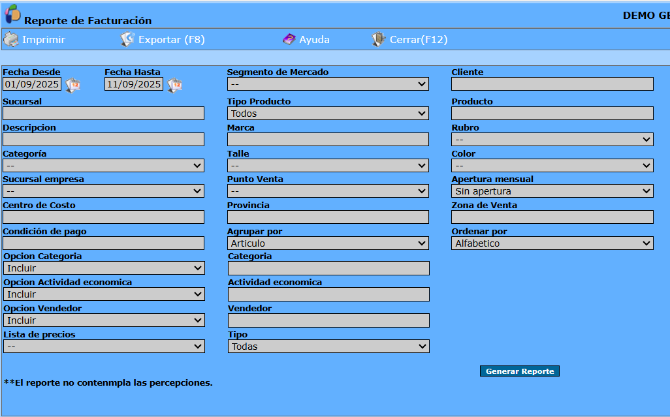
Al ingresar aparecerá la siguiente pantalla:
Para obtener el Reporte de facturación se pueden emplear los siguientes filtros de selección:
* Fecha Desde/Hasta: definir el período temporal sobre el cual se requiere obtener información de facturación, de modo que el reporte muestre únicamente los comprobantes registrados dentro de ese intervalo (Selección de Fechas)
* Segmento Mercado: seleccionar mediante  el tipo de mercado, del cual se requiere información de facturación. Si el segmento de mercado no se encuentra en el listado existente registrado en el sistema, para agregarlo dirigirse a Modulo Ventas>>Archivos>>Segmento de Mercado.
* Cliente: este campo permite seleccionar un cliente en particular, del cual se requiere información de facturación. Dicho cliente debe haber sido cargado previamente en el sistema, sino para agregarlo dirigirse a Módulo Venta>>CRM>>Clientes (Modo Selección)
* Sucursal: permite filtrar la facturación según una sucursal específica de la cliente seleccionada en el campo anterior, mostrando únicamente los comprobantes asociados a dicha sucursal.
La sucursal debe estar registrada en el sistema, en el caso de querer agregar una nueva dirigirse a Administración>>Administración Empresa>>Sucursales (Modo Selección)
* Tipo de Producto: mediante la opción desplegable se puede seleccionar la categoría de productos sobre la cual se basará el informe, pudiendo optar entre Artículos, Servicios, Descripción Libre o Todos.
* Producto: este campo permite filtrar las facturas, de acuerdo a un producto específico.
* Descripción: esta opción permite filtrar las facturas, de acuerdo a la descripción de un producto (artículo/servicio).
* Marca: se puede especificar la marca de los ítems facturados, que aparecerán en el reporte. Las distintas marcas de los ítems deben haber sido cargadas en el sistema, sino dirigirse a Módulo Ventas>>Productos>>Marca (Modo Selección)
* Rubro: mediante este atributo se puede filtrar las facturas, de acuerdo al rubro al que están vinculadas. Dicho rubro debe haber sido previamente cargado en el sistema, sino para agregarlo dirigirse a Módulo Ventas>>Productos>>Rubro.
* Categoría: permite seleccionar una categoría específica dentro del rubro indicado en el campo anterior, para que el informe muestre únicamente la facturación correspondiente a dicha categoría. Las categorías deben haber sido definidas cuando se generó dicho rubro. Para más información dirigirse a Módulo Ventas>>Productos>>Rubro
* Talle: se puede filtrar la facturación del reporte, de acuerdo al talle de los productos facturados. Para agregar una nueva opción de talle, dirigirse a Módulo Ventas>>Archivos>>Talles.
* Color: se puede filtrar la facturación del reporte, de acuerdo al color de los productos facturados. En el caso de que se quiere cargar un nuevo color al sistema, dirigirse a Módulo Ventas>>Archivos>>Colores.
* Sucursal Empresa: mediante la opción desplegable se debe indicar la empresa de vuestra organización, de la cual se quiera conocer la facturación en el reporte. Dicha sucursal debe estar cargada en el sistema, sino para agregarla dirigirse a Administración>>Administración Empresa>>Sucursales.
* Punto de Venta: permite filtrar la facturación de acuerdo al punto de venta de los productos. El punto de venta debe estar cargado en el sistema, sino para agregarlo dirigirse a Módulo Ventas>>Archivos>>Punto de Venta
* Apertura Mensual: oprimiendo se desplegarán las opciones disponibles: Sin Apertura, Con Apertura (Importes sin IVA) y Con Apertura (Importes con IVA).
* Centro de Costo: se puede seleccionar un centro de costo en particular de la empresa, sobre el cual se requiere obtener el informe de facturación. El centro de costo a seleccionar debe estar cargado en el sistema, en el caso de querer agregarlo dirigirse a Módulo Ventas>>Movimientos>>Centro de costo (Modo Selección)
* Provincia: permite filtrar la facturación según una provincia específica, mostrando únicamente los comprobantes asociados a dicha jurisdicción. Las provincias se cargan mediante Configuración>>Provincias (Modo Selección)
* Zona de Venta: permite filtrar y visualizar la facturación asociada a una zona de venta específica, mostrando únicamente los comprobantes correspondientes a dicha zona. La zona de venta a seleccionar debe haber sido cargada previamente en el listado existente registrado en el sistema. Sino dirigirse a Módulo Ventas>>Archivos>>Zona de Venta. (Modo Selección)
* Condición de Pago: este campo permite filtrar la facturación de acuerdo a una condición de pago especifica. El sistema trae automáticamente la condición establecida en el cliente, la que puede ser modificada. En el caso de querer agregar una nueva condición de pago dirigirse a Módulo Ventas>>Archivos>>Condición de Pago. (Modo Selección)
* Agrupar por: mediante la opción desplegable se debe indicar como se agruparán las facturas en el informe: Por Artículo, Cliente, Cliente y Sucursal, Marca, Rubro, Rubro y Categoría.
* Ordenar por: cliqueando se podrá seleccionar como se ordenarán los grupos de facturas en el reporte: Alfabético, Cantidad o Total.
* Opción Categoría: se puede filtrar las facturas que aparecerán en el reporte de acuerdo a una categoría de comprobante. Es importante aclarar que, si quiere emplear este filtro para el reporte que se creará, seleccionar Incluir, caso contrario Excluir
* Opción Actividad Económica: Ingrese la actividad económica principal, de la cual se requiere la información de facturación. Dicha actividad a seleccionar deber haber sido previamente cargada en el sistema, sino es el caso dirigirse a Modulo Ventas>>Archivos>>Actividad Económica. Es importante aclarar que, si quiere emplear este filtro para el reporte que se creará, seleccionar Incluir, caso contrario Excluir.
* Vendedor: permite filtrar la facturación según un vendedor específico de la empresa, mostrando únicamente los comprobantes vinculados a dicho vendedor. Dicho individuo debe haber sido previamente cargado en el sistema, sino dirigirse a Módulo Ventas>>Archivos>>Vendedores. Es importante aclarar que, si quiere emplear este filtro para el reporte que se creará, seleccionar Incluir, caso contrario Excluir. (Modo Selección)
* Lista de Precios: establecer mediante la lista de precios vinculada a la facturación que se desea que aparezca en el reporte. En el caso de querer agregar una nueva lista de precio de los productos, dirigirse a Módulo Ventas>>Productos>>Lista de Precios.
* Tipo: se debe indicar las facturas que se consideran en el reporte de facturación: Facturas proforma, Facturas fiscales u Todas.
Realizada la selección, oprimir el botón Generar Reporte
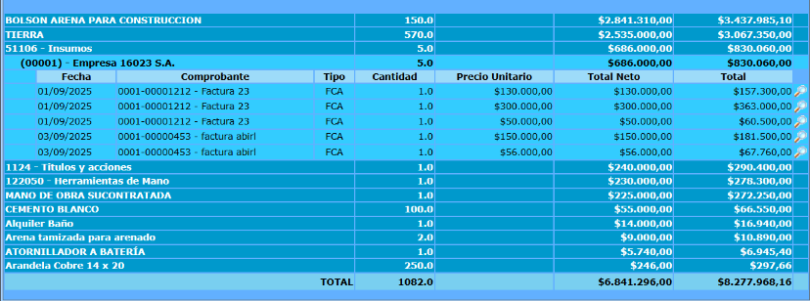
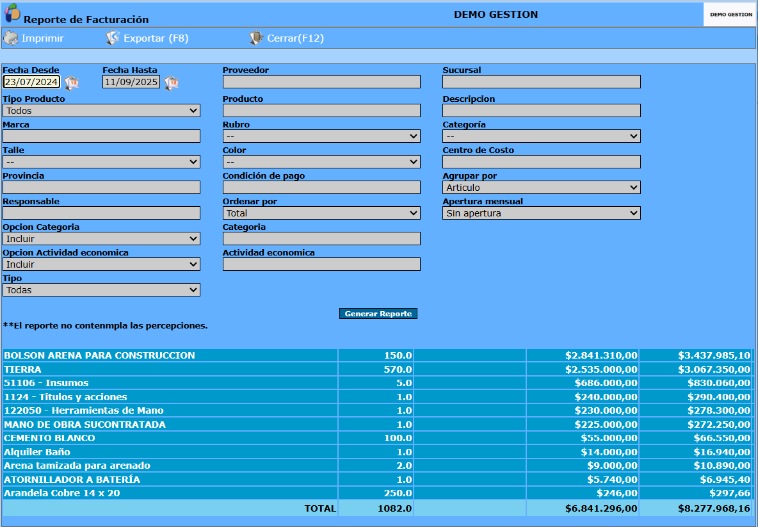
De esta manera el sistema desplegará un listado con los distintos grupos de facturas (ordenados según el criterio elegido) detallando de cada uno: la cantidad de artículos y servicios facturados para cada grupo, Monto Facturado y el Monto Facturado Con IVA.
En los ejemplos mostrados (las dos capturas de pantalla), las facturas están agrupadas por Artículo/Servicio y ordenadas de acuerdo con el total facturado.
Si se oprime en un grupo de facturas determinado, se muestra una subdivisión de la facturación más detallada, y si cliquemos en uno de estos subgrupos, se puede visualizar todas las facturas asociadas, detallando: Cliente, Fecha de emisión del comprobante, Número de Comprobante y Referencia, Tipo de comprobante, Cantidad, Precio Unitario, Total Neto y Total.
Cada uno de los comprobantes cuenta con la opción Ver Comprobante de Origen ( ) , mediante la cual, al seleccionarla, se desplegará una ventana que muestra todos los datos del comprobante asociado.