Ajuste Inventario
Introducción
Esta opción permite modificar la cantidad disponible de un artículo registrado en el sistema.
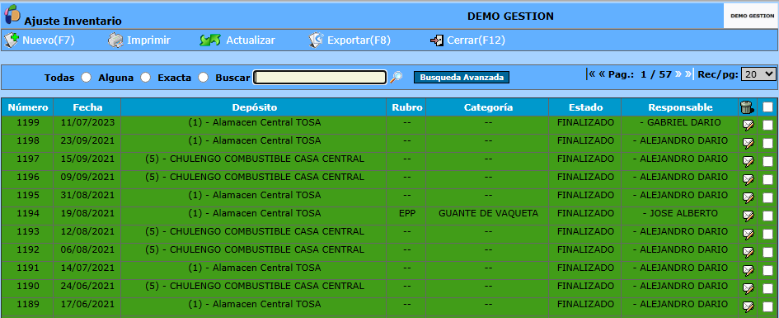
Esta opción se encuentra localizada en los Módulos de Fondos y Almacenes, en el listado de Movimientos
Al ingresar nos aparecerá un listado de todos los ajustes de inventarios registrados en el sistema, detallándose: Número de comprobante, Fecha de registro, Depósito, Rubro, Categoría, Estado y Responsable
Cada registro tiene las opciones Editar  y Eliminar
  , estas acciones se podrán realizar dependiendo el nivel de autorización del usuario.
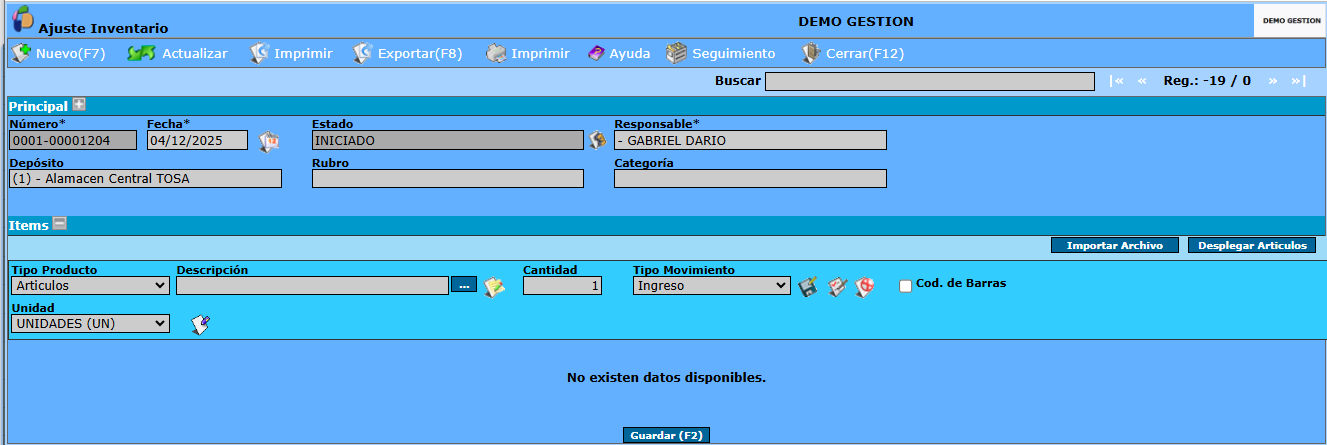
Para registrar una nuevo Ajuste de Inventario: cliquear  Nuevo (F7), desplegándose la siguiente pantalla

Descripción de los campos:
* Talonario: en este campo se debe seleccionar el talonario que se utilizará para registrar el comprobante. El sistema asigna automáticamente un talonario por defecto al usuario actual, aunque es posible cambiarlo según corresponda. Oprimiendo  se desplegarán las opciones disponibles
* Numero: en este campo, el sistema asignará automáticamente el número correlativo del comprobante a registrar, de acuerdo con el talonario seleccionado.
* Fecha: deberá registrarse la fecha de emisión del comprobante (Selección de Fechas)
* Estado: mediante en este campo se podrá seleccionar la opción que represente el estado de avance del comprobante. Este atributo se podrá modificar después de presionar Continuar, y por defecto el sistema lo establece en "INICIADO"
* Responsable: corresponde al usuario encargado de generar el comprobante. De manera predeterminada, el sistema asigna automáticamente al usuario actualmente autenticado (Modo Selección)
* Depósito: identificar la ubicación física o almacén en el cual se encuentra la mercadería que será objeto del ajuste (Modo Selección)
* Rubro: especificar la categoría o grupo al que pertenece la mercadería cuyo stock será ajustado (Modo Selección)
* Categoría: permite detallar la subcategoría específica, dentro del rubro previamente seleccionado, a la cual está asociada la mercadería
*¨Marca: especificar la marca de la mercadería correspondiente.
* Observaciones: campo de texto, en él se puede ingresar información adicional o aclaraciones importantes relacionadas con el ajuste de stock, que no estén contempladas en otros campos del formulario.
Una vez completados los campos, presione “Guardar” para registrar el proceso en el sistema
De esta manera, se habilitará la pestaña “Ítems”, desde la cual se procederá a realizar el ajuste de stock de los artículos correspondientes.
En esta pantalla se disponen tres métodos para efectuar el ajuste:
- Carga manual:
Consiste en ingresar de forma directa las cantidades a incorporar o descontar del stock.
Para ello, se deberán completar los siguientes campos: Tipo de Producto, Descripción, Cantidad, Tipo de Movimiento y Unidad. - Ajuste por stock existente:
Se ingresa la cantidad real de stock disponible para el artículo, y el sistema realiza automáticamente la corrección correspondiente en función de la diferencia entre el valor informado y el registrado en la base de datos. Para ejecutar esta modalidad, se deberá presionar el botón “Desplegar Artículos”. - Importación desde archivo externo:
Permite realizar el ajuste mediante la carga de un archivo con el detalle de los artículos y cantidades a ajustar. Para llevar a cabo esta opción, se debe cliquear el botón "Importar Archivo"
Carga manual
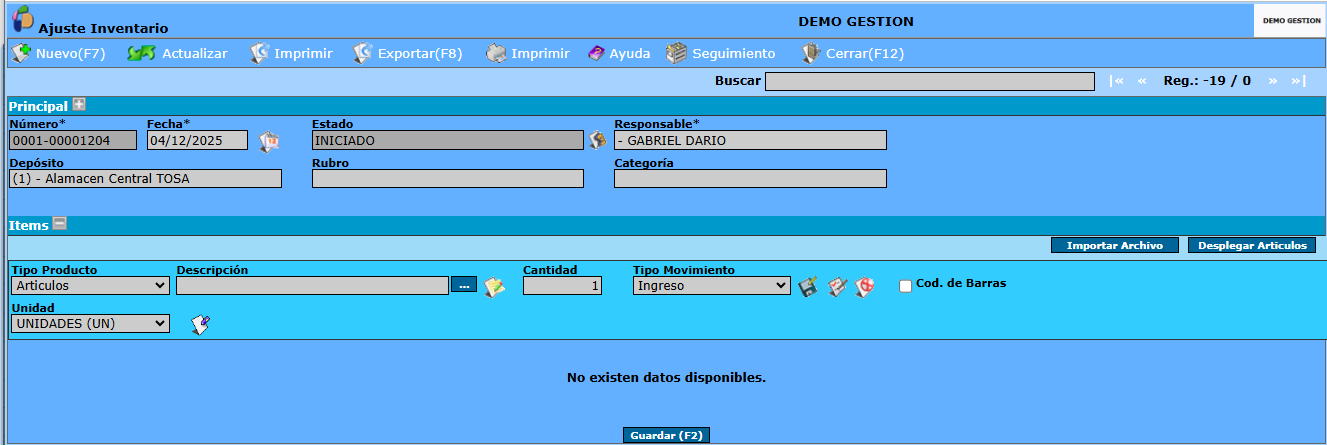
Para este caso se deberán completar los siguientes campos: Tipo de Producto, Descripción, Cantidad, Tipo de Movimiento y Unidad.
Descripción de los campos
* Tipo Producto: mediante la opción desplegable se debe indicar la clase de producto: Articulo, Servicio, Envases o Activo Fijo/Envase.
* Descripción: en este campo se debe ingresar el nombre del producto.
* Cantidad: en este campo se debe ingresar la cantidad del producto que será objeto del ajuste.
Por ejemplo, si se identifican 2 martillos que se creían vendidos, en este campo se deberá registrar “2”, reflejando así la diferencia encontrada en el inventario.
* Tipo de Movimiento: mediante el menú correspondiente, se debe seleccionar la clase de movimiento que se aplicará al realizar el ajuste de stock. Las opciones disponibles son:
- Ingreso: se utiliza cuando existe más stock físico del que figura en el sistema. Es decir, se debe incrementar la cantidad registrada.
- Egreso: se selecciona cuando existe menos stock físico del que indica el sistema. En este caso, se debe disminuir la cantidad registrada.
* Unidad: oprimiendo se debe seleccionar entre las unidades de medida de stock del producto (primaria, secundario o terciaria) de acuerdo a como fueron configuradas en la ficha de datos del producto.
* Código de barras: al seleccionar este casillero, se habilita la carga automática de datos de los artículos mediante la lectura de sus códigos de barra con un scanner, permitiendo registrar los productos de manera rápida y precisa
Una vez comp se deberá hacer clic en Guardar (F2).
A continuación, el sistema desplegará una pantalla de confirmación para validar la ejecución del movimiento de stock correspondiente.
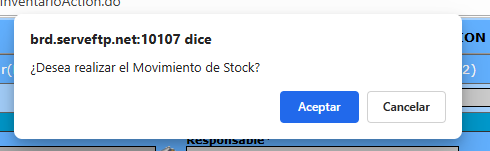
Una vez verificado que la información ingresada es correcta, se deberá hacer clic en Aceptar, dando por finalizado el proceso de ajuste de stock.
Ajuste por stock existente
Para utilizar esta opción, se deberá presionar el botón “Desplegar Artículos”, lo que generará un listado completo de todos los artículos registrados en el sistema.
A través del campo "Filtro", es posible realizar la búsqueda de un artículo específico ingresando su nombre; el sistema mostrará todos los productos que coincidan total o parcialmente con el valor ingresado.
De cada articulado en el listado, el sistema detalla: Código, Descripción, Marca, En stock, En Stock secundario, Unidad, Existente y Existe cantidad secundaria
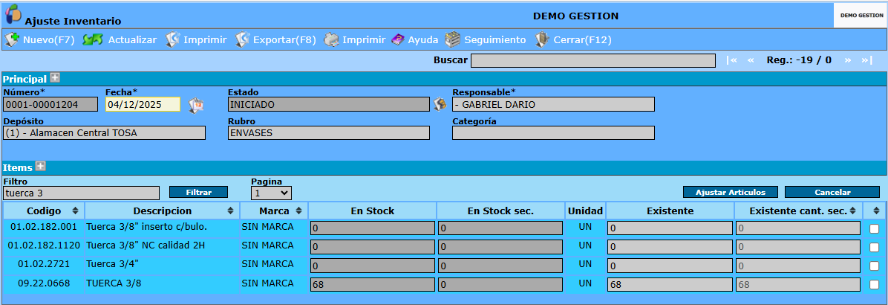
En la columna Stock, el sistema mostrará la cantidad registrada del artículo según consta en la base de datos.
En la columna “Existente”, el usuario deberá ingresar la cantidad real de stock disponible físicamente. A continuación, se deberá presionar el botón “Ajustar Artículos”.
El sistema calculará automáticamente la diferencia entre los valores de las columnas Stock y Existente, y registrará el ajuste correspondiente para cada artículo.
Posteriormente, se visualizarán en pantalla los artículos ajustados, mostrando los detalles del movimiento realizado de la siguiente manera:
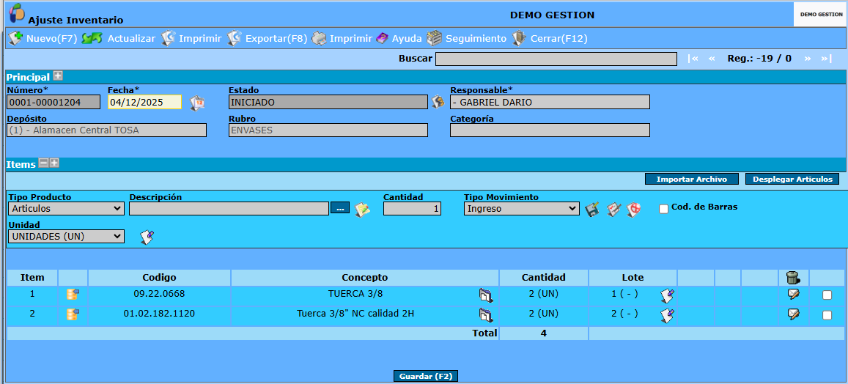
Este procedimiento deberá repetirse para todos los productos cuyo stock se desea ajustar.
Una vez registrados todos los ajustes de stock, se deberá hacer clic en Guardar (F2) para completar y finalizar el proceso.
Importación desde archivo externo
Mediante esta opción es posible realizar el ajuste de stock de múltiples artículos de manera masiva.
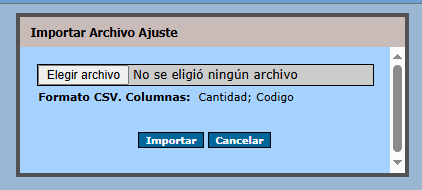
Para ello, se debe presionar el botón “Importar Archivo”, lo que desplegará una pantalla destinada a la carga del archivo correspondiente.
El archivo deberá estar en formato CSV y contener las siguientes columnas:
- Cantidad
- Código