Ajuste Inventario
Introducción
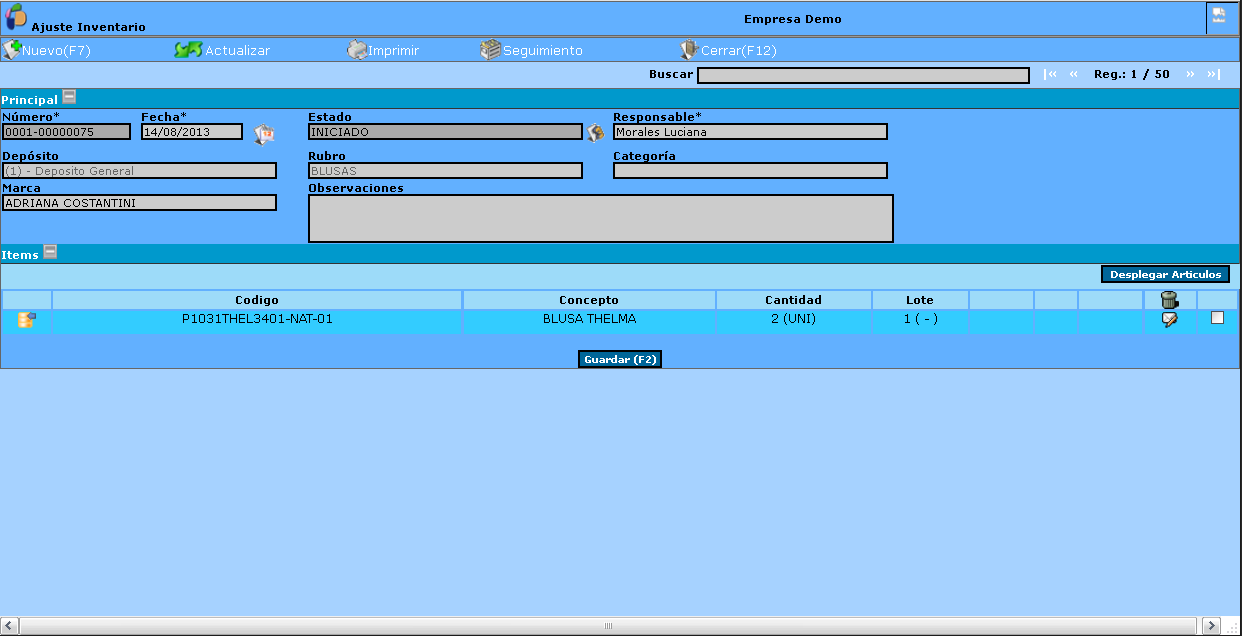
Esta opción permite modificar la cantidad disponible de un artículo registrado en el sistema.
esta opción se encuentra localizada en los Módulos de Fondos y Almacenes, en el listado de Movimientos
Al ingresar nos aparecerá un listados de todos los ajustes de inventarios registrados en el sistema, detallándose: Número de comprobante, Fecha de registro, Depósito, Rubro, Categoría, Estado y Responsable
Cada registro tiene las opciones Editar  y Eliminar
  , estas acciones se podrán realizar dependiendo el nivel de autorización del usuario.
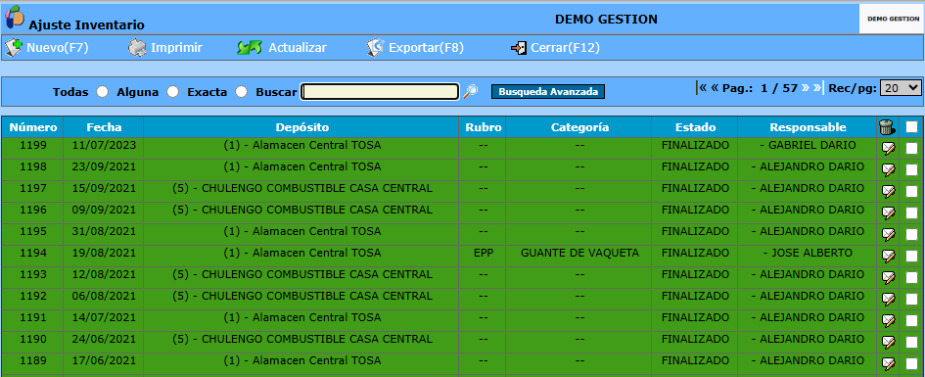
Para registrar una nuevo Ajuste de Inventario: cliquear  Nuevo (F7), desplegándose la siguiente pantalla

Descripción de los campos:
* Talonario: en este campo se debe seleccionar el talonario que se utilizará para registrar el comprobante. El sistema asigna automáticamente un talonario por defecto al usuario actual, aunque es posible cambiarlo según corresponda. Oprimiendo  se desplegarán las opciones disponibles
* Numero: en este campo, el sistema asignará automáticamente el número correlativo del comprobante a registrar, de acuerdo con el talonario seleccionado.
Fecha: se debe ingresar la fecha de emisión del comprobante (Selección de Fechas)
Estado:
Responsable: es la persona que realiza el comprobante, por defecto trae al usuario actual.
Depósito: es donde se encuentra la mercadería que vamos a ajustar.
Rubro: Ej.: pantalones
Categoría: son los talles de los artículos incluidos en el rubro.
Marca: la marca del artículo.
Observaciones:
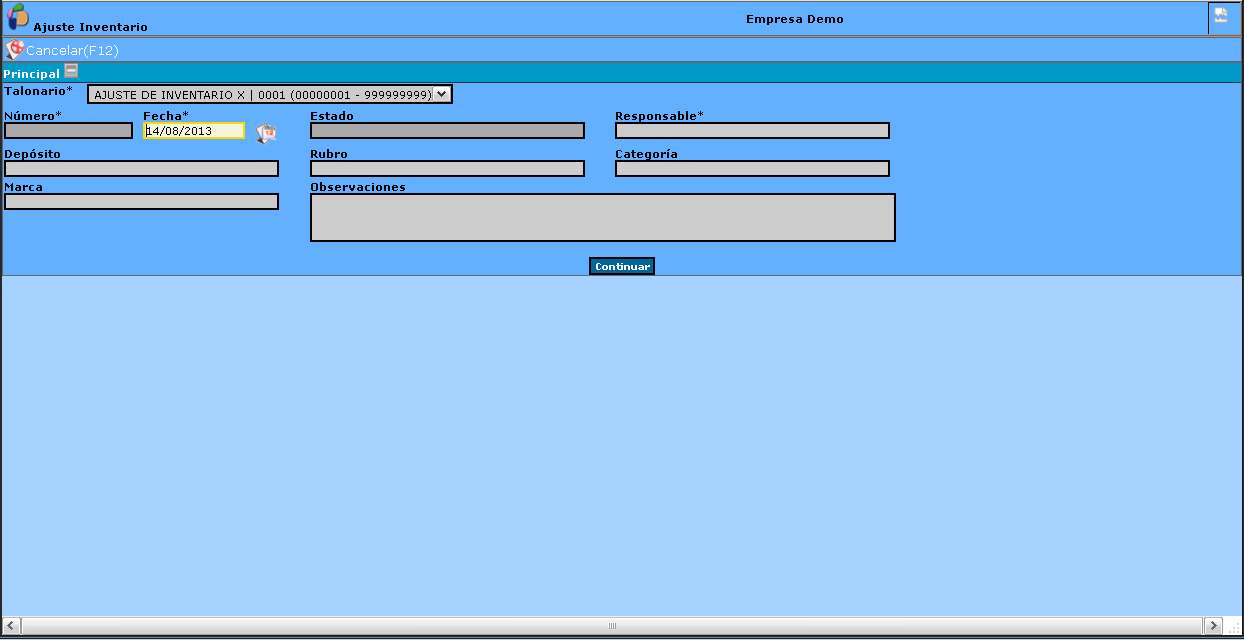
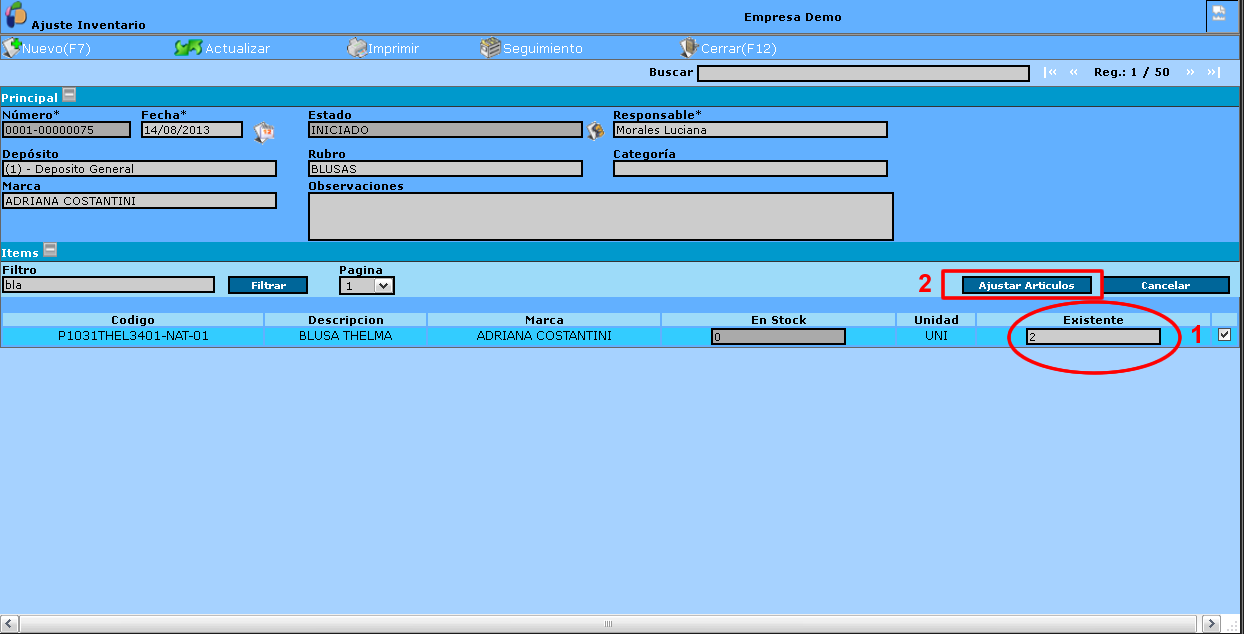
Damos clic en “continuar” y nos aparece la opción: ítems.
Vamos a suponer que encontramos 2 blusas que creímos haber vendido. Entonces vamos a marcar que en stock existente tenemos dos camisas de ese modelo. Luego damos clic en “Ajustar Artículos”.
Observaremos que el ajuste queda así: