

Movimientos Internos / Remitos a Obra
Introducción
Mediante esta opción se registran los movimientos internos de bienes dentro de la empresa, los cuales se transfieren desde un sector específico hacia otro. Asimismo, desde esta misma funcionalidad se gestionan los remitos a obra, es decir, la documentación correspondiente al envío de bienes hacia una obra determinada.
Esta opción se encuentra localizada en el Módulo Almacenes y Pos- Punto de venta, en el listado de Movimientos
Al ingresar se listarán los movimientos / remitos de obra ya registrados en el sistema, detallándose: Punto Venta, Número, Fecha de registro, Referencia, Origen (sector), Destino, Estado de avance y Adjuntos (SI o NO)
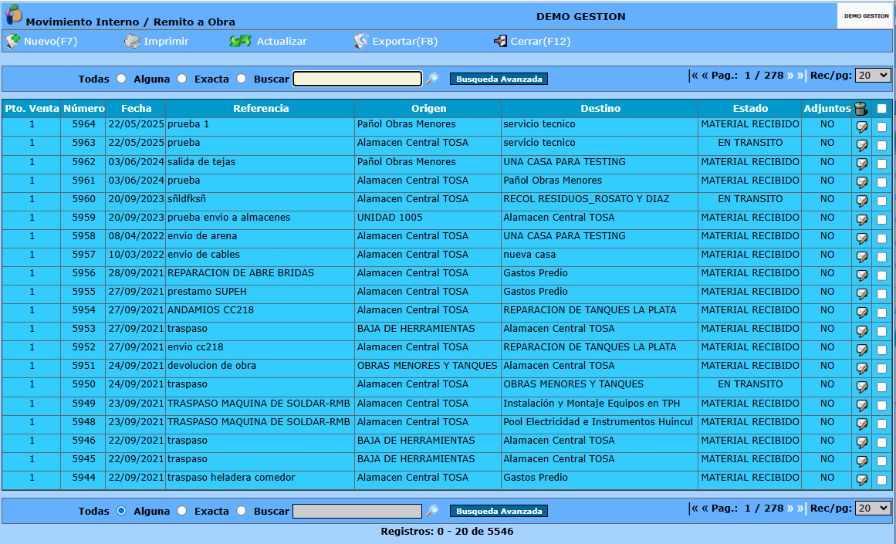
Para registrar un nuevo Movimiento Interno / Remito de Obra: cliquearemos  Nuevo (F7), desplegándose la siguiente pantalla
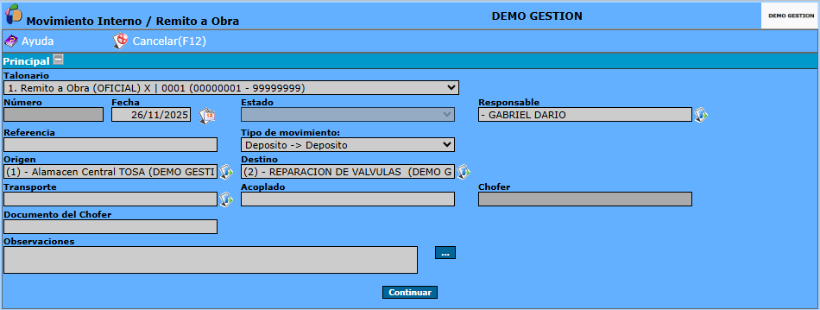
Descripción de los campos:
* Talonario: a través de la lista desplegable  , se debe seleccionar el talonario que será utilizado para el registro del movimiento Interno / Remito a Obra.
* Número: según el talonario seleccionado, el sistema mostrará en este campo el número correlativo asignado al comprobante
* Fecha: en este campo debe ingresarse la fecha en la que se registrará el movimiento interno o remito a obra dentro del sistema (Selección de Fechas)
* Estado: en este campo se puede establecer el estado de avance del movimiento interno o remito a obra. Al presionar el selector , se desplegarán las opciones disponibles.
Es importante destacar que este campo se habilitará únicamente después de haber guardado el comprobante en el sistema. Al momento de su creación, el comprobante tomará automáticamente el estado inicial “INICIADO”.
* Responsable: en este campo debe ingresarse el empleado asignado como responsable del movimiento interno o remito a obra. De manera predeterminada, el sistema establece como responsable al usuario actual; no obstante, este valor puede modificarse según corresponda (Modo Selección)
* Referencia: corresponde a un detalle breve que permite identificar el contenido del movimiento interno o del remito a obra. Este atributo será utilizado para su búsqueda y referencia en listados y reportes dentro del sistema.
* Tipo de movimiento: mediante se debe seleccionar la clase de movimiento a registrar, por ejemplo Depósito > Depósito
* Origen: en este campo se debe especificar el depósito de origen desde el cual se enviarán los ítems a trasladar (Modo Selección)
* Destino: en este campo se debe especificar el depósito de destino al cual serán trasladados los ítems (Modo Selección)
* Transporte: en este campo se debe especificar el medio mediante el cual se realizará el traslado de los ítems (Modo Selección)
* Acoplado: en este campo se debe indicar el número o la identificación del acoplado, en los casos en que se utilice durante el traslado
* Chofer: una vez seleccionado el medio de transporte, en este campo se debe identificar a la persona que actuará como chofer. Es importante destacar que únicamente se podrán seleccionar individuos previamente asignados a dicho transporte, para mas información dirigirse a Módulo Compras>>Archivos>>Transporte (Modo Selección)
* Documento de Chofer: en este campo se debe ingresar el número de documento del chofer designado.
Una vez completados los campos, oprimir en Continuar
De este modo se habilitará la pestaña “Ítems”, mediante la cual se podrán cargar los artículos a trasladar.
Para completar la cantidad, es necesario asegurarse de que exista stock disponible de dichos artículos. Esto puede verificarse en el campo “Lote”, donde, a la derecha, se indica la cantidad de stock disponible.
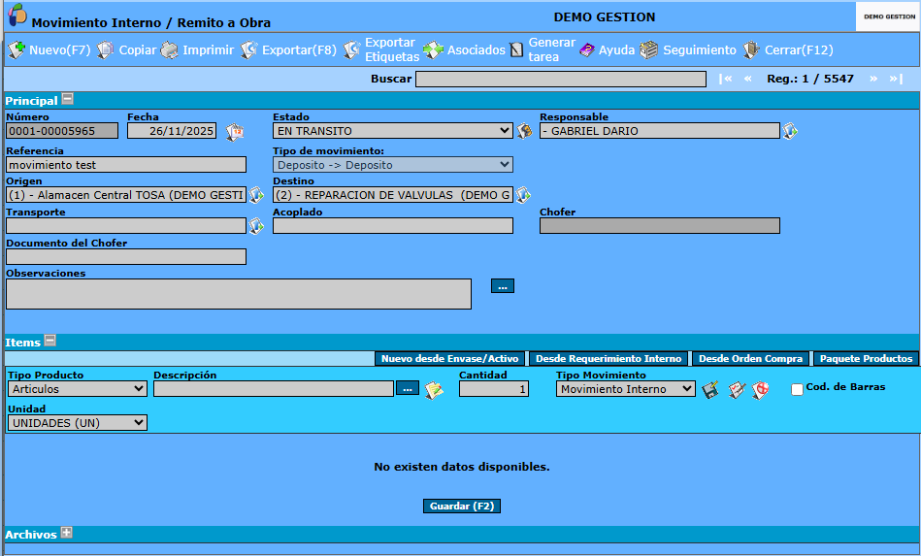
* Tipo Producto: en este campo se debe seleccionar la clase de producto a cargar, pudiendo ser Artículos, Servicios, Envases o Activo Fijo.
* Descripción: en este campo se debe ingresar el nombre del artículo o producto que se desea cargar para el traslado
* Cantidad: en este campo se debe indicar la cantidad del artículo que se desea cargar
* Tipo Movimiento: en este campo se debe seleccionar la clase de movimiento, pudiendo ser Movimiento Interno (afecta el stock del artículo) o No interviene en Stock.
* Unidad: en este campo se debe seleccionar la unidad de medida correspondiente al artículo que se desea trasladar.
* Código de Barras: cliqueando este casillero,
Una vez completados los campos, oprimiremos sobre el ícono  para cargar el articulo.
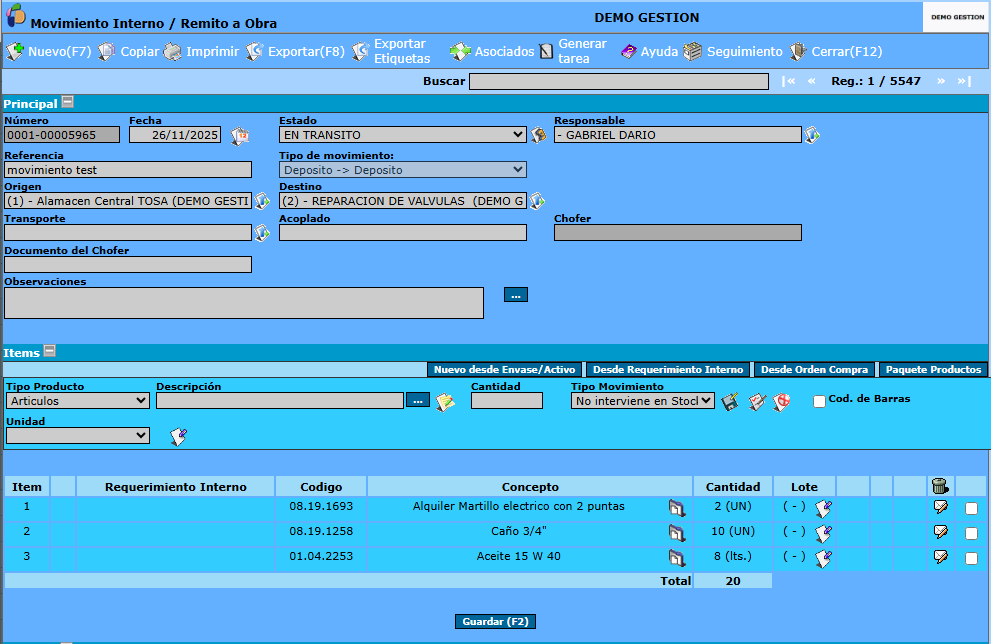
Los artículos que vayamos cargando, se listarán en la pantalla principal
En este caso debemos seleccionar la opción Movimientos internos, crear uno nuevo (tenemos que saber el destino exacto para esto). Nos aparecerá una pantalla como la siguiente:
Tenemos que completar el responsable, una referencia, que tipo de movimiento es (de un centro al depósito, de un centro a otro centro, etc.). Debemos saber cual va a ser el Origen y cual el Destino. Una vez que completamos los datos, damos clic en continuar y nos aparecerá la opción para que podamos seleccionar los ítems que se van a trasladar.
Carga de ítems: Pondremos los artículos que vamos a trasladar, para completar la cantidad debemos estar seguros de que haya stock de dichos artículos, para esto debemos verificar donde dice “Lote” y a la derecha dice si hay stock y cuánto.
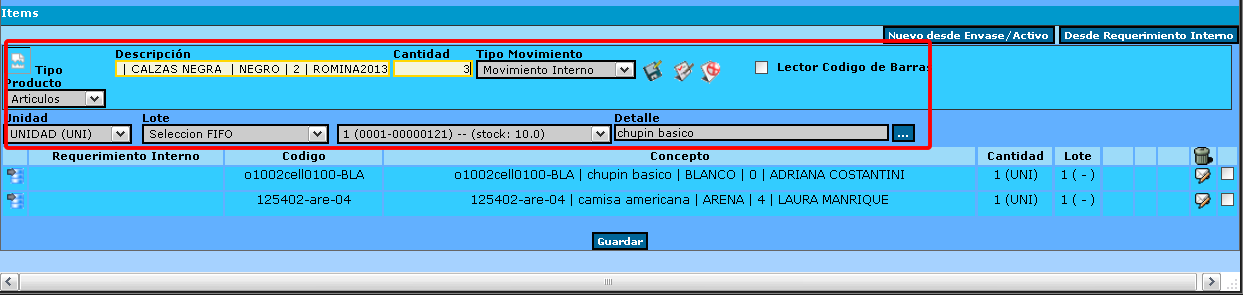
Guardar los ítems: Cada vez que carguemos un ítem, debemos hacer clic en el “Disquete” y para guardar el movimiento interno haremos clic en “Guardar” como indica la siguiente imagen.
Cuando guardemos el comprobante, el estado del mismo pasará a “Finalizado”.