Base Aplicación Imputaciones
Introducción
Mediante esta opción se establecen las bases para la aplicación y distribución de los costos indirectos en las obras (centros de costos), permitiendo una asignación adecuada y conforme a los criterios previamente definidos
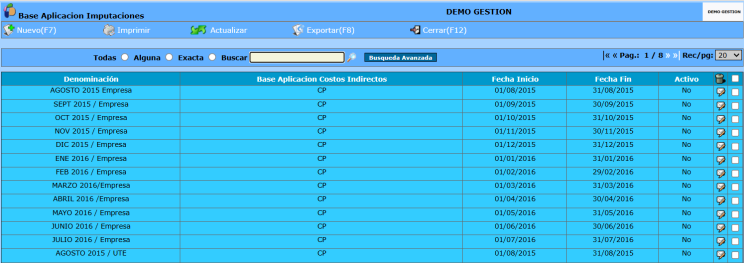
Al ingresar se listan las Bases de Aplicación de Imputaciones generadas, mostrándose: Denominación, Tipo de Base de imputación (Base Aplicación Costos Indirectos), Fecha de inicio, Fecha de Fin y Activo (SI o NO). Cada base tiene las opciones Editar  y Eliminar
  , estas acciones se podrán realizar dependiendo el nivel de autorización del usuario
Cargar una nueva base de imputación:
Al hacer clic en Nuevo (F7), se desplegará una ventana con los siguientes atributos a completar:
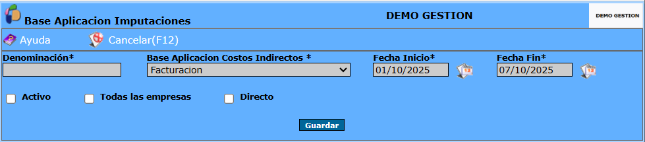
* Denominación: hace referencia al nombre que se le da a la base de aplicación. Este atributo será empleado para la búsqueda en listados de informes y reportes del sistema
* Base de aplicación de costos indirectos: se debe indicar el criterio a través del cual se realizará la distribución de costos indirectos: Facturación (FAC), Horas hombre (HH), Horas convertidas (HC), Cantidad de Personas (CP), Cantidad de Personas CC Principal
* Fecha de Inicio y Fin: es el período de tiempo, que toma el sistema para el cálculo de la base de aplicación (Selección de Fechas)
* Activo: se debe marcar este casillero, si se quiere que la base de cálculo se encuentre activa en el sistema para su uso
* Todas las empresas: cliqueando este casillero, la base de imputación tendrá en cuenta los centros de costos de todas las empresas de vuestra organización
* Directo: al seleccionar este casillero, se indica que la base de imputación se aplicará exclusivamente a aquellos centros de costo asociados a sectores definidos como directos. De este modo, únicamente estos centros serán considerados en la distribución de los costos según el criterio establecido.
Tip: Para clasificar un sector como Interno/No Directo, acceder a la ficha de datos correspondiente y seleccionar la casilla Interno. En caso contrario, el sector será considerado automáticamente como Directo.
Una vez completados los atributos, oprimir el botón Guardar
Se desplegarán dos solapas: Empresa y Ítem Aplicación Imputación
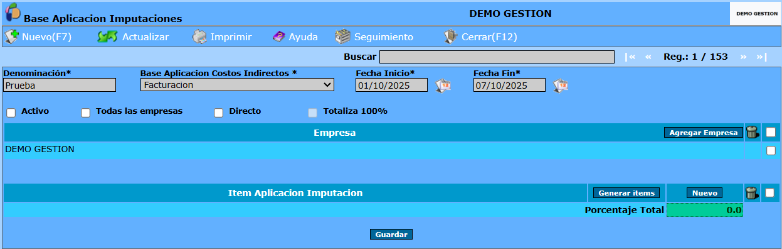
A través de la solapa "Empresa", es posible configurar qué empresas dentro del sistema estarán asociadas a la presente base de imputación. Para vincular una empresa a esta base, seleccione la opción "Agregar Empresa", lo cual desplegará una ventana emergente que permitirá la selección correspondiente
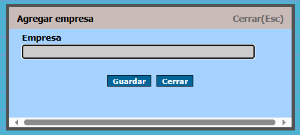
Las empresas que vayamos cargando, se irán ordenando en una lista en la pantalla principal. Mediante el ícono podemos eliminar empresas de la lista
Nota: si no se establece ninguna empresa, el sistema realizará la imputación en la empresa actual que se está manipulando en el sistema
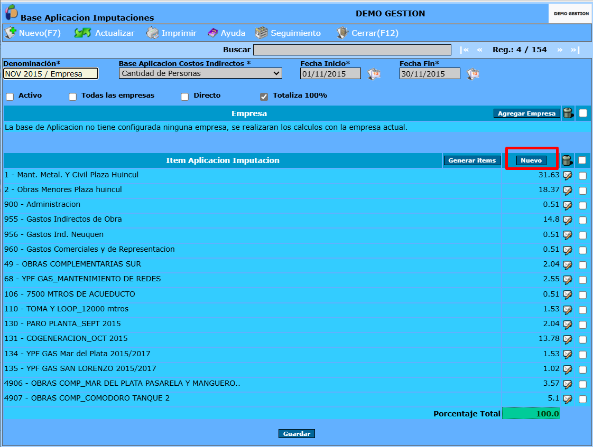
Desde la solapa "Ítem Aplicación Imputación", es posible generar los ítems de imputación (centro de costos afectados) mediante la opción "Generar Ítems". El sistema, en función del criterio de imputación definido en el campo "Base Aplicación Costos Indirectos", procederá a generar automáticamente los distintos ítems correspondientes.
Cada ítem generado estará asociado a un centro de costo específico e incluirá el porcentaje de imputación correspondiente. Dicho porcentaje será utilizado para distribuir los costos indirectos de carácter no productivo desde los centros de costos no productivos hacia los centros de costos productivos, conforme al criterio de distribución establecido.
Cada ítem de imputación presenta las opciones Editar y Eliminar , estas acciones se podrán realizar dependiendo el nivel de autorización del usuario
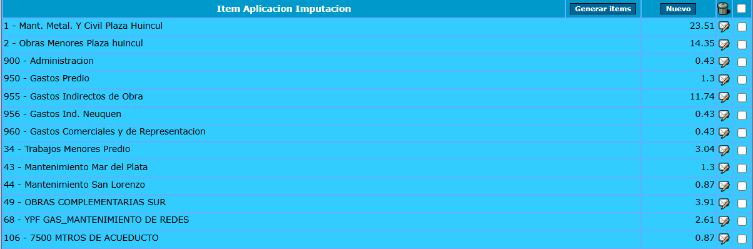
En caso de optar por la definición manual de los centros de costo y sus porcentajes de imputación, se debe seleccionar el casillero Nuevo. De esta manera, el sistema desplegará una ventana en la cual se deberá especificar el centro de costo correspondiente y asignar el porcentaje de imputación asociado.