Compulsa de Precios
Introducción
Al ingresar aparecerá la siguiente pantalla
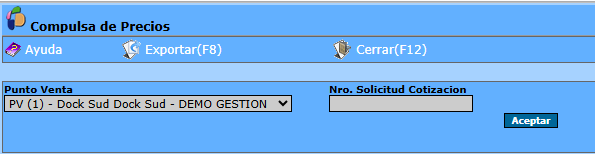
Descripción de los campos
* Punto Venta: Mediante la opción desplegable  se debe seleccionar el Punto de Venta, del cual se tomarán las distintas cotizaciones para realizar la Compulsa
* Numero de Solicitud Cotización: En este campo se debe ingresar el Número de Solicitud de Cotización original del comprobante base, a partir del cual se generaron las sucesivas cotizaciones de los distintos proveedores.
TIP: Solo serán tenidos en cuenta para el proceso de Compulsa de Precios aquellos comprobantes de cotización cuyo estado de avance sea "Cotizado".
Una vez completados los campos, oprimir Aceptar
Como consecuencia el sistema desplegará un cuadro comparativo de las distintas cotizaciones existentes relacionadas, detallando para cada producto cotizado por los proveedores: Cantidad, Cantidad Orden de Compra, Precio Unitario con descuento, Precio Total y el Descuento necesario aplicarle al producto en cada caso, para igual la mejor oferta disponible del mismo.
Para cada cotización se detalla: Condición de Pago, Lugar de Entrega y Fecha de Necesidad
Es Importante aclarar que los valores que se visualizan son sin IVA
La mejor oferta disponible de cada producto se encontrará resaltada. Cliqueando sobre el nombre del proveedor o el numero del comprobante, se accede a la ficha de datos del mismo.
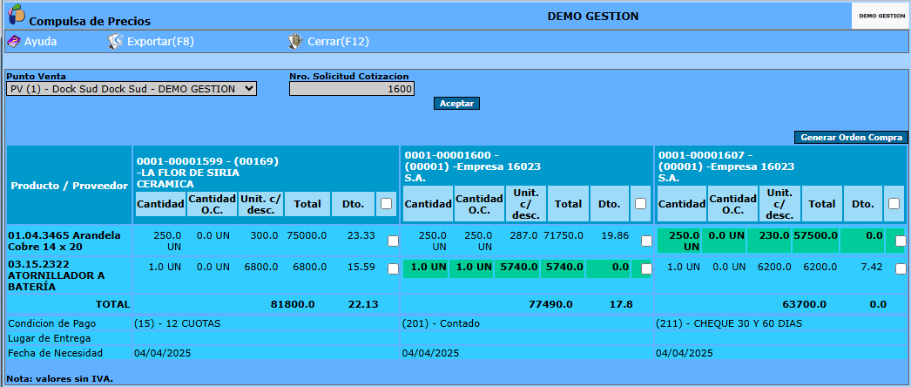
Generación de Orden de Compra desde Ofertas
- En el módulo de ofertas, localice las ofertas disponibles para los productos de interés.
- Utilice el casillero selector junto a cada oferta elegible para marcarla.
- Una vez seleccionadas las ofertas deseadas, haga clic en el casillero Generar Orden de Compra.
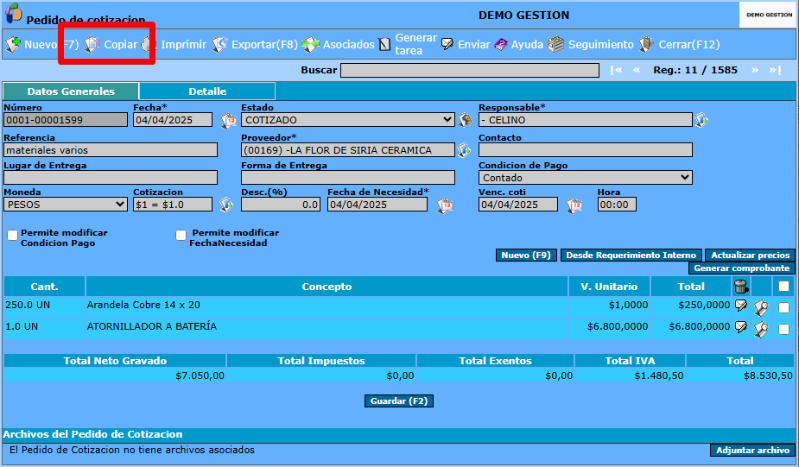
Como generar desde la cotización base, las distintas cotizaciones derivadas?
- Navegue a Módulo Compras → Movimientos → Emisión Pedidos de Cotización.
- Localice el pedido de cotización deseado y haga clic en el casillero
 Copiar.
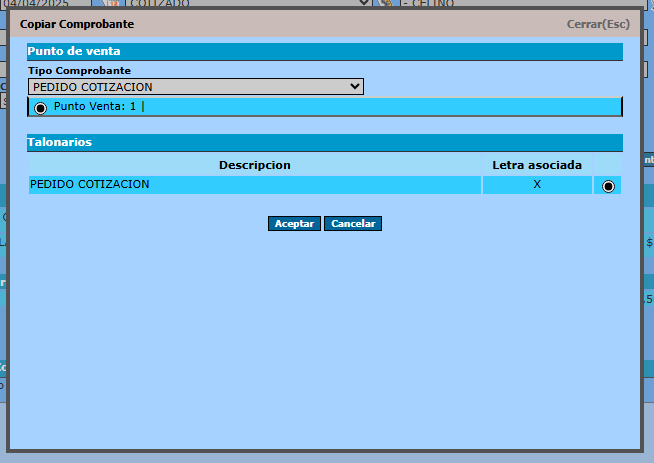
 - El sistema mostrará una ventana emergente en la que deberá seleccionar la Punta de Venta destino donde se copiarán los datos de la cotización original.
- Tras elegir el Punta de Venta adecuada, pulse Aceptar para confirmar la copia.
- El sistema generará una cotización nueva con un número de comprobante distinto, ya que corresponde a un nuevo documento independiente.
- Una vez completada la copia, proceda a editar/modificar los datos del presupuesto del proveedor correspondiente en la nueva cotización (precios, condiciones, plazos, etc.).