

Condición de Pago
Introducción
Mediante esta opción se definen las Condiciones de Pago de la empresa con respecto a los proveedores.
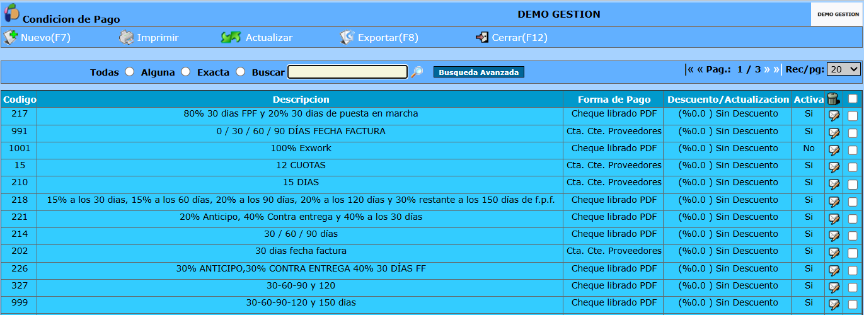
Al ingresar se listan las Condiciones de Pago ya definidas mostrándose: Código, Descripción, Forma de Pago, Descuento/Actualización y Activa (Si o No). Cada condición tiene las opciones Editar  y Eliminar
  según el nivel de autorización del usuario.
Dar de alta una nueva Condición de Pago
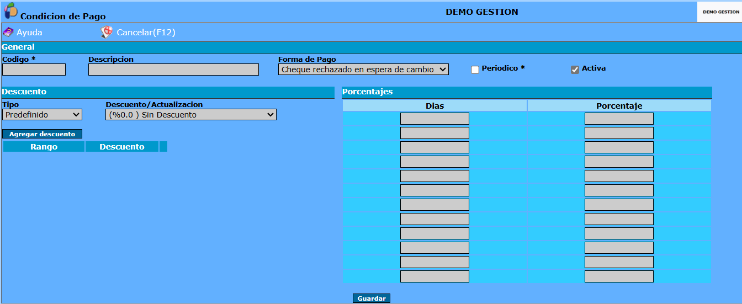
Al hacer clic en Nuevo (F7), se despliega la siguiente ventana
Descripción detallada de los campos
>> General
* Código y Descripción: de la condición de pago a ingresar. Estos campos hacen referencia al código y nombre de la condición de pago a dar de alta en el sistema. Ambos atributos se emplean para las búsquedas en los listados e informes del sistema
* Forma de Pago: mediante la opción despegable  se debe indicar la forma de pago vinculada a la condición de pago. Las opciones de forma de pagos disponibles para elegir fueron previamente cargadas en el sistema. Para agregar una nueva forma de pago en el sistema, dirigirse a Configuración>>>Configuración Económica>>Forma de Pago
La condición de pago puede ser periódica o con una secuencia de porcentajes y cantidad de días para el vencimiento de las cuotas.
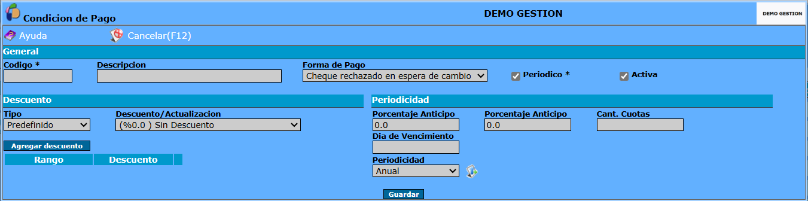
Si la condición de pago es periódica se debe marcar la casilla de verificación Periódico, la pantalla cambia, debiendo establecer Porcentaje de Primer y Segundo Anticipo, Cantidad de Cuotas, Día de Vencimiento y Periodicidad (mediante el ícono  se puede agregar distintos periodos de tiempo)
El sistema generará los anticipos por los porcentajes estipulados y calcula las cuotas de igual monto por el saldo del comprobante.
* Activo: Para que el sistema utilice la condición de pago registrada, esta debe estar activa. Es necesario tildar la casilla Activa al momento de darlo de alta
>> Descuento
* Tipo: oprimiendo se debe seleccionar el tipo de descuento particular, que se le quiere asociar a la condición de pago: Predefinido o Por cuotas.
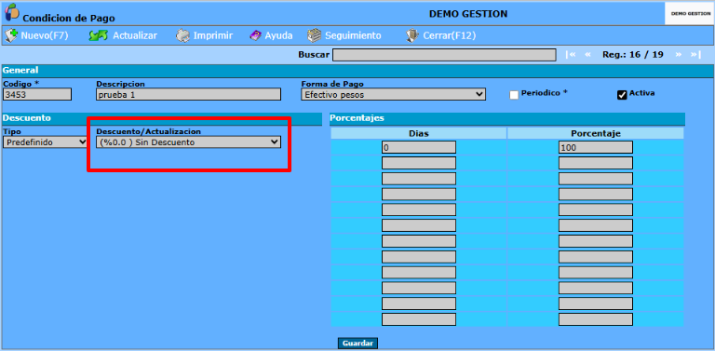
En el caso de seleccionar descuento Predefinido, en el campo Descuentos/Actualizaciones, cliqueando se desplegarán los distintos tipos de descuentos cargados previamente en el sistema. En el caso de querer cargar un nuevo tipo de descuento dirigirse Configuración>>Configuración Empresa>>Descuento Predefinido
En el caso de seleccionar descuento Por cuotas, se debe oprimir la casilla Agregar descuento. Accederemos a un tabla, donde se tendrá que definir los Rangos de cuotas y el respectivo Descuento asociado a cada rango. Mediante podemos eliminar cade rango y su descuento.