

Configurar reportes personalizados
Introducción
En esta sección se pueden visualizar y gestionar los distintos reportes personalizados que han sido cargados en el sistema. La funcionalidad permite consultar la siguiente información asociada a cada reporte:
- Descripción del reporte: se Indica la finalidad y el propósito del reporte, brindando al usuario una idea clara de su utilidad.
- Parámetros configurados: se listan los parámetros definidos en el sistema para cada reporte, los cuales determinan los criterios de filtrado o entrada de datos al momento de su ejecución.
- Columnas del reporte: se muestra el detalle de las columnas que serán devueltas como resultado, incluyendo el Nombre y tipo de dato de cada una (por ejemplo, texto, numérico, fecha, etc.).
- Control de acceso por usuario: Es posible definir qué usuarios o perfiles tendrán acceso a cada reporte, lo que permite mantener la confidencialidad y el control adecuado sobre la información disponible.
Estos reportes no pueden ser creados directamente por el usuario, sino que son desarrollados a partir de una solicitud del cliente al equipo administrativo o técnico del sistema.
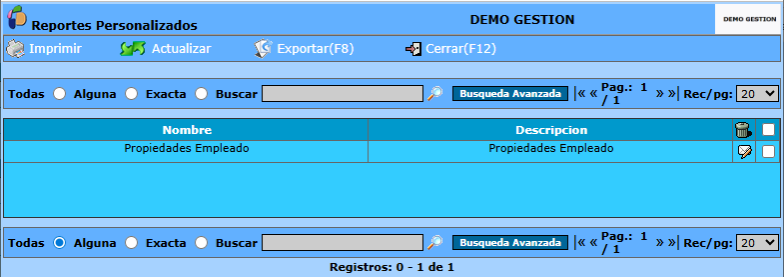
Al ingresar se listan los distintos Reportes Personalizados cargados en el sistema, detallando: Nombre del reporte y Descripción. Cada reporte tiene las opciones Editar  y Eliminar
  según el nivel de autorización del usuario.
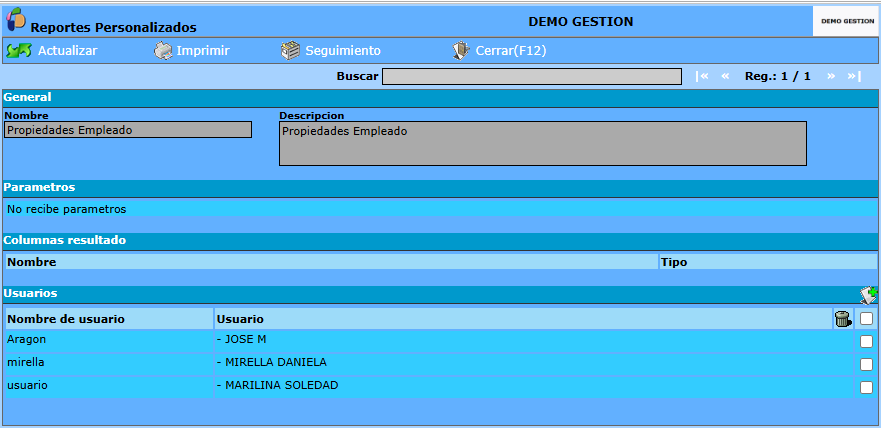
Si se oprime el botón , se desplegará la siguiente pantalla, donde se podrán definir y configurar los usuarios registrados en el sistema que tendrán permiso de acceso al reporte personalizado seleccionado (en Usuarios)
>> General
En este apartado se visualizan los datos generales del reporte personalizado:
- Nombre: se muestra la denominación asignada al reporte personalizado. Este campo es de solo lectura y no es modificable por el usuario.
- Descripción: se indica la funcionalidad o propósito del reporte, proporcionando una referencia clara sobre su utilidad dentro del sistema. Este campo también es de solo lectura y no puede ser editado por el usuario.
>> Parámetros
En este apartado se listan los distintos parámetros predefinidos en el sistema que el reporte personalizado acepta como entrada. Estos parámetros permiten filtrar, acotar o personalizar la consulta, y son fundamentales para conformar la respuesta que el sistema devolverá al ejecutar el reporte.
Estos parámetros son definidos en el desarrollo del reporte y no pueden ser modificados directamente por el usuario final.
>> Columnas resultado
En este apartado se listan las columnas que devuelve el reporte personalizado como resultado al momento de su ejecución. Para cada columna se detalla la siguiente información:
- Nombre asignado: Identificador o título de la columna tal como se mostrará en el reporte.
- Tipo de dato: Indica el formato del contenido de la columna (por ejemplo, texto, numérico, fecha, booleano, etc.).
Estas columnas representan la estructura final del conjunto de datos que el reporte retorna y son definidas en el diseño técnico del mismo. No son modificables por el usuario.
>> Usuarios
En este apartado se pueden visualizar y configurar los usuarios de la empresa registrados en el sistema que tienen permiso de acceso al reporte personalizado
Para asignar permisos a un nuevo usuario, se debe oprimir el ícono  . Al hacerlo, se desplegará una nueva pantalla en la que será posible seleccionar al usuario o los usuarios deseados (con CTRL, se puede seleccionar varios usuarios simultáneamente).
Una vez realizará la selección, oprimir en Seleccionar
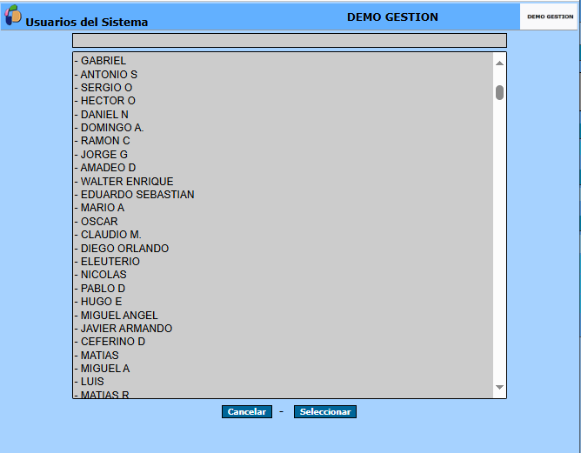
Los usuarios que sean seleccionados y tengan permiso de acceso al reporte personalizado se mostrarán en un listado en la pantalla principal de esta sección.
En caso de que se desee revocar el acceso a un usuario, se puede utilizar el ícono . Al oprimirlo, el usuario será eliminado del listado y se le quitará el permiso de acceso al reporte
 .
.