

Facturas Proveedores
Facturas de Proveedores: Creación y Carga
La factura o factura comercial es el documento que refleja toda la información de una operación de compra, registrando el total del monto a pagar al proveedor.
Se puede ingresar una factura de dos maneras:
- Directamente desde el módulo Compras.
- Desde una Orden de Compra ya existente.
1. Proceso de Creación
Para crear una nueva factura, sigue estos pasos:
- Accede a Módulo Compras.
- Selecciona Facturas Proveedores.
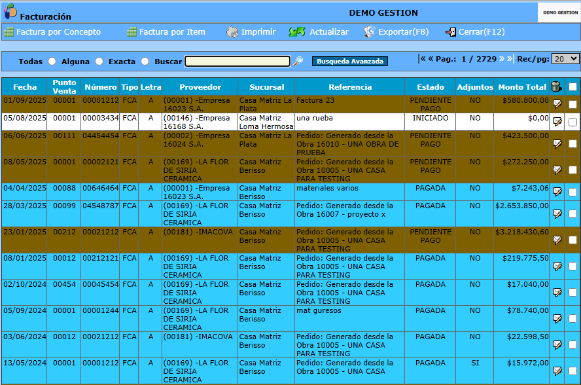
Al ingresar se nos abrirá una pantalla que contiene una lista con todas las facturas ya generadas, detallándose: Fecha de confección/emisión de la factura, Punto Venta, Numero, Tipo, Letra, Proveedor, Sucursal, Referencia, Estado, Adjuntos (Si o No) Y Monto total. Cada factura tiene las opciones Editar
 y Eliminar
  , según el nivel de autorización del usuario.
- Haz clic en el botón
 Facturar por Concepto
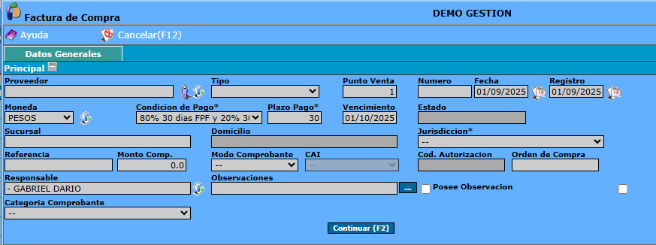
 - Se abrirá una ventana donde deberás completar los datos principales
2. Campos Principales de la Factura
Completa la siguiente información en la primera pantalla:
- Proveedor: Identifica al proveedor. El sistema carga automáticamente los datos predefinidos del mismo (Modo Selección)
- Tipo: Elige el tipo de factura que estás registrando (mediante la opción desplegable
 )
) - Punto de Venta: Selecciona el punto de venta de tu empresa que registra la operación.
- Número: Ingresa el número de comprobante de la factura del proveedor.
- Fecha: La fecha de emisión de la factura. (Selección de Fechas)
- Registro: La fecha en la que la factura queda registrada en el sistema. (Selección de Fechas)
- Moneda: Selecciona la divisa base de la factura (mediante la opción desplegable )
- Condición de Pago: Define la condición de pago correspondiente.
- Plazo de Pago y Vencimiento: Especifica la cantidad de días para el pago y el sistema calculará la fecha de vencimiento (Selección de Fechas)
- Estado: El estado del comprobante. Una vez cliqueado Continuar (F2) tomará como valor defecto Iniciado
- Sucursal: La sucursal del proveedor que emitió la factura (Modo Selección)
- Domicilio: Dirección legal de la sucursal del proveedor.
- Referencia: Campo para identificar el contenido de la factura del proveedor. Atributo empleado para la búsqueda de listados e informes en el sistema
- Monto Comprometido: El importe total de la factura.
- Modo Comprobante: Selecciona el medio de confección de la factura (CAE, CAEA o CAI).
- Código de Autorización: El número que valida la factura emitida por la autoridad fiscal.
- Orden de Compra: Permite vincular la factura con una OC.
- Responsable: La persona que registra la factura en el sistema
- Observaciones: Un campo para agregar comentarios adicionales.
- En Consignación: Si se activa, los bienes no se asocian a un costo hasta que se utilizan.
- Categoría Comprobante: Permite clasificar las facturas en categorías personalizadas.
3. Carga de los Ítems de la Factura
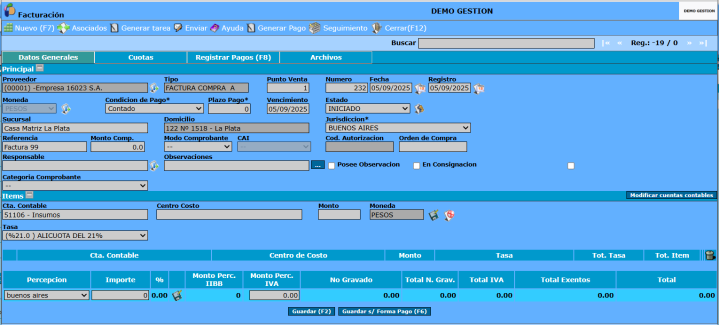
Después de completar los datos principales y presionar "Continuar", se habilita la pestaña "Ítems" para cargar los detalles del monto.
Para cada ítem, debes completar los siguientes campos:
- Cuenta Contable: La cuenta contable a la cual se imputará la factura.
- Centro de Costo: El centro de costo al que se imputará la factura.
- Monto: El monto NETO de IVA del ítem.
- Moneda (del ítem): La divisa del ítem.
- Tasa: La alícuota o porcentaje de impuestos aplicable.
- Luego damos clic el icono
 para guardar el ítem
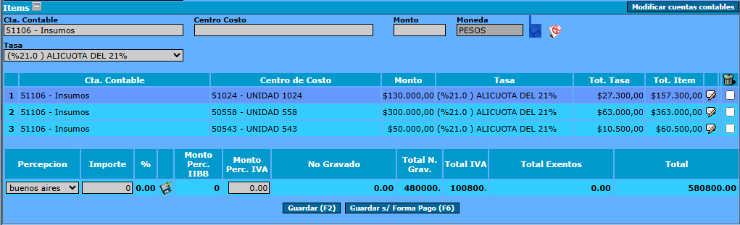
 - Los ítems de la factura que vayamos cargando, se irán ordenado en una lista en la pantalla principal, detallando: Cuenta Contable, Centro de Costo, Monto, Tasa, Total Tasa (monto) y Total Ítem. Cada ítem tiene la opción de Editar y Eliminar según el nivel de autorización del usuario
4. Finalización del Proceso
Para finalizar el Proceso de carga de la factura del proveedor, oprimimos en Guardar (F2) o Guardar s/ Forma Pago
Si damos clic en Guardar la factura quedará en estado “Iniciada”. Si damos clic en Guardar s/ forma de pago pasará su estado a “Pendiente de pago”. Cuando queramos generar el pago al proveedor si la factura se encuentra “Iniciada” no nos aparecerá, por lo cual no podremos llevar a cabo la operación
5. Proceso Completo Detallado
Introducción
La factura, factura de compra o factura comercial es el documento que refleja toda la información de la operación de compra.
Lo mismo que sucede con los remitos lo podemos hacer con las facturas. Podemos ingresar desde Módulo Compras>>Facturas Proveedores o desde la Orden de Compra misma
Primer caso:
Al ingresar a Facturas Proveedores se nos abrirá una pantalla que contiene una lista con todas las facturas ya generadas, detallándose: Fecha de confección/emisión de la factura, Punto Venta, Numero, Tipo, Letra, Proveedor, Sucursal, Referencia, Estado, Adjuntos (Si o No) Y Monto total. Cada factura tiene las opciones Editar y Eliminar  según el nivel de autorización del usuario.
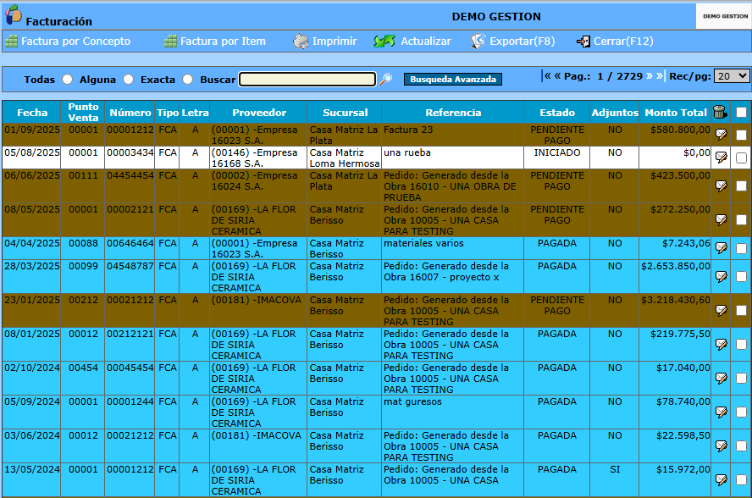
Carga de una nueva factura: cliquear en Facturar por Concepto. Por consecuencia se desplegará la siguiente pantalla
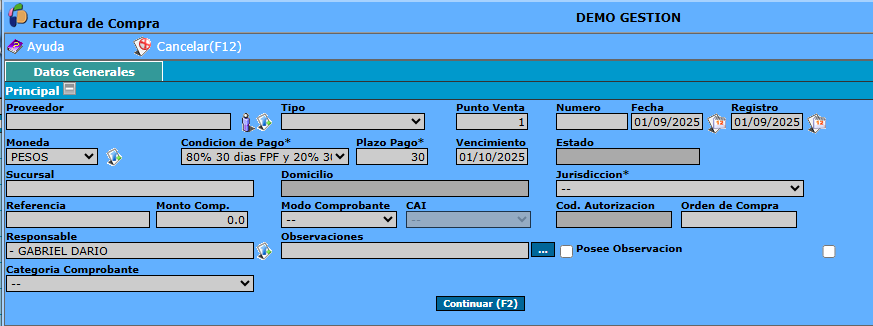
Descripción de los campos
*Proveedor: en este campo debe identificarse el proveedor asociado a la factura en proceso de registro. El sistema recupera automáticamente los datos predefinidos vinculados al proveedor (tipo de comprobante, condiciones de pago, entre otros), conforme a la información parametrizada en su ficha de datos. Es requisito que el proveedor se encuentre previamente dado de alta en el sistema; Si el proveedor no se encuentra registrado se lo puede ingresar mediante el icono  sin salir del pedido de cotización o mediante
* Tipo: mediante la opción desplegable se debe seleccionar el tipo de factura que se está registrando
* Punto de Venta: corresponde especificar el punto de venta de la empresa en el cual se registra la operación. Es importante aclarar que dicho punto de venta debe encontrase registrado en el sistema, sino dirigirse a Módulo Ventas>>Archivos>>Punto de Venta
* Número: en este campo debe consignarse el número de comprobante correspondiente a la factura emitida por el proveedor. La numeración debe ingresarse de manera exacta conforme figura en el documento original, respetando su formato y correlatividad.
* Fecha: se debe indicar la fecha de emisión de la factura del proveedor (Selección de Fechas)
* Registro: en este campo debe especificarse la fecha en la que la factura queda registrada en el sistema (Selección de Fechas)
* Moneda: mediante se debe seleccionar la moneda base de la factura del proveedor. Dicha moneda debe encontrase cargada en el sistema, sino oprimiendo se puede registrar.
* Condición de Pago: mediante la opción de selección debe definirse la condición de pago correspondiente a la factura del proveedor. En el caso de querer cargar una nueva condición de pago, dirigirse a Módulo Compras>>Archivos>>Condición de pago
* Plazo de Pago y Vencimiento: en el primer campo debe consignarse la cantidad de días establecidos para la cancelación de la factura, contados a partir de la fecha de registro o de emisión, según corresponda. Este valor determina el día Vencimiento del compromiso de pago al proveedor.
* Estado: este campo indica la situación del comprobante. Al presionar el casillero Continuar, el campo adopta automáticamente el valor Iniciado. Posteriormente, al seleccionar el casillero Guardar s/Forma de Pago (F6), la factura pasará al estado Pendiente de Cobro
TIP: Cuando queramos generar el pago al proveedor si la factura se encuentra “Iniciada” no nos aparecerá.
* Sucursal: indicar la sucursal del proveedor, de la cual se recibió la factura. Dicha sucursal debe encontrase registrada en el sistema, sino para agregarla dirigirse Módulo Compras>>Archivos>>Proveedores (Modo Selección)
* Domicilio: dirección legal de la sucursal, lo establecerá de forma automática el sistema una vez indica la sucursal en el campo anterior (de acuerdo a lo que figure, en la ficha de datos del proveedor)
* Jurisdicción: mediante seleccionar la localidad donde se encuentra inscripto el proveedor o donde se genera la obligación tributaria.
* Referencia: mediante la cual se identifica el contenido de la factura del proveedor. La referencia se emplea para las búsquedas en los listados e informes.
* Monto Comprometido: en este campo debe registrarse el importe total comprometido en la factura del proveedor.
* Modo Comprobante: mediante la opción desplegable se debe seleccionar el medio de confección de la factura: CAE, CAEA o CAI
* CAI: en el caso de haber seleccionado este modo de comprobante, mediante seleccionar la opción correspondiente. El CAI se encuentra definido en la ficha de datos del proveedor. Para más información ir a Módulo Compras>>Archivos>>Proveedores
* Código de Autorización: se refiere a un número o código emitido por la autoridad fiscal que valida la factura.
* Orden de Compra: este campo permite vincular la factura recibida con la orden de compra correspondiente.
* Responsable: es la persona que registra la factura del proveedor en el sistema, por defecto es el usuario actual, el cual puede ser editable. Dicho individuo debe estar registrado en el sistema, sino para agregarlo oprimir o dirigirse a Administración>>Administración Empresa>>Empleados (Modo Selección)
* Observaciones: Campo de texto, donde se pueden agregar comentarios acerca de la factura del proveedor
* Posee Observación: Al seleccionar este casillero, se configura que, al momento de efectuar el pago correspondiente a la factura, el sistema muestre al usuario las observaciones previamente definidas para dicho comprobante.
* En consignación; cliqueando este casillero, se establece que los bienes son enviados por el proveedor, pero la propiedad y el costo de los mismos siguen siendo del proveedor hasta que efectivamente lo consumamos o utilicemos.
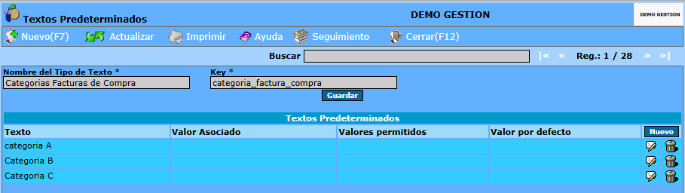
* Categoría Comprobante: este campo permite clasificar las facturas mediante categorías personalizadas. Para poder definir estas categorías hay que dirigirse a Configuración>>Configuración General>>Textos Predeterminados, y en el campo Key ingresar el código: categoria_factura_compra y luego oprimir en Guardar
Posteriormente cliquear en Nuevo, para proceder a cargar una categoría
Una vez completados los campos, oprimir en Continuar (F2)
El sistema desplegará la solapa Ítems, a través de la cual podemos ingresar los datos de la factura y cargar los ítems correspondientes
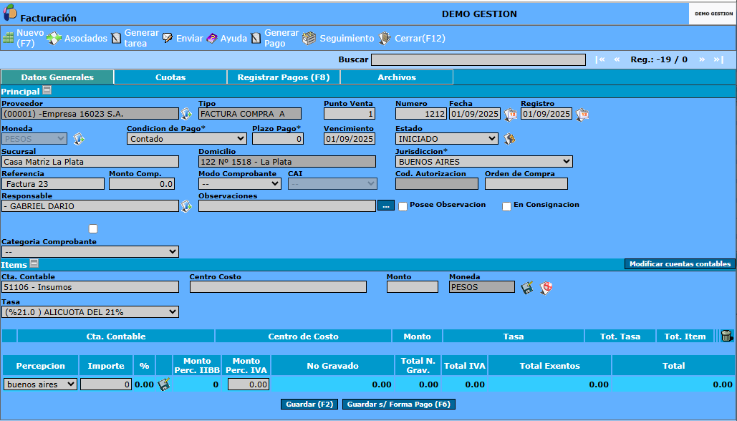
Descripción de los campos
Debemos completar la Cuenta contable, siempre y cuando no la traiga por defecto asociada una al Proveedor; el centro de costo, el monto (debe ser NETO de IVA), la moneda y la tasa que se aplica.
* Cuenta Contable: en este campo debe seleccionarse la cuenta contable a la cual se imputará la factura del proveedor, por defecto el sistema traerá la predefinida al proveedor seleccionado (si la hay). Esta cuenta define cómo se registrará la operación en la contabilidad de la empresa, determinando la clasificación del gasto o del activo en los libros contables. En el caso de querer cargar una nueva cuenta contable en el sistema, dirigirse a Configuración>>Configuración Empresa>>Cuenta Contables (Modo Selección)
* Centro de Costo: en este campo debe seleccionarse el centro de costo al que se imputará la factura del proveedor. Dicho centro de costo debe encontrase registrado en el sistema, sino para agregarlo dirigirse Módulo Ventas>>Movimientos>>Centro de Costo (Modo Selección)
* Monto: se debe ingresar el monto neto de IVA, correspondiente a la factura del proveedor
* Moneda (del ítem): en este campo se especifica la moneda en la que se registrará la factura, de acuerdo con la selección previa realizada
* Tasa: en este campo debe seleccionarse mediante la alícuota o porcentaje aplicable a la factura, correspondiente a impuestos, retenciones u otros cargos que se calculan sobre el monto de la operación. En el caso de querer agregar una nueva tasa dirigirse a Módulo Compras>>Archivos>>Alícuotas Impositivas
Luego damos clic el icono para guardar el ítem
Los ítems de la factura que vayamos cargando, se irán ordenado en una lista en la pantalla principal, detallando: Cuenta Contable, Centro de Costo, Monto, Tasa, Total Tasa (monto) y Total Ítem.
Cada ítem tiene la opción de Editar y Eliminar según el nivel de autorización del usuario
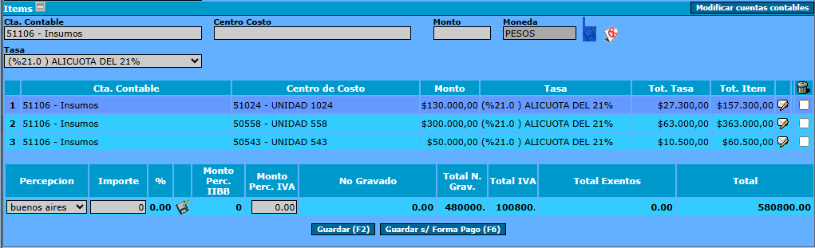
Para finalizar el proceso de carga de la factura, oprimir en Guardar (F2) o Guardar s/ Forma de Pago (F6), según corresponda
Si damos clic en Guardar la factura quedará en estado “Iniciada”. Si damos clic en Guardar s/ forma de pago pasará su estado a “Pendiente de pago”.
TIP: Cuando queramos generar el pago al proveedor si la factura se encuentra “Iniciada” no nos aparecerá.