

Pagos a Proveedores
Orden de Pago de proveedor: Creación y Carga
Una Orden de Pago a Proveedor es un documento administrativo–contable mediante el cual una empresa autoriza y formaliza el pago de las obligaciones que tiene con un proveedor.
1. Proceso de Creación (Paso a Paso)
Para generar una orden de pago a proveedores, sigue estos pasos:
- Accede a Pago a Proveedores.
- Al ingresar, se abrirá una pantalla con una lista de las órdenes de pago ya generadas, detallando de cada una: Fecha, Número, Proveedor, Estado, Adjuntos y Monto total.
- Cada orden tiene las opciones de Editar
 y Eliminar
  según tu nivel de autorización.
 - Haz clic en el botón Nuevo (F7) para crear una nueva orden de pago.

2. Campos Principales de la Orden de Pago
Al crear una nueva orden de pago, completa los siguientes datos:
- Talonario: El sistema habilitará los talonarios disponibles al seleccionar el proveedor. Si no hay, verás un mensaje de error y deberás registrar uno nuevo en la opción Talonario.
- Responsable: Es la persona que crea la orden de pago, por defecto es el usuario actual. Si no está registrado, debes agregarlo en Administración >> Administración Empresa >> Empleados.
- Fecha: La fecha de emisión de la orden de pago (Selección de Fechas)
- Proveedor: Selecciona el proveedor. Si no está registrado, haz clic en el ícono
 para agregarlo.
 - Sucursal: Indica la sucursal del proveedor. Si no está registrada, debes agregarla en Módulo Compras >> Archivos >> Proveedores.
Una vez completados los campos, presiona Continuar. Esto habilitará las solapas Anticipo, Facturas y Anticipos Utilizados.

3. Carga de los Pagos
Al presionar Continuar, se te presentarán las siguientes opciones para cargar los pagos:

Opción A: Pago Anticipado
Si marcas el casillero Pago Anticipado, podrás definir un pago por adelantado. Completa los siguientes campos:
- Concepto: Indica el concepto del pago anticipado.
- Centro de Costo: Vincula el pago a un centro de costo específico. Si no está registrado, cárgalo en Módulo Ventas >> Movimientos >> Centro de Costo.
- Jurisdicción: Selecciona mediante
 la jurisdicción impositiva.
 - Código Régimen Impositivo Ganancias: Elige el código del régimen de Ganancias del proveedor.
- Monto: Registra el importe total del anticipo.

Luego, haz clic en Guardar Comprobante. El sistema te redirigirá a la pestaña Registrar Pagos.
Opción B: Pago de Facturas Pendientes
En la sección Facturas, se mostrarán las facturas del proveedor que están pendientes de pago.
- Selecciona una o varias facturas marcando el casillero correspondiente.
- A medida que las selecciones, el campo A Pagar de cada factura se llenará (es editable).
- Haz clic en Guardar Comprobante. El sistema te redirigirá a la pestaña Registrar Pagos.
4. Registro y Finalización del Proceso
En la pestaña Registrar Pagos, verás el Monto Total a Pagar y el Monto Pendiente.
- Nuevo Pago (F9): Haz clic aquí para registrar un nuevo pago.
- Forma de pago: Selecciona el método de pago (ej. transferencia, cheque). Si la forma de pago no está registrada, cárgala en Configuración >> Configuración Económica >> Forma de Pago. Dependiendo de la selección, se desplegarán campos adicionales.
Una vez que completes los datos del pago, haz clic en Guardar (F2). Los pagos se irán listando en la pantalla. Cada pago puede ser Editado o Eliminado según tu autorización.
Cálculo de Retenciones
- Marca el casillero Calcular Retenciones para que el sistema las calcule automáticamente.
- Para que esto suceda, tu empresa debe ser un agente de retención registrado y el proveedor debe ser susceptible de pagar impuestos, lo cual también debe estar registrado en su legajo.
- Haz clic en Aceptar para cargar las retenciones como pagos.
Finalmente, para terminar el proceso, haz clic en Guardar Comprobante. Esto cambiará el estado de la orden de pago a Emitido.
Introducción
Mediante esta acción lo que hacemos es generar la orden de pago a proveedores.
Al ingresar a Pago a Proveedores se nos abrirá una pantalla que contiene una lista con todas las ordenes de pago de proveedores ya generadas, detallándose: Fecha de confección/emisión, Numero del comprobante, Proveedor, Estado, Adjuntos (Si o No) y Monto total. Cada orden tiene las opciones Editar y Eliminar  según el nivel de autorización del usuario.

Generar una Orden de Pago: cliquear Nuevo (F7), desplegándose la siguiente pantalla
Descripción de los campos
* Talonario: al seleccionar el proveedor, el sistema habilitará los talonarios disponibles. Es posible que existan varios talonarios asociados.
En caso de que no se encuentre dado de alta el talonario correspondiente, el sistema mostrará el mensaje: “El Proveedor no posee talonario”.
Para registrar un nuevo talonario, se deberá accederse a la opción Talonario del sistema.
* Responsable: es la persona que confecciona el la orden de pago, por defecto es el usuario actual. Dicho individuo debe estar registrado en el sistema, sino para agregarlo dirigirse a Administración>>Administración Empresa>>Empleados (Modo Selección)
* Fecha: hace referencia a la fecha de emisión de la orden de pago (Selección de Fechas)
* Proveedor: en este campo se debe seleccionar el proveedor asociado a la orden de pago que se está confeccionando. Dicho proveedor a seleccionar debe estar registrado en el sistema, sino oprimir el icono para su carga (Modo Selección)
* Sucursal: indicar la sucursal del proveedor asociada a la orden de pago. Dicha sucursal debe encontrase registrada en el sistema, sino para agregarla dirigirse Módulo Compras>>Archivos>>Proveedores (Modo Selección)
Una vez completados los campos, oprimir en Continuar
Nos aparecerán las solapas: Anticipo, Facturas y Anticipos Utilizados
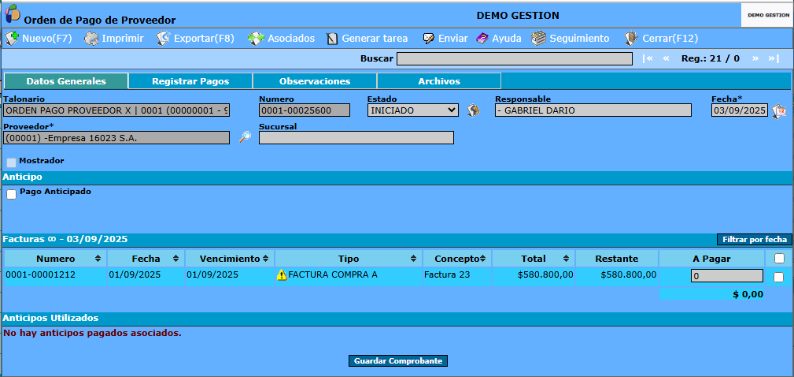
>> Anticipo
Pago Anticipado, al seleccionar este casillero, es posible definir pagos anticipados correspondientes a una factura puntual. Para esto se presentarán los siguientes campos

* Concepto: en este campo se debe indicar el concepto correspondiente al pago anticipado realizado al proveedor.
* Centro de Costo: este campo permite vincular la orden de pago anticipado a un centro de costo específico de la empresa. La imputación del anticipo quedará registrada en el centro de costo seleccionado. Es importante aclarar que dicho centro de costo debe estar registrado en el sistema, sino para cargarlo dirigirse a Módulo Ventas>>Movimientos>>Centro de Costo (Modo Selección)
* Jurisdicción: mediante la opción desplegable se debe indicar la jurisdicción impositiva correspondiente al pago anticipado que se está registrando. Hace referencia a la provincia o localidad donde el proveedor desarrolla su actividad, y se utiliza para la correcta determinación de percepciones o retenciones impositivas asociadas a la operación.
* Código Régimen Impositivo Ganancias: en este campo se debe seleccionar el código del régimen impositivo de Ganancias que corresponda al proveedor según su situación fiscal.
Este dato determina la forma en que el sistema aplicará las retenciones de Impuesto a las Ganancias sobre el pago anticipado.
Ejemplo: si el proveedor está inscripto en Ganancias con un régimen específico, se debe elegir el código que figure en el padrón de AFIP o en la información impositiva del proveedor.
* Monto: en este campo se debe registrar el importe total abonado en concepto de anticipo al proveedor. Dicho valor representa la suma bruta del pago anticipado y será utilizado por el sistema para los cálculos contables e impositivos correspondientes.
Una vez completados los campos, para proceder con el pago del anticipo cliquear en Guardar Comprobante
El sistema nos redirige a la pestaña Registrar Pagos, donde completaremos los datos de la forma en que se registro el pago.

Se visualiza el Monto Total a Pagar correspondiente a la factura y el Monto Pendiente, calculado en función de los pagos registrados. Este último refleja el saldo aún no cancelado cuando se han realizado pagos parciales o cuando la obligación permanece impaga.
* Nuevo Pago (F9): al seleccionar este casillero, el sistema habilita la carga de un nuevo pago sobre el monto a pagar.
* Forma de pago: en este campo se debe seleccionar el método de pago utilizado para la operación. Dicha de forma de pago a seleccionar debe estar registrada en el sistema, sino para cargarla dirigirse a Configuración>>Configuración Económica>>Forma de Pago
De acuerdo a la forma de pago seleccionada, se desplegarán distintos campos a rellenar
Una vez completados los datos, oprimir en Guardar (F2)
Los pagos que vayamos cargando, se irán ordenando en una lista en la pantalla principal. Cada pago tiene las opciones Editar y Eliminar según el nivel de autorización del usuario.

Para finalizar el proceso de pago, oprimir en Guardar Comprobante, aceptando los movimientos, significando que el comprobante cambiaria de estado a Emitido
>> Facturas
En esta sección se mostrarán las facturas del proveedor pendientes de pago, que ya han sido registradas en el sistema
Para proceder con el pago de una factura o varias, seleccionar las mismas (mediante el casillero selector)

A medida que seleccionamos las facturas, los gastos se irán cargando en el campo A Pagar de cada factura (dicho campo es editable). Luego para proceder con el pago de las facturas, daremos clic en Guardar Comprobante. De esta forma habremos seleccionado los comprobantes que vamos a registrar como un gasto.
El sistema nos redirige a la pestaña Registrar Pagos, donde completaremos los datos de la forma en que se registro el pago.

Se visualiza el Monto Total a Pagar correspondiente a la factura y el Monto Pendiente, calculado en función de los pagos registrados. Este último refleja el saldo aún no cancelado cuando se han realizado pagos parciales o cuando la obligación permanece impaga.
* Nuevo Pago (F9): al seleccionar este casillero, el sistema habilita la carga de un nuevo pago para las facturas previamente seleccionadas
* Forma de pago: en este campo se debe seleccionar el método de pago utilizado para la operación. Dicha de forma de pago a seleccionar debe estar registrada en el sistema, sino para cargarla dirigirse a Configuración>>Configuración Económica>>Forma de Pago
De acuerdo a la forma de pago seleccionada, se desplegarán distintos campos a rellenar
Una vez completados los datos, oprimir en Guardar (F2)
Los pagos que vayamos cargando, se irán ordenando en una lista en la pantalla principal. Cada pago tiene las opciones Editar y Eliminar según el nivel de autorización del usuario.
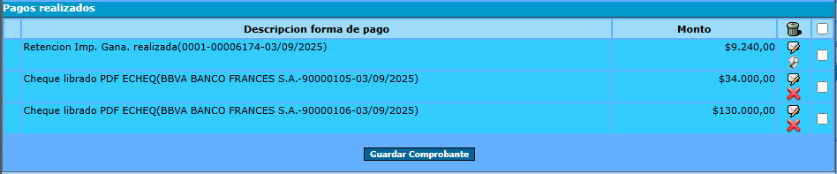
Para finalizar el proceso de pago, oprimir en Guardar Comprobante, aceptando los movimientos, que significa que el comprobante cambiaria de estado a Emitido
* Calcular Retenciones: al seleccionar este casillero, se accede a una pantalla, en la que el sistema calcula retenciones impositivas automáticamente . Al hacer clic  , se despliega el detalle de la fórmula utilizada para determinar el monto de las retenciones.
Para que suceda esto nuestra empresa debe ser agente de retención y debe estar registrado, y el proveedor debe ser susceptible de pagar impuestos, esto también debe estar registrado en el legajo del proveedor.
Para cargar las tenciones como pago realizados oprimir en Aceptar
