Remito Proveedor
Remito de Proveedor: Creación y Proceso de Recepción
El Remito de Proveedor es el documento que certifica la recepción de los bienes o mercancía entregada por un proveedor. Su función es verificar que la entrega coincide con el pedido original de la Orden de Compra (OC).
Se puede ingresar un remito de dos maneras:
- Directamente desde el módulo Compras.
- Desde una Orden de Compra ya existente.
1. Proceso de Creación de un Remito
Para crear un nuevo remito de ingreso, sigue estos pasos:
- Ve al Módulo Compras.
- Selecciona la opción "Remito Proveedor".
Al ingresar se listan los remitos de ingreso de mercadería ya confeccionados mostrándose: Número de remito, Fecha, Referencia, Proveedor, Estado y Adjuntos (Si o No). Cada remito tiene las opciones Editar
 y Eliminar
  estas acciones se podrán realizar dependiendo el nivel de autorización del usuario.
- Haz clic en el botón "Remito Ingreso". A continuación, se abrirá una ventana donde deberás completar los campos principales del remito y luego los ítems.

2. Carga de los Atributos Principales del Remito
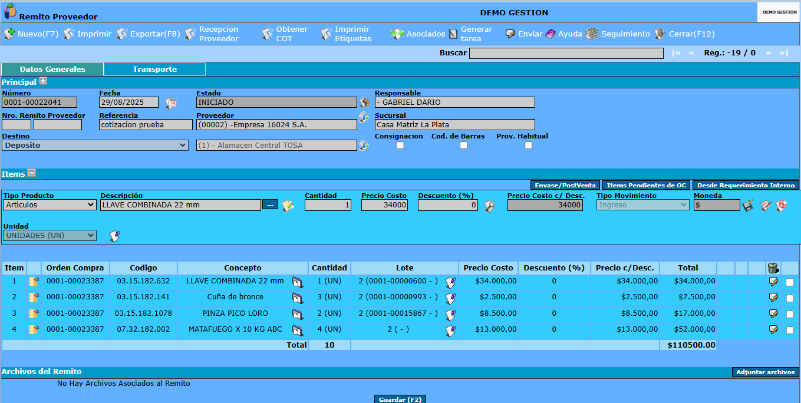
Completa los siguientes campos en la primera pantalla del remito:
- Talonario: Selecciona el talonario disponible. Si no hay ninguno, el sistema te avisará.
- Número: Es asignado automáticamente por el sistema.
- Fecha: Se precarga la fecha de confección del remito, por defecto la actual (Selección de Fechas)
- Estado: casillero destinado a asignar el estado del requerimiento. Adopta el valor "Iniciado" al comenzar la carga y "Finalizado" al guardarlo, lo que confirma el movimiento de stock.
- Responsable: Por defecto, es el usuario que registra el remito, pero puede ser editado (Modo Selección)
- Número Remito Proveedor: El número del documento físico emitido por el proveedor.
- Referencia: Campo para identificar el contenido de la orden de compra. Empleado para la búsqueda de listados e informes en el sistema
- Proveedor: Selecciona el proveedor del producto (Modo Selección)
- Sucursal: Indica la sucursal del proveedor desde la cual se envía la mercancía (Modo Selección)
- Destino: Selecciona entre "Depósito" (para stock) o "Centro de Costo" (para una obra específica) (Modo Selección)
- Consignación: Si marcas esta opción, la propiedad y el costo de los bienes siguen siendo del proveedor hasta que se utilizan.
- Cod. de Barras: Habilita la carga de productos con un lector de códigos de barras. Si se lee el mismo código varias veces, la cantidad se incrementa automáticamente.
- Domicilio: Se completa automáticamente al seleccionar el depósito.
- Orden de Compra: Se completa si el remito se asocia a una OC, o se puede completar manualmente.
- Lugar de Entrega: Dirección donde se recibe el material.
- Observaciones: Un campo para agregar comentarios adicionales sobre el remito

3. Carga de los Ítems (Productos)
Una vez completados los campos principales, presiona "Continuar" para acceder a la pestaña de ítems.
- Proveedor Habitual: Al activarlo, solo puedes agregar productos que correspondan al proveedor seleccionado.
- Tipo Producto: Selecciona la clase de producto recibido (Artículo, Servicio, Envases o Activo fijo).
- Descripción: El nombre del producto que debe estar registrado en el sistema (Modo Selección)
- Cantidad: La cantidad de unidades recibidas.
- Precio Costo: Se completa automáticamente desde la ficha del producto, pero es editable.
- Descuento: Porcentaje de descuento aplicable al producto.
- Precio Costo c/ Desc: El costo del producto con el descuento ya aplicado.
- Tipo de Movimiento: Indica si el movimiento es de Ingreso o Egreso.
- Moneda: La divisa de la transacción, que se toma de la ficha del producto.
- Unidad: La unidad de medida del producto (primaria, secundaria, etc.)

- Una vez seleccionados los ítems que recibimos, daremos clic en guardar
 o apretando Enter, y quedaran los ítems seleccionados. Cada ítem seleccionado tiene las opciones Editar y Eliminar estas acciones se podrán realizar dependiendo el nivel de autorización del usuario.

4. Proceso desde una Orden de Compra
Para generar un remito a partir de una Orden de Compra existente, sigue estos pasos:
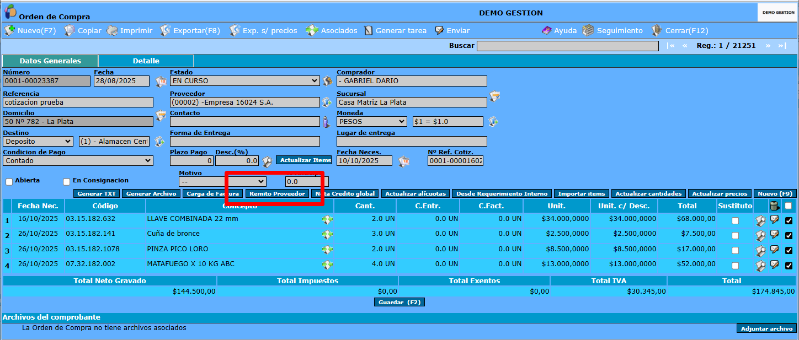
- Accede a la Orden de Compra correspondiente.
- Selecciona los ítems que deseas recibir.
- Haz clic en "Remito Proveedor"
- El sistema te pedirá que selecciones un Punto de Venta de recepción y generará el remito con los ítems de la OC.
- Puedes editar la cantidad de unidades recibidas si es necesario, de cada ítem del remito, mediante el ícono
- Confirma la operación con el botón "Guardar"


5. Detalle Completo del proceso
Introducción
Mediante esta opción se registran los remitos emitidos por los proveedores. Dichos documentos acreditan la entrega efectiva de los bienes solicitados y recibidos por la organización, en correspondencia con las condiciones establecidas en la Orden de Compra (OC).
El ingreso a esta funcionalidad puede realizarse directamente desde el Módulo de Compras, mediante la opción Remito de Proveedor, o a través de una Orden de Compra previamente registrada en el sistema.
Primer caso:
Al ingresar se listan los Remitos de Ingreso de mercadería ya registrados en el sistema, detallándose: Número de remito, Fecha de registro, Referencia, Proveedor, Estado y Adjuntos (Si o No). Cada remito tiene las opciones Editar y Eliminar , estas acciones se podrán realizar dependiendo el nivel de autorización del usuario.

Registrar un nuevo Remito Proveedor: se debe hacer clic en  Remito Ingreso, se desplegándose una ventana donde se deben completar los siguientes atributos

Descripción de los campos:
- Talonario: del remito proveedor a registrar, pueden existir varios talonarios, al operador se le asigna un talonario por defecto. Oprimiendo
 se desplegarán las opciones disponibles de elegir
- Talonario: del remito proveedor a registrar, pueden existir varios talonarios, al operador se le asigna un talonario por defecto. Oprimiendo
Si no se dio de alta al talonario, al cliquear en Continuar el sistema muestra el siguiente aviso: "No existen Talonarios habilitados para este tipo de comprobante", debiéndose proceder a la carga del mismo para poder dar ingreso a la mercadería. Para la carga del talonario ver la opción Módulo Compras>>Archivos>>Talonario.
* Numero: en este campo, el sistema asignará automáticamente el número correlativo del comprobante a registrar, de acuerdo con el talonario seleccionado.
* Fecha: correspondiente al registro del remito proveedor, por defecto el sistema establece la fecha actual (Selección de Fechas)
* Estado: mediante este campo se indica el estado de avance del comprobante. El mismo se habilita luego de presionar el casillero Continuar, adoptando de forma automática el valor Iniciado. Posteriormente, al seleccionar el casillero Guardar, se confirma el movimiento de stock y el remito pasa al estado Finalizado.
* Responsable: identificar a la persona encargada de registrar el ingreso de la mercadería. De manera predeterminada, el sistema asigna el usuario actual, aunque este valor puede modificarse manualmente.
Dicho individuo debe estar registrado en el sistema, sino para agregarlo dirigirse a Administración>>Administración Empresa>>Empleados (Modo Selección)
* Numero Remito Proveedor: en este casillero debe ingresarse el número que figura en el remito emitido por el proveedor. Es un identificador único, asignado por el proveedor, que permite vincular el comprobante físico recibido con el registro dentro del sistema.
* Referencia: detalle breve mediante la cual se identifica el contenido del remito. Este atributo se emplea para las búsquedas en los listados e informes dentro del sistema
* Proveedor: ingresar el nombre del proveedor, a cuál se solicitaron los productos. Si el proveedor no se encuentra registrado se lo puede dar de alta mediante el icono  (Modo Selección)
* Sucursal: indicar el nombre de la sucursal del proveedor desde la cual se despachó la mercadería.
La sucursal debe estar registrada en el sistema, en el caso de querer agregar una nueva (al proveedor seleccionado) dirigirse a Modulo Compras>>Archivos>>Proveedores (Modo Selección)
* Destino: aquí se indicará el destino que tendrá el producto comprado dentro de la empresa. El sistema posibilita dos opciones para su registro (mediante la opción desplegable):
a) Depósito, si el producto a comprar es para tenerlo en stock y luego distribuirlo a las obras, mediante movimientos internos;
b) Centro de Costo, si el producto es recibido en un centro de costo u obra en particular y no pasa por los almacenes de la empresa.
Una vez seleccionado el destino, en el campo siguiente se podrá indicar el depósito/centro de costo especifico. Si no se encuentra registrado el depósito/centro de costo se lo puede dar de alta mediante el icono (Modo Selección)
* Consignación: cliqueando esta opción, se establece que los bienes son enviados por el proveedor, pero la propiedad y el costo de los mismos siguen siendo del proveedor hasta que efectivamente lo consumamos o utilicemos.
* Cod. de Barras: al seleccionar este casillero se habilita la carga de productos mediante lector de código de barras. En caso de no activarlo, la cantidad de productos recibidos deberá ingresarse manualmente.
El sistema, al leer un código, cargará de forma automática en el remito el ítem correspondiente junto con la cantidad asociada a dicho código. En caso de que se lea nuevamente un código perteneciente al mismo ítem, el sistema no generará una nueva línea en el remito, sino que incrementará la cantidad entregada en la fila del ítem previamente registrado.
* Domicilio: corresponde a la dirección legal del depósito. El sistema lo completa automáticamente una vez seleccionado el depósito en el campo anterior, según la información previamente registrada para dicho depósito
* Orden de compra: este campo se completa automáticamente cuando el remito de ingreso se genera desde una Orden de Compra específica. En caso contrario, puede ingresarse manualmente (correspondiente a la Opción 2 de carga de remitos, que se detallará más adelante).
* Lugar de Entrega: especificar el sitio en el cual se realizará la entrega del material o artículo. Puede indicarse, por ejemplo, un depósito de la empresa. En caso de que la mercadería sea retirada en las instalaciones del proveedor, se deberá consignar la dirección donde se efectuará dicho retiro.
* Observaciones: campo de texto, donde se pueden agregar comentarios acerca del remito del proveedor.
Completados los atributos, se deberá oprimir en Continuar
Se habilitará la pestaña Ítems, mediante la cual se cargan los productos del remito. También se habilita el casillero Prov. Habitual

* Proveedor Habitual: al seleccionar este casillero, el sistema se configura para permitir que únicamente se puedan agregar al comprobante los artículos asociados al proveedor previamente seleccionado.
La información de cuáles son los proveedores que suministran cada artículo, se encuentra registrada en la ficha de datos de los artículos.
* Tipo Producto: mediante la opción desplegable se debe indicar la clase de producto recibido: Articulo, Servicio, Envases, Activo Fijo/Envase.
* Descripción: indicar el nombre del producto recibido. Es importante aclarar que dicho producto debe encontrase registrado en el sistema, sino para agregarlo dirigirse a Módulo Compras>>Productos>>Articulo o Módulo Compras>>Productos>>Servicio, según corresponda (Modo Selección)
* Cantidad: en este campo se debe ingresar la cantidad del producto recibido
* Precio Costo: este campo se completa de manera automática al seleccionar un producto, tomando como referencia la información registrada en la ficha de datos del mismo. No obstante, el valor es editable, permitiendo su modificación manual en caso de ser necesario.
* Descuento: este campo permite registrar un porcentaje de descuento aplicable al producto seleccionado. El dato ingresado se asociará al ítem dentro del comprobante y será considerado en el cálculo del precio final.
* Precio Costo c/ Descuento: este campo se completa de forma automática. El sistema calcula el precio de costo del producto aplicando el descuento definido previamente. El valor resultante corresponde al costo neto del ítem.
* Tipo de Movimiento: mediante la opción desplegable se debe indicar si el movimiento del producto es de Ingreso o Egreso (por ejemplo, orden de devolución del proveedor sería un caso de egreso de mercadería)
* Moneda: este campo indica la divisa en la que se registra la transacción. Se completa automáticamente al seleccionar un producto, utilizando la información configurada en la ficha de datos del mismo.
* Unidad: oprimiendo se puede seleccionar entre las unidades de medida de stock del producto (primaria, secundario o terciaria) de acuerdo a como fueron configuradas en la ficha de datos del producto. Para más información dirigirse Módulo Compras>>Productos>>Articulo o Módulo Compras>>Productos>>Servicio, según corresponda.
Una vez seleccionados los ítems que recibimos, daremos clic en guardar o apretando Enter, y quedaran los ítems seleccionados

Para finalizar el proceso de registro del remito, cliquear en Guardar (F2)
Segundo caso:
Para realizar la recepción de unidades desde una Orden de Compra, se deben seleccionar los ítems a recibir y hacer clic en “Remito Proveedor”. A continuación, se abre una pantalla donde es necesario seleccionar el Punto de Venta de recepción.
El sistema nos redirigirá al Remito del Proveedor, en el cual se listan los ítems correspondientes; desde allí se debe ingresar a la opción Editar para definir la cantidad de unidades efectivamente recibidas de cada uno. Finalmente, se confirma la operación mediante el botón “Guardar”, tras lo cual, si volvemos a la orden de compra original, veremos que en la pantalla se nos muestra la actualización de las cantidades entregadas de los productos (en la columna Cantidad Entregada)