Reporte Asignación Pedidos
Introducción
La sección "Reporte Asignación Pedidos" permite al usuario gestionar la asignación de ítems contenidos en un remito de proveedor especifico, a uno o más pedidos de clientes que cuenten con reserva de stock activa.
Al ingresar aparecerá la siguiente pantalla
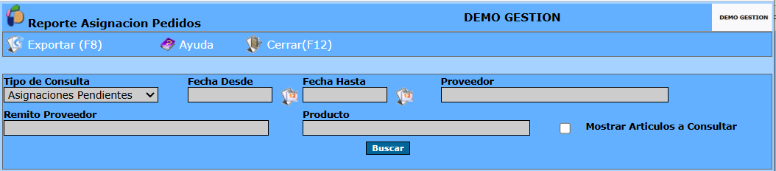
Para obtener un Reporte Asignación de Pedidos, el sistema presenta los siguientes filtros:
* Tipo de Consulta: mediante  se debe establecer la consulta del reporte: Asignación Pendientes o Asignaciones Realizadas
* Fecha Desde y Fecha Hasta: Para que el sistema recupere y muestre los remitos del proveedor disponibles para asignación, es necesario indicar el período de tiempo a considerar. Esta acción se realiza mediante la selección de un rango de fechas que delimita el intervalo en el cual se buscarán los remitos emitidos por proveedores (Selección de Fechas)
El período definido actúa como filtro de búsqueda y permite optimizar la visualización y selección de remitos dentro del campo "Remito Proveedor".
* Proveedor: en este campo debemos seleccionar al proveedor, del cual elegiremos el remito correspondiente (Modo Selección)
* Remito Proveedor: en este campo se debe seleccionar el remito, asociado al proveedor especificado anteriormente, del cual queremos realizar la asignación de productos (Modo Selección)
* Producto: mediante este campo podemos filtrar entre los ítems del remito elegido, para obtener información particular de un producto del comprobante (Modo Selección)
* Mostrar Artículos a Consultar: Al activar esta opción mediante el casillero correspondiente, el sistema incluirá en el reporte todos los artículos marcados como "A Consultar", independientemente del remito seleccionado.
⚙️ Funcionalidad
Esta opción no realiza emparejamiento con los ítems del remito seleccionado.
El reporte mostrará de forma independiente todos los artículos definidos con el parámetro "A Consultar" (articulo.aConsultar).
Se utilizará esta funcionalidad para visualizar productos solicitados por clientes, que aún no forman parte del catálogo activo de artículos de la empresa.
📝 Uso Típico
Este mecanismo está diseñado para escenarios en los que un cliente solicita un artículo que:
No se encuentra en el catalogo.
No se ha definido aún si se podrá conseguir en el corto plazo.
No se desea registrar todavía en la base de datos de artículos de forma permanente.
En lugar de crear el artículo formalmente, se lo registra como “A Consultar” para mantener el seguimiento, sin incorporarlo al stock o a la base de productos regular.
Tiene la funcionalidad de no hacer necesario de acordarse de los artículos consultados, podremos identificar si hay coincidencia entre los artículos que vayan ingresando en los diferentes remitos y los artículos que hayan sido consultados.
📄 Registro de Información en un pedido de cliente
Los artículos marcados como "A Consultar" deben tener completados los campos:
Detalle: se consignará el motivo por el cual el producto no está disponible o aún no ha sido ingresado al sistema.
Observaciones: se indicará aquí la descripción del artículo está en estado "A Consultar".
🔄 Flujo de Trabajo Sugerido
El cliente solicita un artículo que no se encuentra en stock ni en la base de datos.
El artículo se registra en el pedido como "A Consultar" (sin necesidad de crearlo como artículo definitivo).
Al activarse la opción Mostrar Artículos a Consultar, el sistema listará dichos ítems en el reporte.
Si en algún momento el artículo efectivamente ingresa (y se carga formalmente en el sistema), el usuario podrá:
Consultar el reporte.
Verificar que el artículo "A Consultar" ya se encuentra disponible.
Dirigirse a la orden de pedido original del cliente.
Reemplazar el ítem "A Consultar" por el nuevo artículo ingresado en el sistema.
Una vez completados los campos, oprimir en Buscar
El sistema desplegará un listado de pedidos (con reserva) de clientes, en los cuales se ven comprometidos ítems del remito del proveedor seleccionado, detallando de cada pedido: Fecha de emisión del comprobante, Comprobante número, Cliente, Artículo, Cantidad Reservada, Cantidad Asignada, Cantidad Sin Asignar y Cantidad a Asignar
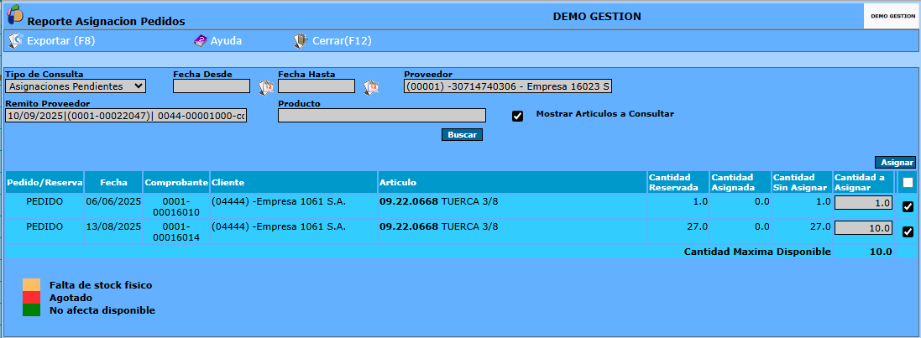
Procedimiento para la asignación de ítems del remito:
Para efectuar la asignación de ítems correspondientes al remito, el usuario deberá:
- Seleccionar los ítems requeridos mediante la activación de sus respectivos casilleros de selección, en el correspondiente pedido de cliente
- Ingresar en el campo “Cantidad a asignar” el valor numérico correspondiente a la cantidad del ítem que se desea asignar.
- Confirmar la operación presionando el botón “Asignar”
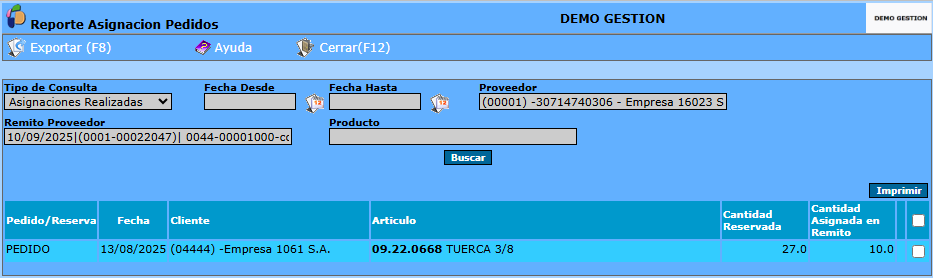
Al seleccionar la opción "Asignaciones Realizadas" en el campo "Tipo de Consulta", el sistema generará un reporte detallado que mostrará, para el remito seleccionado, la cantidad asignada de cada ítem en relación con el pedido de cliente correspondiente.
En el siguiente caso ilustrativo, el sistema presenta un ejemplo de un pedido de cliente en el cual se observa que la cantidad reservada del ítem es de 27 unidades. De esta cantidad, se han asignado 10 unidades provenientes del remito del proveedor seleccionado.