Reporte Pedidos Asignados
Introducción
La sección "Reporte Pedidos Asignados" permite consultar de forma integral el estado de las asignaciones de productos correspondientes a los distintos pedidos de clientes registrados en el sistema.
A través de esta funcionalidad, el usuario puede visualizar tanto las asignaciones ya realizadas como aquellas pendientes de ejecución, facilitando el seguimiento operativo y la toma de decisiones logísticas.
Además, desde las asignaciones confirmadas, es posible generar el documento de Picking Productos, utilizado como soporte para la preparación de mercadería y su posterior despacho o transporte.
Al ingresar aparecerá la siguiente pantalla

Para obtener un Reporte de Pedidos Asignados, el sistema presenta los siguientes filtros:
* Tipo Consulta: mediante  se debe establecer la consulta del reporte: Asignaciones o Pedidos de clientes
* Cliente: mediante este campo se puede filtrar los Pedidos o Asignaciones (de acuerdo a lo seleccionado) que traerá el reporte, de acuerdo a un cliente determinado (Modo Selección)
* Producto: este campo nos permite filtrar los Pedidos o Asignaciones, de acuerdo a un producto determinado (Modo Selección)
En el caso de haber elegido consultar en reporte por Asignaciones
Una vez completados los campos, tenemos tres opciones: 1) Ver asignaciones (realizadas), 2) Asignaciones Pendientes o 3) Picking Productos
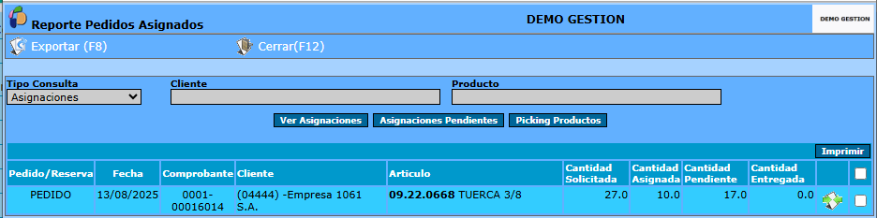
1) En el caso de seleccionar Ver Asignaciones, el sistema desplegara un listado de asignaciones realizadas, detallando: Fecha de emisión del comprobante, Comprobante número, Cliente, Articulo, Cantidad Solicitada, Cantidad Asignada, Cantidad Pendiente y Cantidad Entregada
Cada asignación tiene el ícono  mediante el cual se accede a una pantalla, donde se muestra el comprobante de recepción origen de los productos que fueron asignados
Cliqueando sobre el número del comprobante se accede a la ficha de datos del respectivo pedido de cliente
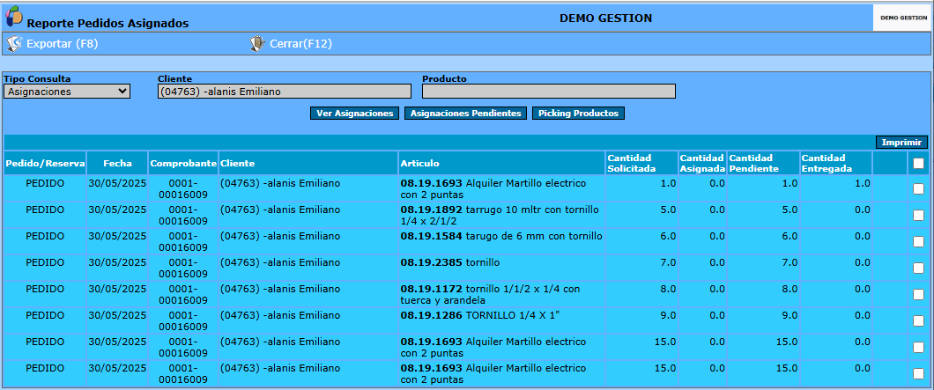
2) En el caso de seleccionar Asignaciones Pendientes, el sistema desplegará un listado de asignaciones pendientes de asignación, detallando: Fecha de emisión, Comprobante número, Cliente, Artículo, Cantidad Solicitada, Cantidad Asignada, Cantidad Pendiente y Cantidad Entregada
Cliqueando sobre el número del comprobante se accede a la ficha de datos del respectivo pedido de cliente
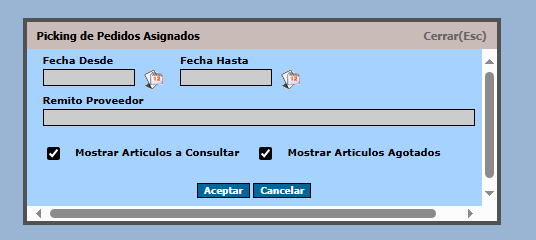
3) En el caso de seleccionar Picking Productos se desplegará la siguiente pantalla, mediante la cual se podrá confeccionar el documento de Picking de Pedidos Asignados. El sistema presenta los siguientes filtros:
* Fecha Desde y Fecha Hasta: mediante este campo podemos filtrar los pedidos de clientes (con asignación), que nos devolverá el sistema para confeccionar el Picking de productos (Selección de Fechas)
* Remito Proveedor: Mediante este campo de filtrado, el usuario puede seleccionar un remito de proveedor específico para reducir la lista de pedidos de clientes — mostrando solamente aquellos pedidos que ya tienen asignados productos que provienen de dicho remito de proveedor.
* Mostrar Artículos a Consultar: Al activar esta opción mediante el casillero correspondiente, el sistema incluirá en el reporte todos los artículos marcados como "A Consultar", independientemente del remito seleccionado. Para mas información dirigirse a Módulo Compras >> Informes >> Reporte Asignación Pedidos
* Mostrar Artículos Agotados: cliqueando este casillero, se mostrarán en el reporte aquellos artículos definidos en el sistema como "Agotados"
Una vez completados los campos oprimir Aceptar
En el caso de haber elegido consultar en reporte por Pedidos
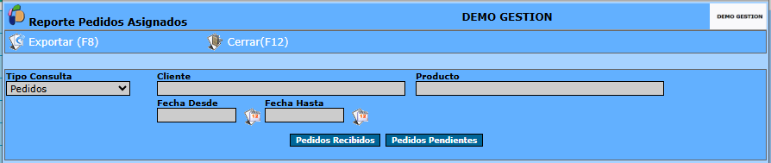
En este caso es obligatorio completar:
* Fecha Desde y Fecha Hasta: se debe establecer un rango temporal, a partir del cual el sistema nos devolverá aquellos pedidos de cliente que hayan sido registrados en ese periodo (Selección de Fechas)
Los siguientes filtros son opcionales:
* Cliente: mediante este campo se puede filtrar los pedidos que traerá el reporte, de acuerdo a un cliente determinado (Modo Selección)
* Producto: este campo nos permite filtrar los pedidos, de acuerdo a un producto determinado (Modo Selección)
Una vez completados los campos, tenemos dos opciones: 1) Pedidos Recibidos o 2) Pedidos Pendientes
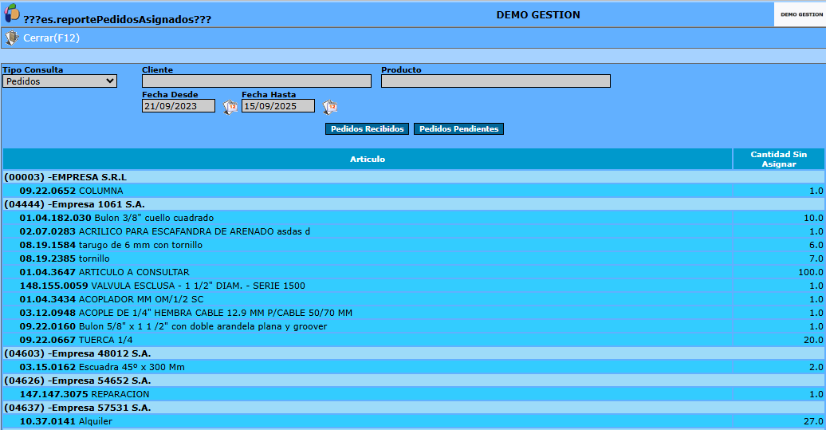
1) Si se selecciona Pedidos Recibidos, el sistema desplegará un listado detallando: la Cantidad Sin Asignar y la Cantidad Recibida por el cliente, de cada articulo solicitado por el mismos a través de ordenes de trabajo.
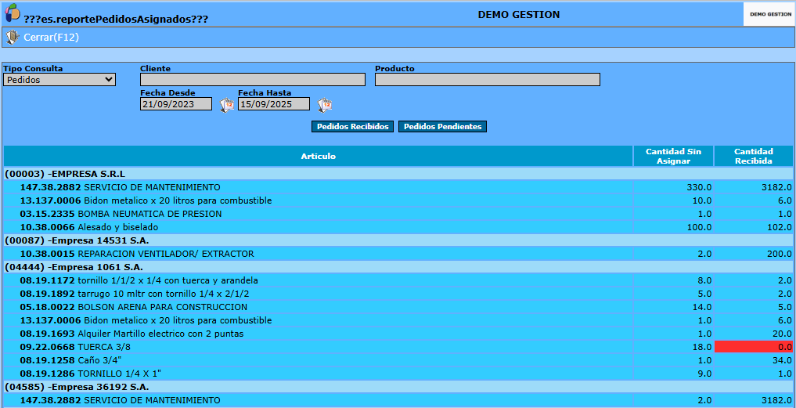
2) En el caso de seleccionar Pedidos Pendientes, el sistema desplegará un listado de artículos agrupados por cliente, detallando la Cantidad Sin Asignar de cada uno