

Reporte Pedidos Asignados
Introducción
Al ingresar aparecerá la siguiente pantalla

Para obtener un Reporte de Pedidos Asignados, el sistema presenta los siguientes filtros:
* Tipo Consulta: mediante  se debe establecer la consulta del reporte: Asignaciones o Pedidos de clientes
* Cliente: mediante este campo se puede filtrar los Pedidos o Asignaciones (de acuerdo a lo seleccionado) que traerá el reporte, de acuerdo a un cliente determinado (Modo Selección)
* Producto: este campo nos permite filtrar los Pedidos o Asignaciones, de acuerdo a un producto determinado (Modo Selección)
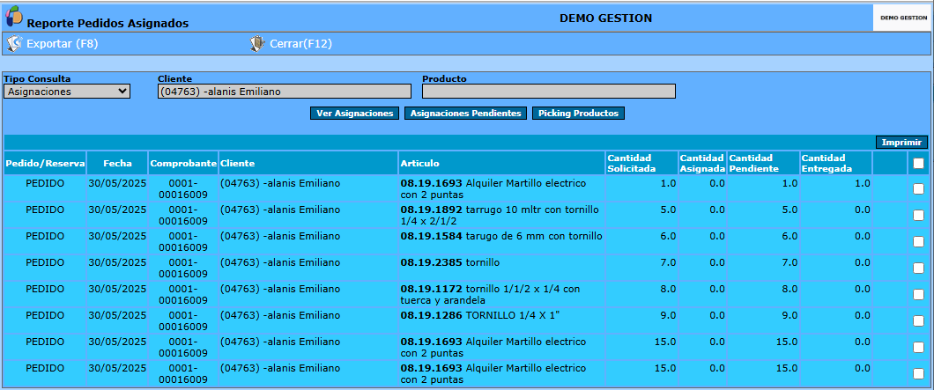
En el caso de haber elegido consultar en reporte por Asignaciones
Una vez completados los campos, tenemos tres opciones: 1) Ver asignaciones (realizadas), 2) Asignaciones Pendientes o 3) Picking Productos
1) En el caso de seleccionar Ver Asignaciones, el sistema desplegara un listado de asignaciones realizadas, detallando: Fecha de emisión del comprobante, Comprobante número, Cliente, Articulo, Cantidad Solicitada, Cantidad Asignada, Cantidad Pendiente y Cantidad Entregada
Cada asignación tiene el ícono  mediante el cual se accede a una pantalla, donde se muestra el comprobante de recepción origen de los productos que fueron asignados
Cliqueando sobre el número del comprobante se accede a la ficha de datos del respectivo pedido de cliente

2) En el caso de seleccionar Asignaciones Pendientes, el sistema desplegará un listado de asignaciones pendientes de asignación, detallando: Fecha de emisión, Comprobante número, Cliente, Artículo, Cantidad Solicitada, Cantidad Asignada, Cantidad Pendiente y Cantidad Entregada
Cliqueando sobre el número del comprobante se accede a la ficha de datos del respectivo pedido de cliente
3) En el caso de seleccionar Picking Productos, se desplegará la siguiente pantalla