Reporte Requerimiento Interno
Introducción
Este reporte brinda información sobre los requerimientos pendientes de compra/recepción, y los cumplidos
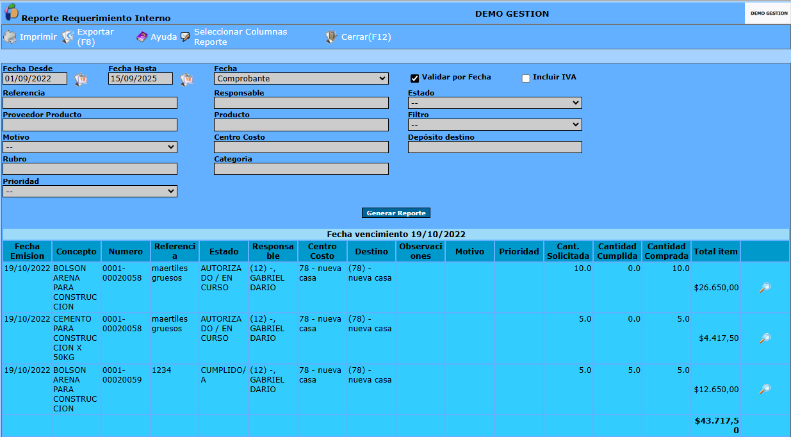
Al ingresar aparecerá la siguiente pantalla

Para obtener el Reporte de Requerimiento Interno, se presentan los siguientes filtros:
* Fecha Desde/Hasta: se hace referencia al período sobre el cual se requiere información (Selección de Fechas)
Para no utilizar el filtro fecha destildar Validar Fecha.
* Fecha: mediante  establecer si el criterio de filtro dentro del periodo de tiempo seleccionado anteriormente, será por fecha de: Emisión del Comprobante, Fecha de Necesidad de los ítems Comprobante , Necesidad de OC (orden de compra), Ingreso de mercadería de Remito o Ingreso de mercadería MI
* Validar por Fecha: al seleccionar este casillero, el sistema aplica un filtro temporal sobre los requerimientos pendientes incluidos en el reporte. Para la definición del intervalo de tiempo se habilitan los campos Fecha Desde y Fecha Hasta, a través de los cuales el usuario establece el rango de consulta.
* Incluir IVA:
* Referencia: este campo habilita la búsqueda y filtrado de comprobantes en función de su Referencia asignada . El sistema incluirá en el reporte únicamente aquellos comprobantes cuya Referencia coincida con lo especificado en este campo.
* Responsable: este campo permite filtrar comprobantes de acuerdo a la persona responsable de los mismos (Modo Selección)
* Estado: este campo permite filtrar los comprobantes de acuerdo al estado de avance de los mismos. Oprimiendo se desplegarán las opciones disponibles.
* Proveedor Producto: este campo permite filtrar los comprobantes de acuerdo a un proveedor especifico. El proveedor a seleccionar debe encontrase registrado en el sistema, sino dirigirse a Módulo Compras>>Archivos>>Proveedores (Modo Selección)
* Producto: seleccionar el articulo o servicio, del cual el reporte traerá los comprobantes en los cuales figure el mismo (Modo Selección)
* Filtro: este campo permite agregar un filtro relacionado a la etapa en que se encuentre el proceso de compra de los ítems del comprobante: Pendientes (Compra o Cumplimiento), Pendientes de Cumplimiento, Pendientes de Compra, Con Cantidad Cumplida o Cantidad Cumplida Parcial
* Motivo: este campo permite filtrar los comprobantes de acuerdo al motivo de origen de los mismos. Oprimiendo se desplegarán las opciones disponibles: Para Obra, Para Stock o Pedido Cliente
* To
TIP: Este atributo se que se define cuando se confecciona los comprobantes de compra.
* Centro de Costo: se puede filtrar los requerimientos del reporte de acuerdo a centro de costo especifico. Es importante aclarar que dicho centro de costo debe estar registrado en el sistema, sino para cargarlo dirigirse a Módulo Ventas>>Movimientos>>Centro de Costo (Modo Selección)
* Depósito Destino: este campo permite filtra los comprobantes de acuerdo al deposito de destino de los ítems del requerimiento. El depósito a seleccionar debe encontrase cargado en el sistema, sino para agregarlo dirigirse a Módulo Almacenes>>Archivos>>Depósitos (Modo Selección)
* Rubro: este campo permite filtrar los comprobantes de acuerdo al rubro que tengan asociado (Modo Selección)
* Categoría: se puede especificar una categoría dentro del rubro seleccionado, haciendo más específica la búsqueda de comprobantes (Modo Selección)
* Prioridad: mediante este campo se puede filtrar los comprobantes del reporte, de acuerdo a la prioridad que tengan asignados. Oprimiendo se desplegarán las opciones disponibles.
Una vez completados los campos, oprimir en Generar Reporte
El sistema mostrará un listado de requerimientos, ordenados por Fecha de Vencimiento (de necesidad), detallándose: Fecha de emisión (confección del requerimiento) Concepto del artículo/servicio, Número de Requerimiento Interno, Estado, Responsable, Centro de Costo, Destino, Observaciones, Motivo, Prioridad, Cantidad Solicitada (toma el dato del requerimiento interno), Cantidad cumplida (toma el dato de un movimiento interno o en su caso del remito de ingreso del producto) y Cantidad Comprada (la información la extrae de la orden de compra).
Cada ítem del requerimiento interno presenta un atajo al requerimiento respectivo mediante el icono