Reporte de Consignación
Introducción
Esta opción permite visualizar las consignaciones registradas en el sistema por los distintos proveedores. Se proporciona información detallada de los artículos en consignación, incluyendo, entre otros, cantidad vendida, stock disponible y otros datos relevantes.
Adicionalmente, desde esta sección es posible:
- Generar órdenes de compra: para solicitar mayor cantidad de artículos en consignación a un proveedor.
- Liquidar artículos consignados: a fin de preparar la rendición correspondiente al proveedor.
Al ingresar aparecerá la siguiente pantalla
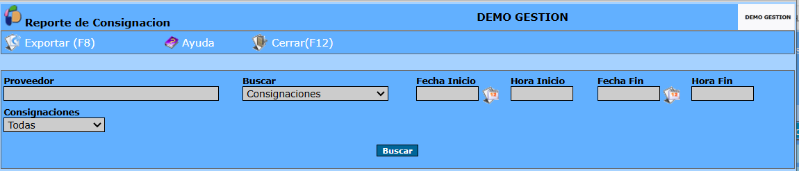
Para obtener el Reporte de Consignación, el sistema presenta los siguientes filtros:
* Proveedor: se debe seleccionar el proveedor especifico, del cual se requiere información (Modo de Selección)
* Buscar: mediante  seleccionar lo que traerá como resultado el reporte: Consignaciones o Rendiciones/Pedidos (de consignaciones)
* Fecha / Hora de Inicio y Final: mediante ambos campos se establece un periodo temporal de filtro, para reducir las consignaciones en el reporte final (Selección de Fechas)
* Consignaciones: este campo permite determinar el alcance del reporte en relación a los artículos en consignación. Se podrá seleccionar entre las siguientes opciones:
- Todas: incluye la totalidad de los artículos en consignación.
- Solo a liquidar: incorpora únicamente los artículos pendientes de liquidación. Cuando el stock físico del articulo, es menor al total consignado por el proveedor, por lo cual todo lo que venda de chico producto es a liquidar para después hacer la rendición correspondiente.
- Solo vendidos: filtra los artículos en consignación que ya hayan sido vendidos.
- Traspaso: considera los artículos en consignación que hayan sido transferidos a otra empresa.
Una vez completados los campos, oprimir en Buscar
El sistema desplegará un listado de artículos consignados, detallando de cada uno: Código, Descripción, Total Consignado, Stock Físico, Comprometido, Pendiente de Recepción, Cantidad a Pedir (campo editable) y A liquidar (campo editable)
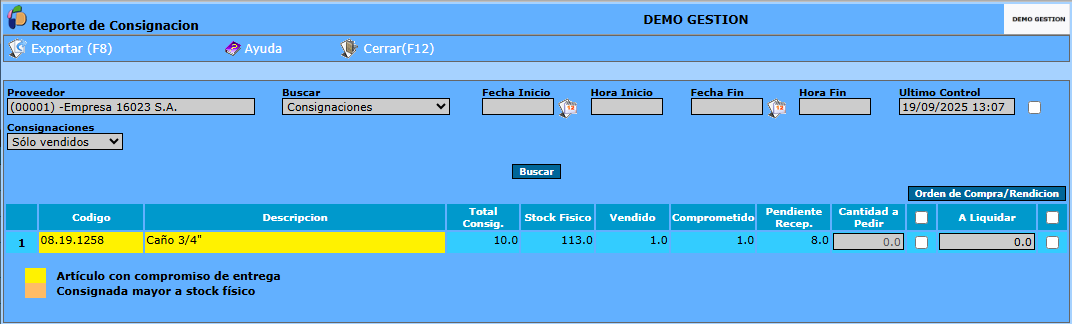
Procedimiento para generar una orden de Compra o de Rendición
- Selección de artículos:
El usuario debe seleccionar los artículos a incluir en la orden de comprar o a rendir, marcando los casilleros correspondientes a cada ítem. En el casillero de la columna Cantidad a Pedir (del articulo correspondiente), se debe indicar la cantidad del articulo a comprar. En cambio en el casillero de la columna A liquidar, se debe indicar la cantidad del articulo a rendir. - Generación de la orden
Una vez realizada la selección, se debe hacer clic en el botón "Orden de Compra/Rendición". Esta acción desplegará una pantalla con el listado de los artículos seleccionados. Ingreso de datos requeridos:
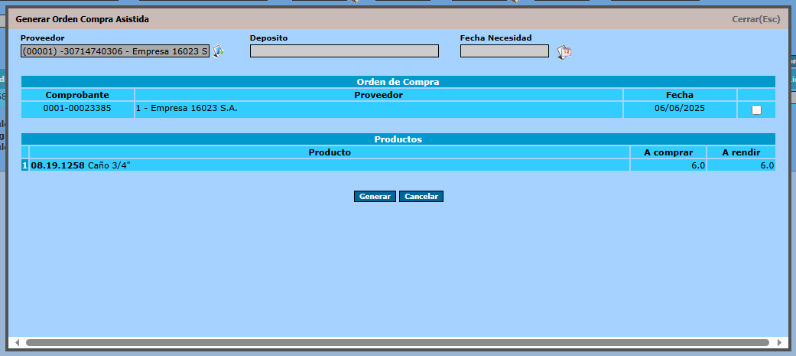
En la pantalla de generación de la orden de compra (no en el caso de rendición), se deben completar los siguientes campos obligatorios:- Proveedor correspondiente
- Depósito de destino, donde se decepcionará el material.
- Fecha de necesidad del pedido (Selección de Fechas)
Una vez completados los campos, oprimir en Generar