Vencimientos Facturas de Proveedores
Introducción
Este reporte genera un listado de las obligaciones pendientes con proveedores, correspondiente a facturas con saldo abierto.
Los comprobantes se presentan ordenados cronológicamente por fecha de vencimiento, dentro del rango de fechas especificado por el usuario.
El informe puede ejecutarse de dos formas:
- Por proveedor específico: muestra exclusivamente las facturas asociadas al proveedor seleccionado.
- General: incluye la totalidad de los proveedores registrados.
Al ingresar aparecerá la siguiente pantalla
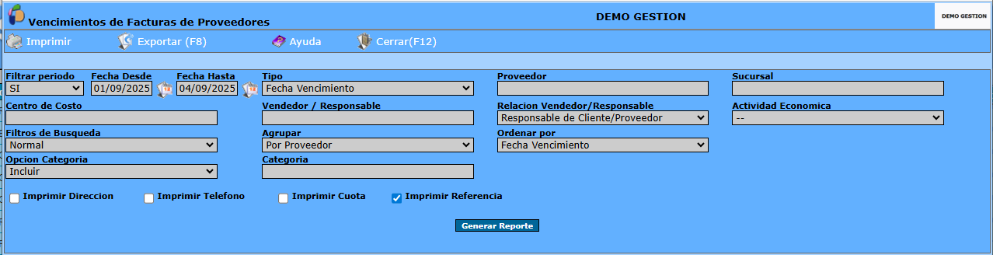
Para obtener el reporte de Vencimiento Facturas de Proveedores, el sistema provee los siguientes filtros de selección:
* Filtrar periodo: mediante  se indica si quiere que en el listado que se generará, se filtren las facturas de acuerdo a si figuran dentro de un periodo determinado de tiempo. En el caso de que se elija que no se quiere filtrar por periodo, el sistema cargará todas las facturas registradas en el sistema de proveedores.
* Fecha Desde/Hasta: se indica el período sobre el cual se requiere obtener información de las facturas pendientes de cancelación (Selección de Fechas)
Para utilizar este filtro se debe haber seleccionado SI en el campo Filtrar periodo
* Tipo: mediante la opción desplegable seleccionar si las facturas se filtrarán de acuerdo a fecha de vencimiento o de emisión dentro del periodo de tiempo establecido.
* Proveedor: se selecciona el proveedor sobre el cual se requiere obtener información. Si se requiere conocer las facturas pendientes de cancelación de todos los proveedores, directamente se hace clic en Generar Reporte (sin seleccionar un proveedor en particular) (Modo Selección)
* Sucursal: este campo permite filtrar los comprobantes de acuerdo a una sucursal específica del proveedor. En caso de no seleccionar ninguna sucursal, el sistema generara el reporte considerando la totalidad de las sucursales del proveedor (Modo Selección)
* Centro de Costo: este campo permite filtrar las facturas pendientes de cancelación de acuerdo a un centro de costo puntual de la empresa (Modo Selección)
* Vendedor/ Responsable: detallar el nombre de la persona responsable del comprobante de la operación compra a dicho proveedor o del responsable del cliente/proveedor a cuál se realizó la compra. Dicho individuo debe haber sido previamente cargado en el sistema, sino dirigirse a Módulo Ventas>>Archivos>>Vendedores (Modo Selección)
* Relación Vendedor/Responsable: cliqueando se desplegarán las opciones: Responsable de Cliente/Proveedor o Responsable del comprobante. De acuerdo a la establecido en el campo Vendedor/ Responsable, se selecciona la opción adecuada.
* Actividad Económica: este campo permite filtrar las facturas de acuerdo a una actividad económica en específico. Dicha actividad a seleccionar deber haber sido previamente cargada en el sistema, sino es el caso dirigirse a Modulo Compras>>Archivos>>Actividad Económica.
* Filtros de Búsqueda: mediante este atributo se puede filtrar el reporte, para aquellos proveedores que estén en gestión judicial. Mediante la opción desplegable se puede seleccionar entre las siguientes condiciones: Todos los proveedores (tomará los que estén en gestión judicial y los que no), Normales (aquellos proveedores que no están en gestión judicial) y Gestión Judicial.
* Agrupar: mediante se puede seleccionar la forma en que se agruparan las facturas en el reporte: por Fecha, Proveedor o por Centro de Costo.
* Ordenar por: mediante se establece como se ordenarán las facturas en el reporte: por Fecha de Vencimiento o Fecha de emisión
* Opción Categoría: cliqueando indicar si el este filtro se incluirá o excluirá para generar el reporte.
* Categoría: se puede filtrar las facturas que aparecerán en el reporte de acuerdo a una categoría de comprobantes.
* Imprimir Dirección y Teléfono: al tildar estos casilleros, el sistema agrega estos datos de los proveedores al imprimir el informe.
* Imprimir Cuota: al estar tildada dicha opción el reporte mostrará el número de cuotas que conforman el comprobante del proveedor
* Imprimir Referencia: al tildar este casillero, el reporte mostrara la referencia vinculada a la factura pendiente a pagar al proveedor.
Una vez completados los campos, oprimir en Generar Reporte.
El sistema desplegará un listado de todas las facturas pendientes de pago
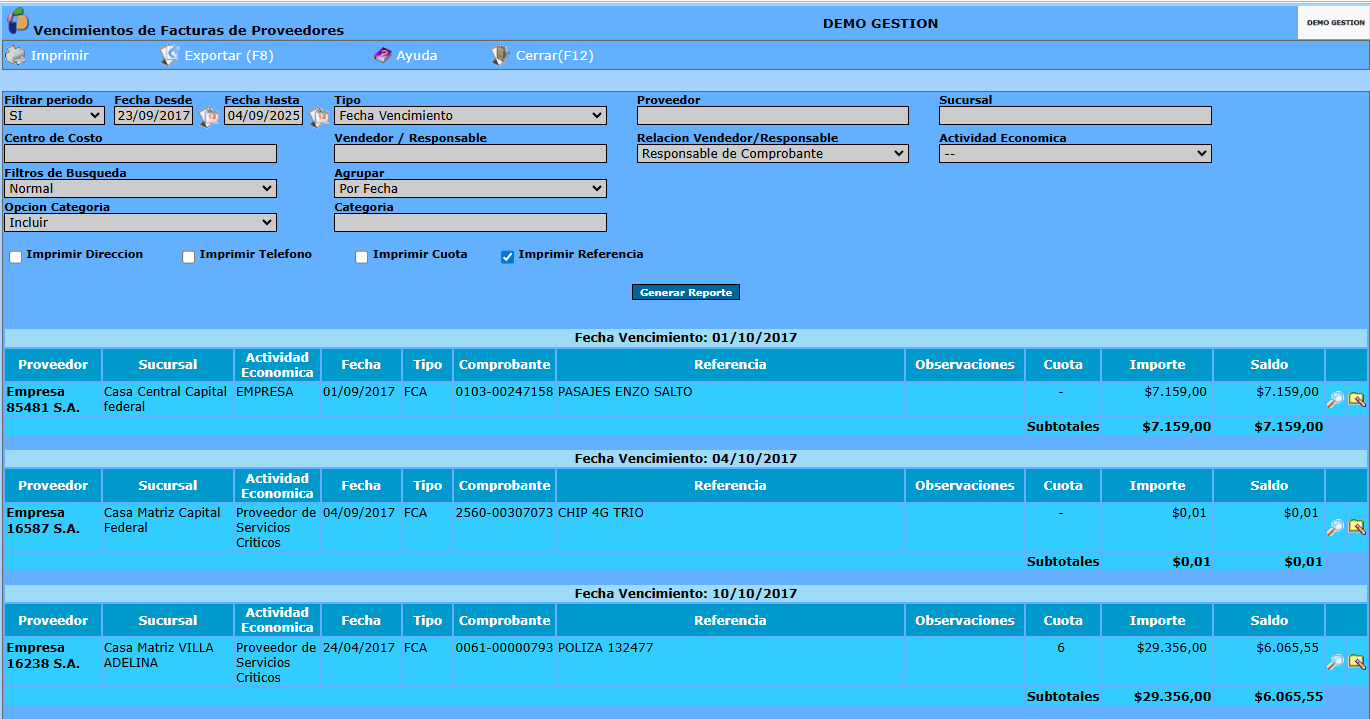
Si se seleccionó ordenar por fecha las facturas, el reporte detallará de cada una: Proveedor, Sucursal, Actividad Económica, Fecha de Emisión del comprobante, Tipo, Número de Comprobante, Referencia, Observaciones, Número de Cuota (esta columna aparecerá en pantalla si se tildo la casilla imprimir cuotas), Importe y Saldo de la Cuota (o del comprobante)
Cada factura presenta los iconos:
 mediante el cual se accede a la pantalla de datos del comprobante
 mediante el cual se accede a una pantalla, donde se pueden ver las observaciones anotadas para dicha factura (en el caso de que no se hayan asignado observaciones, la pantalla aparecerá vacía)
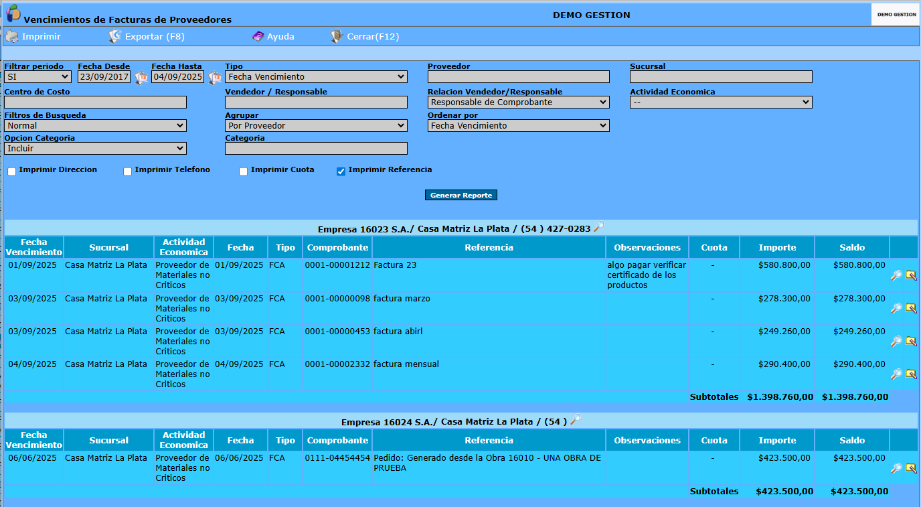
Si se seleccionó ordenar el informe por proveedor, el reporte detallará para cada factura: Fecha de Vencimiento, Sucursal, Actividad Económica, Fecha de Emisión del comprobante, Tipo, Número del comprobante, Referencia, Observaciones, Número de Cuota (esta columna aparecerá en pantalla si se tildo la casilla imprimir cuotas), Importe y Saldo de la Cuota (o del comprobante)
Cada factura presenta los iconos:
mediante el cual se accede a la pantalla de datos del comprobante
mediante el cual se accede a una pantalla, donde se pueden ver las observaciones anotadas para dicha factura. (en el caso de que no se hayan asignado observaciones, la pantalla aparecerá vacía)
Además, cada proveedor presenta mediante el cual se accede a la pantalla de datos del mismo