Cobro Facturas
Introducción
Mediante el cobro de facturas lo que hacemos es generar un recibo que indique el pago de la factura de un cliente. Esta opción es la misma que encontramos dentro del módulo Ventas, Recibo clientes.
¿Qué es un Recibo de Cliente?
Un recibo de cliente es un documento que certifica que una persona o empresa ha recibido un pago por un bien o servicio de un cliente. Es una prueba por escrito de que se ha completado una transacción económica.
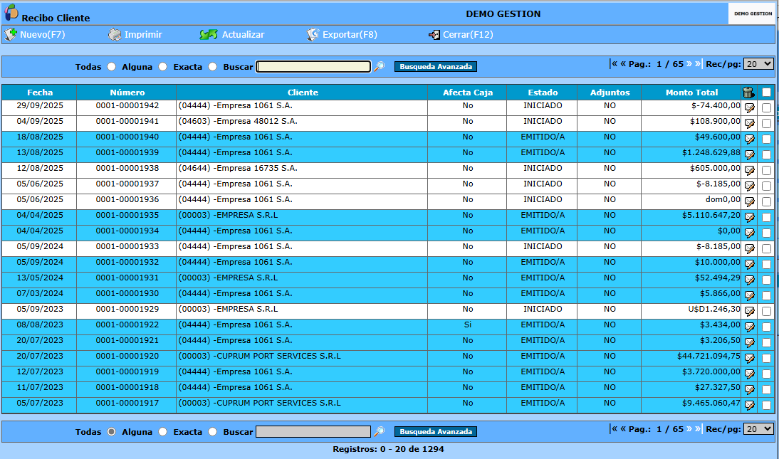
Al ingresar al sistema, verás todos los recibos que se han generado, con los siguientes detalles: Fecha de confección, Número, Cliente, Afecta Caja, Estado y Monto Total. Cada recibo tiene las opciones de editar  y eliminar
  , según tu nivel de autorización.
Para generar un recibo nuevo, haz clic en Nuevo (F7).
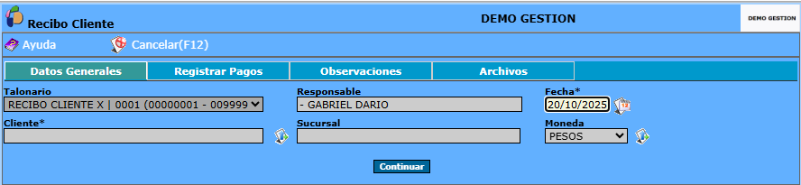
Debes completar los siguientes campos:
- Talonario: selecciona el talonario para el recibo. Si no tienes uno asignado por defecto, puedes elegir entre las opciones disponibles al hacer clic en el ícono
 . Si no hay talonarios habilitados, el sistema te lo notificará y deberás cargarlo para poder continuar. (Ver Talonario).
 - Responsable: por defecto, es el usuario que está creando el recibo. Si necesitas agregar a alguien que no está registrado, ve a Administración >> Administración Empresa >> Empleados (Modo Selección).
- Fecha: indicar la fecha de emisión del recibo (Selección de Fecha)
- Cliente: el receptor del recibo. Puedes dar de alta un cliente nuevo si no está registrado, haciendo clic en el ícono

- Sucursal: el nombre de la sucursal de la empresa donde se está trabajando. Si necesitas agregar una nueva, ve a Administración >> Administración Empresa >> Sucursales (Modo Selección).
- Moneda: selecciona el tipo de moneda del recibo haciendo clic en el ícono . Si no eliges la moneda local, aparecerá el campo Cotización. Para agregar nuevas monedas en el sistema, ve a Configuración >> Configuración Económica >> Monedas.
Asociar facturas y registrar pagos
Una vez que completes los campos, haz clic en Continuar. Si el cliente tiene facturas pendientes de pago, aparecerán en la pantalla.
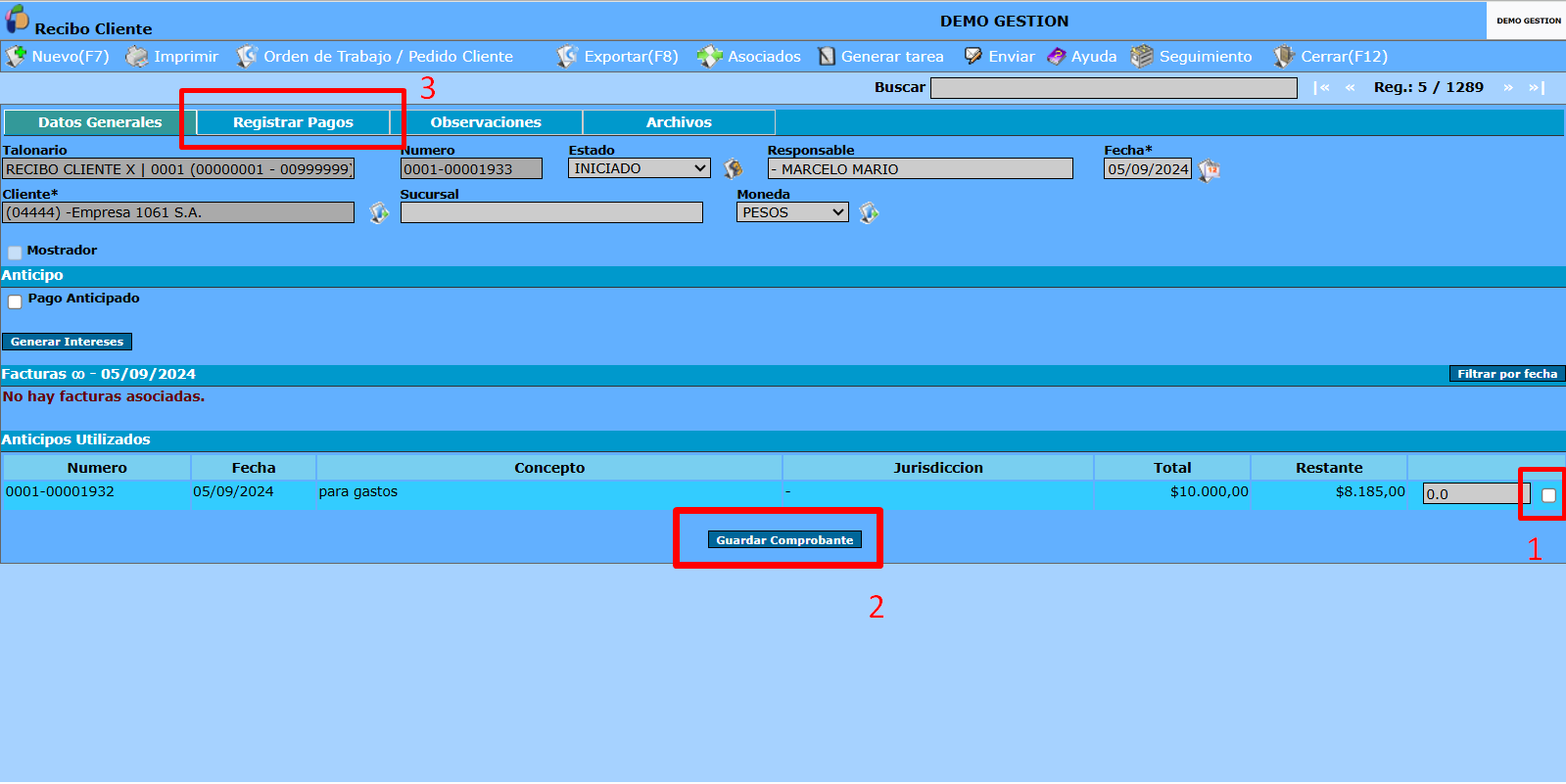
- Tilda la factura correspondiente (1).
- Haz clic en "Guardar comprobante" (2).
- Ve a la pestaña "Registrar pagos".
En la pestaña de pagos, oprimir en "Nuevo pago".
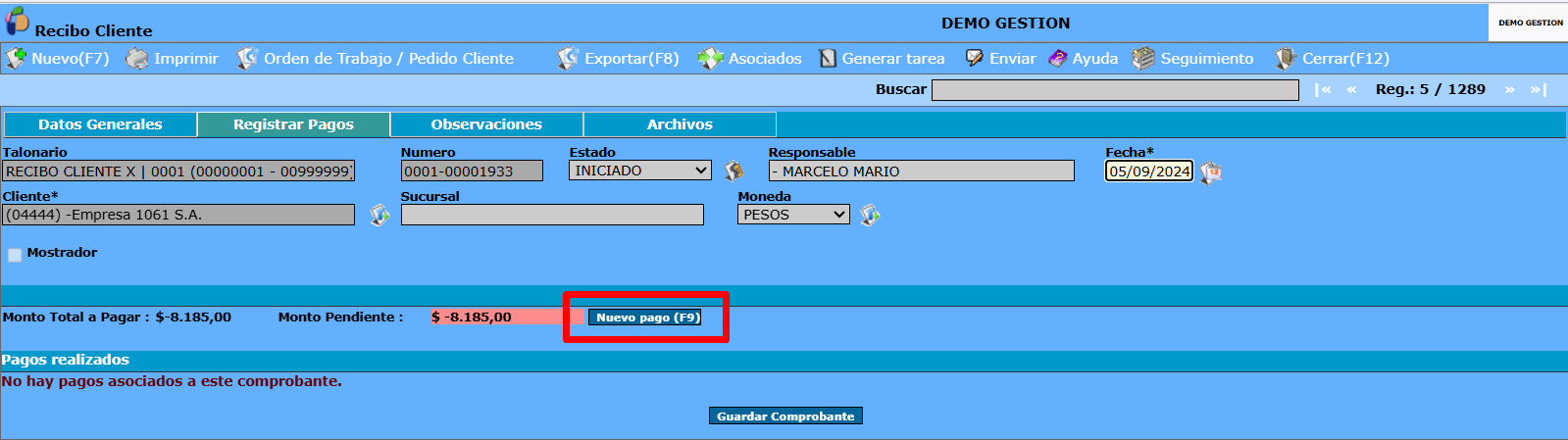
Ahora podrás seleccionar la Forma de pago y el Monto, del recibo correspondiente
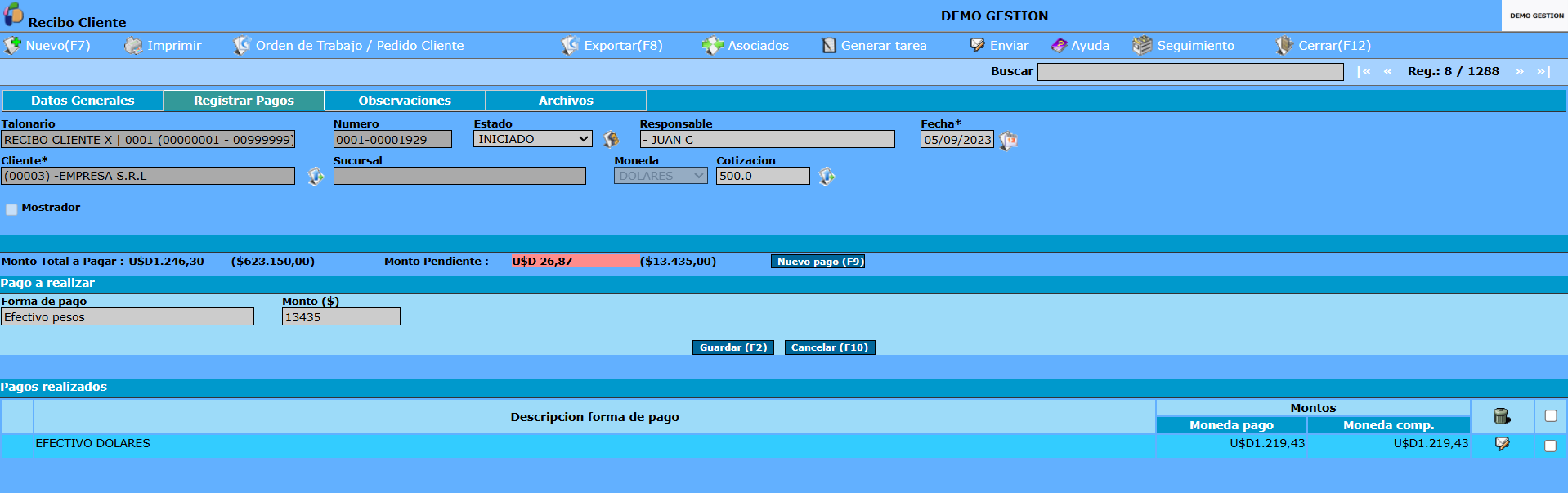
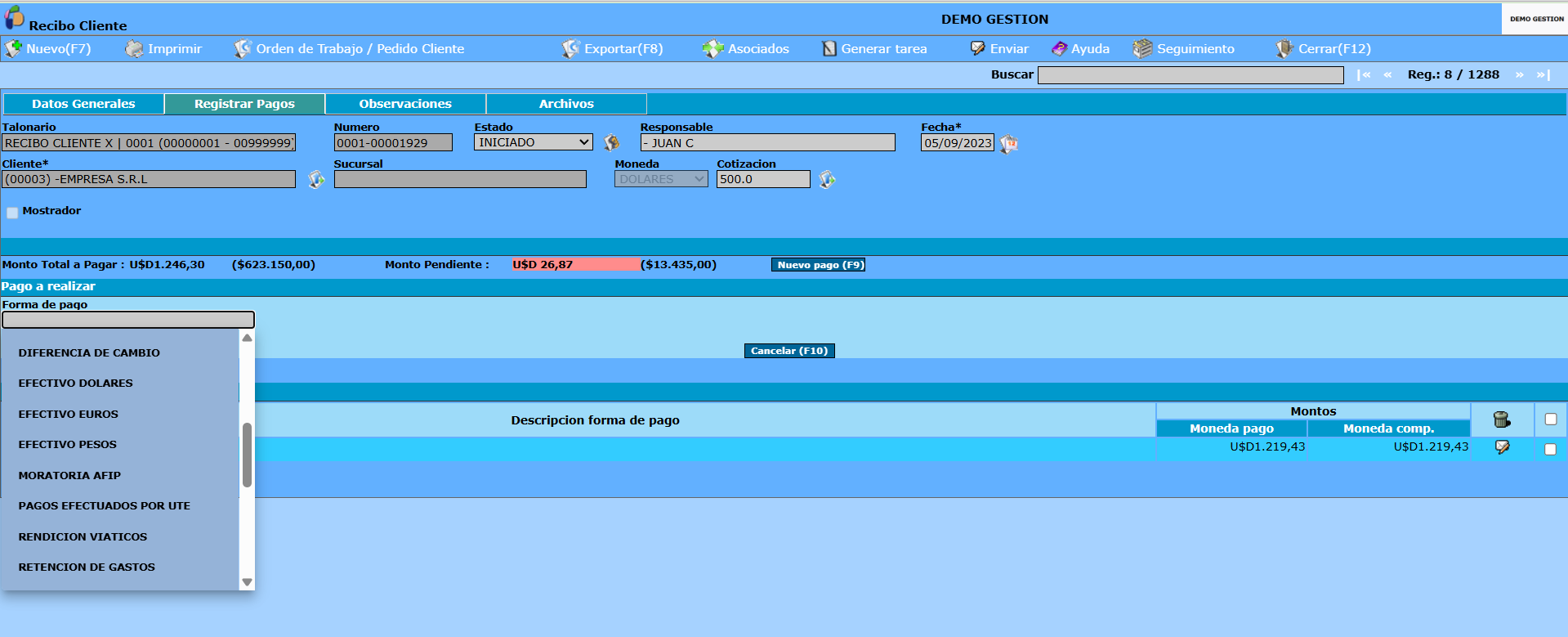
Al seleccionar la forma de pago, se desplegarán las distintas opciones (Modo Selección).
Finalmente, se debe cliquear en Guardar comprobante, y el recibo quedará con el estado "Finalizado".
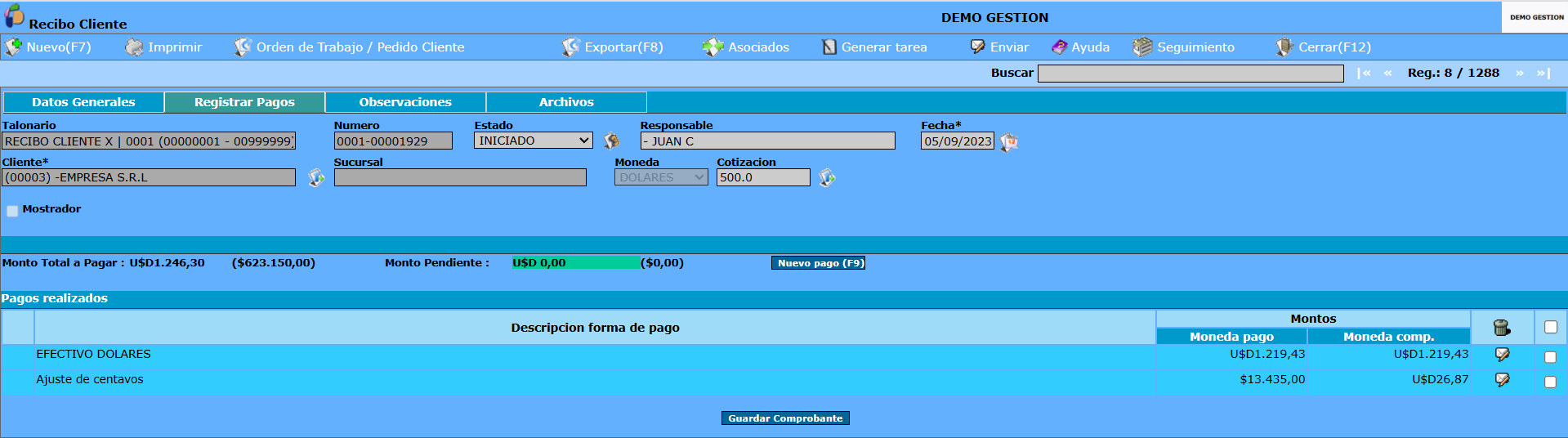
Una vez que el recibo esté finalizado, la factura asociada cambiará su estado de "Pendiente de cobro" a "Finalizada".
Tip importante
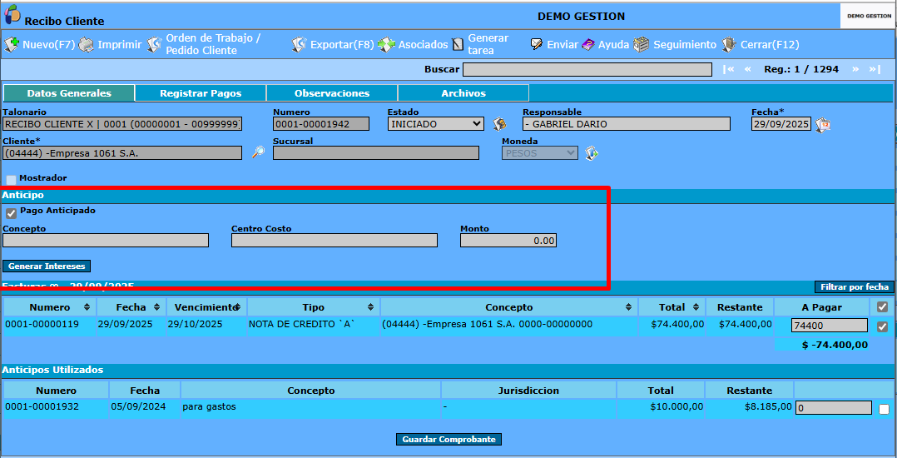
Si un cliente te hace un adelanto, debes registrarlo con un nuevo recibo. Cuando estés creando el recibo, tilda la opción "Pago anticipado". Luego, completa los campos Concepto, Centro de costo y Monto. Finalmente, guarda el comprobante y ve a la pestaña Registrar pagos para especificar la forma en que se realizó el anticipo (efectivo, cheque, etc.).
Detalle completo del proceso
Introducción
Mediante el cobro de facturas lo que hacemos es generar un recibo que indique el pago de la factura de un cliente. Esta opción es la misma que encontramos dentro del módulo Ventas, Recibo clientes.
Que es un recibo de Cliente
Es un documento que acredita que una persona o empresa ha recibido un pago por un bien o servicio, en este caso por parte del cliente. Es una prueba escrita de que se ha realizado una transacción económica.
Cuando ingresemos nos aparecerán todos los recibos generados, detallándose: Fecha de confección, Número, Cliente, Afecta Caja, Estado, Adjuntos y Monto Total. Cada recibo tiene las opciones Editar y Eliminar , según el nivel de autorización del usuario.
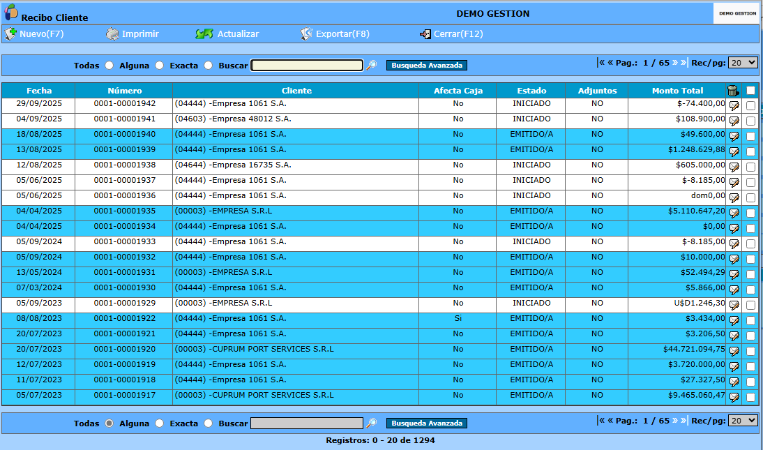
Para generar un nuevo recibo: haremos clic en  Nuevo(F7), por lo cual se desplegará la siguiente pantalla
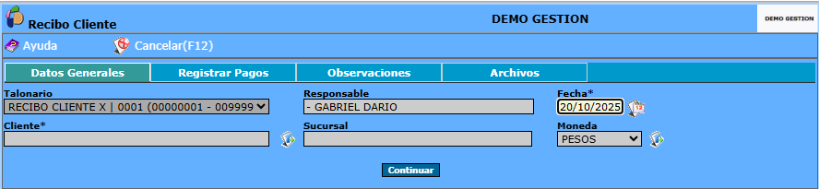
Se debe completar los siguientes campos:
* Talonario: del recibo a emitir, pueden existir varios talonarios, al operador se le asigna un talonario por defecto. Al cliquear en el ícono se desplegarán las opciones de talonario disponibles. Si no existe un talonario, al cliquear en Continuar el sistema da el siguiente aviso: No existen Talonarios habilitados para este tipo de comprobante, debiéndose proceder a la carga del mismo para poder confeccionar el recibo. Para la carga del talonario ver la opción Talonario
* Responsable: es la persona que confecciona el recibo, por defecto es el usuario actual. Dicho individuo debe estar registrado en el sistema, sino para agregarlo dirigirse a Administración>>Administración Empresa>>Empleados (Modo Selección)
* Fecha: hace referencia a la fecha de emisión del recibo (Selección de Fecha)
* Cliente: se indica el quien es el receptor del recibo. Si el cliente no se encuentra registrado, se lo puede dar de alta mediante el icono.
* Sucursal: se debe ingresar el nombre de la sucursal de la empresa en la que se está trabajando. La sucursal debe estar registrada en el sistema, en el caso de querer agregar una nueva dirigirse a Administración>>Administración Empresa>>Sucursales. (Modo Selección)
* Moneda: cliqueando se debe seleccionar el tipo de moneda en que se emitirá el recibo. Oprimiendo se desplegarán las opciones disponibles. En el caso en que no se seleccione la moneda local, aparecerá el casillero de Cotización.
En el caso de querer agregar una nueva moneda en el sistema, dirigirse a Configuración>>Configuración Económica>>Monedas.
Una vez realizada la selección, oprimir en Continuar
De esta manera el sistema desplegará una pantalla, donde en la pestaña "Facturas" se presentarán, el caso que existan, las facturas del cliente seleccionado que están pendiente de pago.
Debemos tildar dichas facturas las cuales queremos registrar el pago (1), luego oprimir “Guardar comprobante” (2). El sistema nos redirigirá a la pestaña que dice: “Registrar pagos”, donde completaremos los datos de la forma en que se registró el pago.
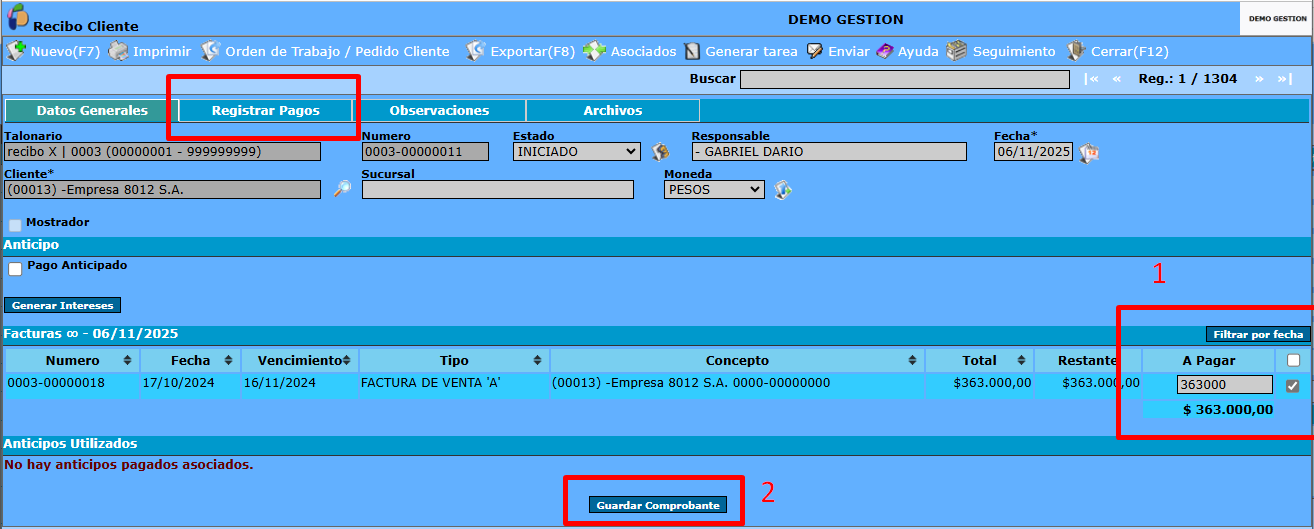
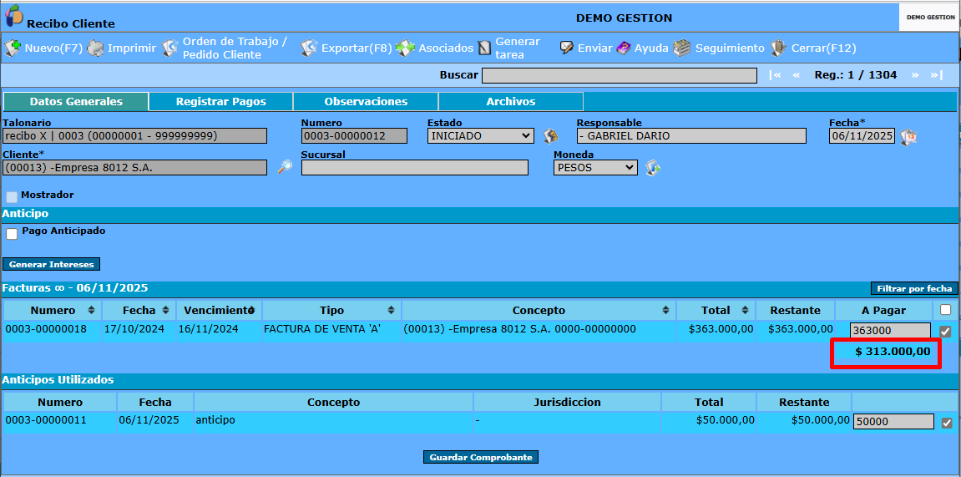
Se visualizará el Monto Total a Pagar correspondiente a la/s factura/as y el Monto Pendiente, calculado en función de los pagos registrados. Este último refleja el saldo aún no cancelado cuando se han realizado pagos parciales o cuando la obligación permanece impaga
En dicha pestaña cliquearemos en “Nuevo pago”
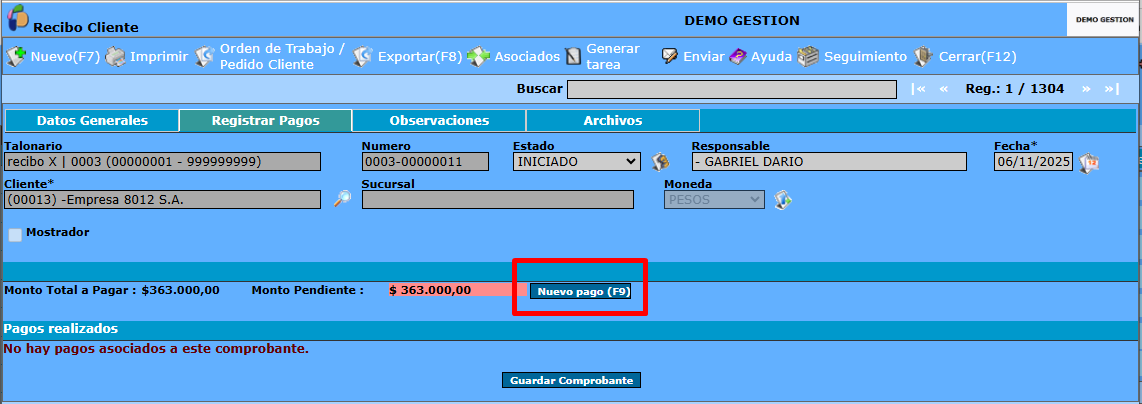
El sistema mostrará los campos correspondientes para seleccionar la “Forma de pago” y especificar el “Monto” a registrar.
De acuerdo a la forma de pago seleccionada, se desplegarán distintos campos necesarios a rellenar
Oprimiendo en Forma de pago, se desplegarán las distintas opciones. (Modo Selección)
Una vez completados todos los datos requeridos, se deberá hacer clic en “Guardar comprobante”, tras lo cual el comprobante de recibo quedará registrado con estado “Finalizado” en el sistema.
Si nos dirigimos a ver la ficha/as de datos de la/s factura/as, habrá cambiado su estado de “Pendiente de cobro” a “Finalizada”.
>> Anticipo
En el caso que un cliente nos haga un adelanto, debemos registrarlo mediante un nuevo recibo. Cuando ingresamos observamos que tenemos la opción del tildar “Pago anticipado”. Si lo tildamos nos aparece para completar un Concepto, un centro de costo y un monto. Luego debemos cliquear en “Guardar comprobante” y dirigirnos a la pestaña registrar pagos, para completar la forma en que nos dieron ese anticipo (efectivo, cheque, etc.)
>> Anticipos Utilizados
En esta sección se listan los anticipos registrados en el sistema que permanecen pendientes de aplicación. El usuario podrá seleccionar los anticipos correspondientes para imputarlos a una factura determinada.
Para vincular un anticipo a una factura pendiente de pago, se deberá seleccionar la factura correspondiente mediante su casillero de selección y, posteriormente, asociar el anticipo registrado. Una vez realizada la vinculación, el monto total a pagar de la factura se actualizará automáticamente, reflejando la aplicación del anticipo sobre el saldo total.
Posteriormente oprimir el casillero Guardar Comprobante, para proceder a registrar el pago realizado