Libro Mayor
Introducción
Desde esta opción, el usuario puede obtener información detallada sobre los movimientos registrados en una cuenta contable específica o en el conjunto de cuentas contables, dentro de un período determinado
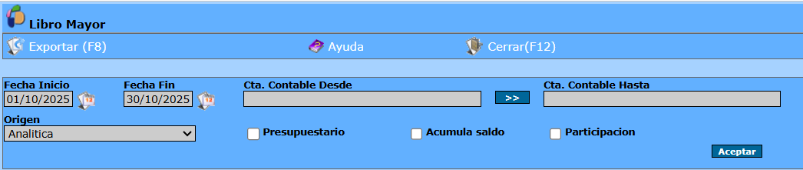
Al ingresar aparecerá la siguiente pantalla
Generar el Libro Mayor:
Se deben completar los siguientes atributos:
* Fecha Inicio/Fin: hace referencia al período sobre el cual se requiere obtener información (Selección de Fechas)
* Cuenta Contable Desde/Hasta: se seleccionan las cuentas sobre las cuales se requiere generar el libro mayor (si es una cuenta en particular en los dos atributos se selecciona la misma cuenta) (Modo Selección)
Si se requiere información de todas las cuentas, no se selecciona ninguna en particular, y luego de completar los demás atributos directamente se oprime Aceptar
* Origen: este campo permite definir la fuente de información contable que se visualizará en el reporte. A través del menú desplegable  el usuario puede seleccionar entre las siguientes opciones:
- Asientos contables: muestra la información resumida proveniente directamente de los registros del libro diario (conformado por los registros subdiarios) reflejando los movimientos consolidados por cuenta contable, junto con el resto de los asientos generados ya sea por el sistema o ingresados manualmente.
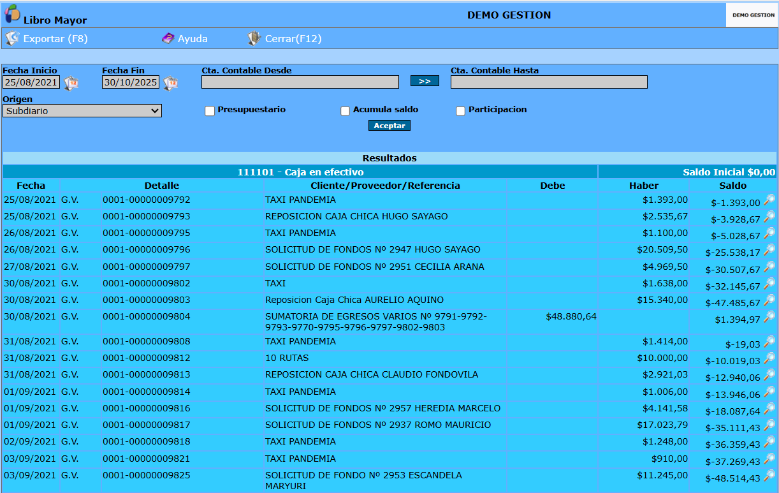
- Subdiarios: presenta la información detallada de las operaciones registradas en los distintos libros auxiliares (como ventas, compras, caja y bancos, entre otros), permitiendo un nivel de desglose mayor.
- Analítica (Subdiarios y otros asientos contables): combina la información proveniente de los subdiarios y del resto de los asientos contables, como los ingresados manualmente, ofreciendo una visión integral de las operaciones tanto automáticas como manuales.
* Presupuestario: cliqueando este casillero, se establece que el sistema considerará únicamente aquellos asientos contables definidos como presupuestos. Para confeccionar un asiento presupuestario, dirigirse a Módulo Presupuestos>>Movimientos>>Asientos Presupuestarios
* Acumula saldo: si se desea que acumule el saldo desde el inicio del ejercicio se deberá tildar la opción acumula saldo. Siempre y cuando se haya realizado un asiento de apertura al inicio del ejercicio. Caso contrario, el sistema ira al primer asiento de apertura que encuentre en la contabilidad.
* Participación: al activar este casillero, todos los importes visualizados en el reporte serán ajustados según el índice de participación asignado a la empresa dentro del grupo económico u organizacional al que pertenece. parámetro se configura en Administración>>Administración Empresa>>Parámetros de Empresa
Realizada la selección correspondiente, oprimir Aceptar
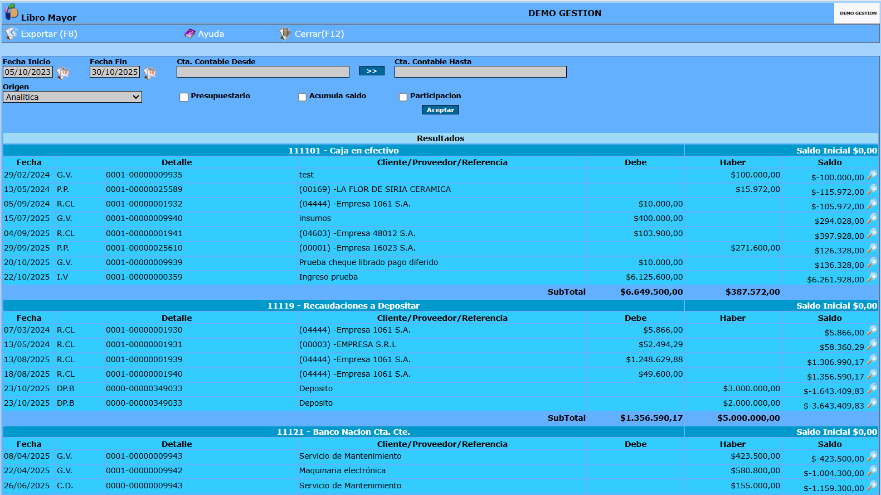
De esta manera el sistema desplegará un Listado de Movimientos de la cuenta contable seleccionada (o en su caso de todas las cuentas); detallándose: Fecha del movimiento, Detalle (tipo de movimiento), Cliente/Proveedor, Debe, Haber y Saldo.
Cada movimiento tiene la opción de Ver el Comprobante de Origen ( )
)
En el caso de facturas de compra por concepto, se puede editar la cuenta contable y el centro de costo de los ítems que la componen (sin necesidad de pasar el comprobante a estado iniciado), luego de realizar las modificaciones requeridas oprimir Guardar.
En el caso de haber seleccionado visualizar los Asientos contables, la información se presentará de la siguiente manera:
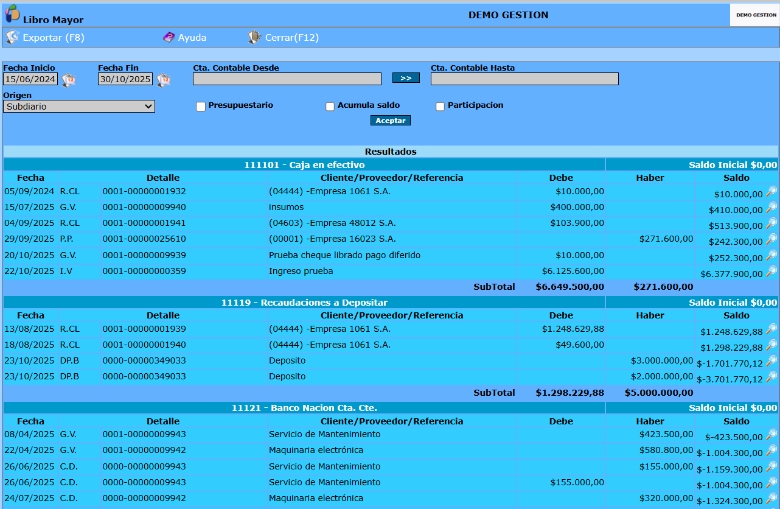
En el caso de haber seleccionado visualizar información de los Subdiarios, la información se presentará de la siguiente forma:
En el caso de haber seleccionado visualizar información Analítica, la información se presentará de la siguiente forma: