

Pago Proveedores Egresos Varios
Introducción
Mediante esta opción se emiten y registran las órdenes de pago de gastos varios (que no tienen una factura de proveedor o documento equivalente) y de reposición de fondos fijo (caja chica) donde intervienen facturas de distintos proveedores y gastos varios
Al ingresar a Pago Proveedores Egresos Varios se nos abrirá una pantalla que contiene una lista con todas las ordenes de pago de proveedores ya generadas, detallándose: Fecha de confección/emisión, Numero del comprobante, Proveedor, Estado, Adjuntos (Si o No) y Monto total.
Cada orden tiene las opciones Editar  y Eliminar
  , según el nivel de autorización del usuario.

Para registrar un nuevo de pago: haremos clic en  Nuevo (F7), por lo cual se nos abrirá una pantalla donde tendremos que completar: una Referencia y el Responsable que por defecto será el usuario actual. Lo demás campos lo completa automáticamente el sistema.
Una vez completados los campos, oprimiremos en Continuar

Nos aparecerán las solapas: Facturas e Ítems.
Desde Facturas podremos elegir realizar una nueva factura o seleccionar una factura al proveedor ya confeccionada

Oprimiéremos el casillero Seleccionar Facturas de Proveedor, por lo cual nos aparecerá un campo donde deberemos completar el nombre del proveedor, luego cliquemos el casillero de Buscar. Así el sistema nos traerá todas las facturas pendientes de pago, de dicho proveedor
Mediante los campos Categoría Comprobante, Fecha Inicio y Fecha Fin, son distintos filtros mediante los podremos reducir la cantidad de comprobantes.
Una vez desplegada la lista de comprobantes disponibles, se deberá proceder a la selección de aquellos gastos que se desean registrar para pago (1). A continuación, se debe hacer clic en el botón “Seleccionar” (2), con lo cual se marcarán los comprobantes elegidos. Finalmente, se debe presionar el botón “Guardar Comprobante” (3), acción que registrará formalmente los gastos seleccionados en el sistema.

Una vez guardados los comprobantes, el sistema redirige automáticamente a la segunda pestaña denominada “Registrar Pagos”, donde se deben completar los datos correspondientes a la forma en que se efectuó el pago. Esta información se ingresa en la solapa “Pagos a realizar”.
Dependiendo de la Forma de pago seleccionada (por ejemplo, transferencia bancaria, cheque, efectivo, entre otros), el sistema desplegará dinámicamente los campos específicos requeridos para su correcto registro

Una vez completados todos los datos correspondientes a la forma de pago en la solapa “Pagos a realizar”, se debe proceder a guardar la información ingresada haciendo clic en el botón “Guardar (F2)”. Posteriormente, se debe seleccionar la opción “Guardar Comprobante”, con lo cual se confirmarán y registrarán los movimientos asociados al pago.
Al completar este proceso, el sistema actualizará automáticamente el estado del comprobante de egreso a “Emitido”, indicando que la transacción ha sido formalmente registrada y que los fondos correspondientes han sido comprometidos o desembolsados según los términos definidos
Nueva factura
Si en cambio queremos registrar el pago de egresos varios de un nuevo comprobante (en vez de elegir uno ya existente), en la solapa Facturas cliquearemos el casillero Nueva Factura, por lo cual el sistema nos llevará a generar una factura nueva directamente
Donde en nueva nueva pantalla, completaremos: el Proveedor, Sucursal, Tipo de comprobante, una Referencia, el Responsable de la carga de factura (estos son los campos obligatorios que se deben completar, se presentan otros campos para poder detallar mas el comprobante), y cuando demos clic en “Continuar” podremos cargar los ítems de la nueva factura.
Procederemos a cargar todos los ítems necesarios, donde podremos discriminar el IVA por ejemplo en gastos de ferretería, y daremos clic en Guardar
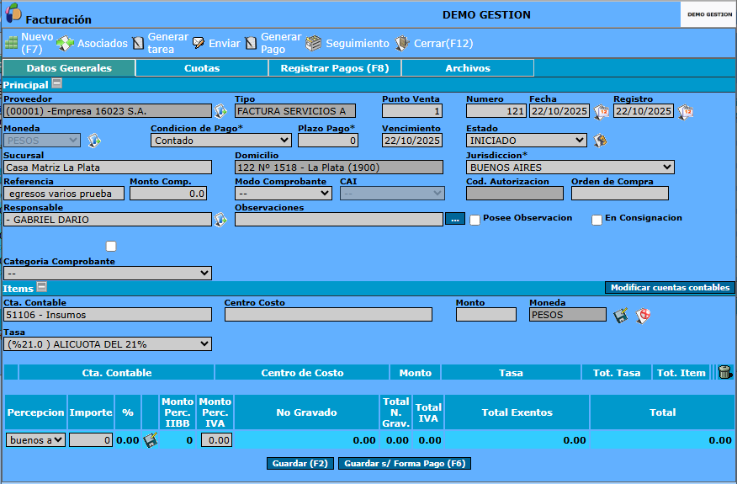
Una vez ingresados todos los ítems, se deberá seleccionar la opción "Guardar según forma de pago (F6)", lo cual registrará la factura en el sistema con el estado "Pendiente de pago".
Automáticamente volveremos a la pantalla del Pago a proveedor egresos varios, donde aparecerá la factura que realizamos.

La debemos seleccionar y dar clic en “Guardar Comprobante”. Luego iremos a la pestaña de “Registrar Pagos” donde registraremos como se realizó este egreso vario.

Una vez cargado, damos clic en “Guardar Comprobante” lo que provocará que el estado del egreso vario pase a Emitido.
Forma Directa
Otra forma de cargar gastos varios es directamente cargar ítems que no están asociados a ningún comprobante

Ahí completaremos una descripción del gasto, la cuenta contable la trae por defecto, debemos completar el centro de costo y el monto, asignando la moneda en la que se realizó (Pesos, euros, etc.).
Los ítems cargados nos queda de la siguiente forma:

Debemos seleccionarlos y dar clic en “guardar comprobante”. Luego vamos a la pestaña de “Registrar pagos” donde registraremos el pago, seleccionaremos la forma, pueden ser varias, y daremos clic en “guardar” luego “guardar comprobante” y el estado del egreso vario pasará a Emitido.