

Configuración Reportes Personalizados
Introducción
La opción Configuración Reportes Personalizados permite crear y administrar los reportes personalizados que luego estarán disponibles para su generación desde la opción Reportes Personalizados del listado Exportar.
Cada reporte define una estructura de exportación propia, compuesta por datos generales del formato y una grilla de campos. Esta configuración determina qué información incluirá el archivo generado, en qué orden se mostrará, qué longitud tendrá cada dato, qué tipo de valor utilizará y cómo se completará el relleno cuando corresponda.
Esta funcionalidad permite configurar reportes exportables para distintos usos operativos o de control, como controles sindicales, embargos, vacaciones, cargas de horas u otros reportes definidos por la empresa.
Ubicación en el sistema
Módulo: Liquidación de Haberes
Listado: Archivos
Opción: Configuración Reportes Personalizados

Funcionamiento
La opción Configuración Reportes Personalizados permite definir y mantener reportes exportables personalizados.
Cada reporte contiene una configuración de formato que determina cómo se generará el archivo de salida. Esta configuración incluye datos generales del archivo y una grilla de campos que define la información a incluir, el orden de los datos, el tipo de valor, la longitud, la fórmula de obtención o cálculo y el criterio de relleno.
Los reportes configurados en esta opción quedan disponibles para su selección en la opción Reportes Personalizados, dentro del listado Exportar.
Desde esta opción se puede:
- consultar los reportes personalizados registrados;
- crear nuevos reportes;
- modificar reportes existentes;
- definir o ajustar la estructura de campos del reporte;
- importar una grilla de campos compatible;
- eliminar reportes registrados;
- consultar el seguimiento de cambios realizados sobre cada reporte.
Listado de reportes personalizados
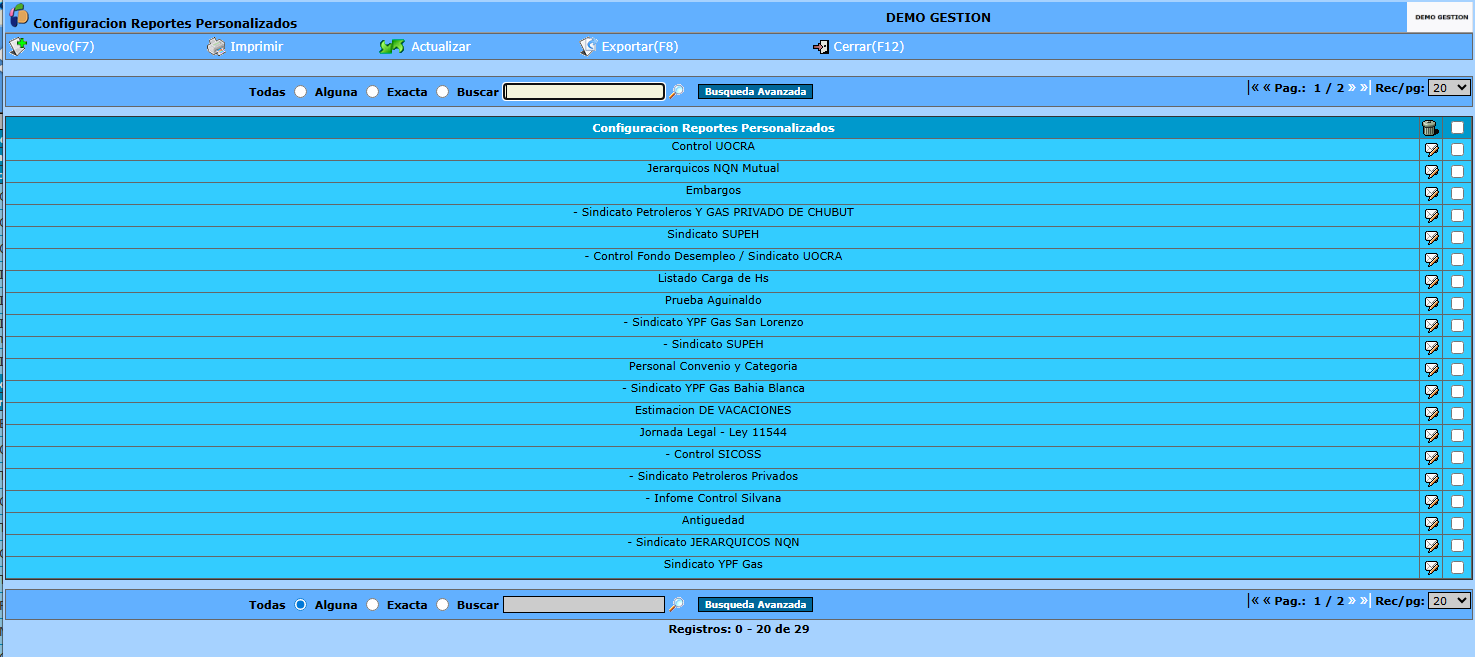
Al ingresar a la opción, el sistema muestra una grilla con los reportes personalizados registrados.
La grilla incluye el siguiente dato:
- Configuración Reportes Personalizados: nombre o identificación del reporte configurado.
Desde el listado es posible consultar, editar o eliminar los registros existentes, según los permisos del usuario.
Alta y edición de reportes personalizados
La opción permite crear nuevos reportes personalizados o modificar reportes ya existentes.
Para crear un nuevo reporte, se debe presionar el botón Nuevo. El sistema abre una pantalla donde se debe informar el nombre o identificación del reporte.
Para modificar un reporte existente, se puede acceder desde el registro de la grilla o utilizar la acción de edición disponible en el listado.
Una vez creado o abierto un reporte, el sistema muestra la sección Formato, donde se definen los datos generales del archivo de salida y la grilla de campos que compondrá el reporte.
Los campos del reporte pueden editarse directamente desde la grilla. Para que los cambios realizados sobre el reporte o sobre su formato queden registrados, se debe presionar Guardar.
Formato del reporte
La sección Formato permite definir los datos generales del archivo que se generará desde el reporte personalizado.
Esta configuración se complementa con la grilla de campos, donde se determina qué información formará parte de la salida y cómo se organizará dentro del archivo.
Nombre de archivo
Permite indicar el nombre asociado al archivo de salida del reporte.
Último carácter
Permite definir el valor correspondiente al último carácter del formato.
Formato salida
Permite seleccionar el formato de salida del reporte.
Las opciones disponibles son:
- TXT
- CSV
Fórmula validación
Permite indicar una fórmula de validación asociada al reporte.
El campo dispone de un botón de selección para acceder a las fórmulas disponibles.
Campos del reporte
La grilla Campos permite definir la estructura de datos que compondrá el reporte personalizado.
Cada fila representa un campo del archivo de salida. El orden de las filas determina el orden en que los datos se incluirán en el archivo generado.
Los campos pueden editarse directamente sobre la grilla. Una vez realizados los cambios, se debe presionar Guardar para que queden registrados.
(FOTO)
Descripción
Permite indicar el nombre o referencia funcional del campo dentro del reporte.
Este dato facilita la identificación del contenido que se incluirá en esa posición del archivo.
Longitud
Permite indicar la cantidad de caracteres o posiciones que tendrá el campo dentro del archivo exportado.
El valor informado determina el largo que deberá ocupar el dato en la salida generada.
Tipo
Permite indicar el tipo de dato que tendrá el campo dentro del reporte.
Las opciones utilizadas son:
- T: texto.
- E: entero.
- D: decimal / double.
Este dato permite definir cómo debe interpretarse el valor generado para ese campo dentro del archivo de salida.
Fórmula
Permite indicar de dónde toma el sistema el dato o cómo debe calcularse el valor del campo.
La fórmula puede hacer referencia a datos del empleado, datos de la liquidación, valores calculados o reglas internas definidas para el reporte.
Las fórmulas disponibles y su funcionamiento específico se administran en una configuración propia del sistema.
Relleno
Permite indicar el valor utilizado para completar el campo cuando el dato obtenido no alcanza la longitud definida.
Por ejemplo, si el campo debe ocupar una cantidad fija de posiciones, el sistema utiliza el relleno configurado para completar el largo requerido.
Al final
Indica si el relleno debe agregarse al final del valor del campo.
Cuando está configurado en Sí, el sistema agrega el relleno al final del dato.
Cuando está configurado en No, el sistema agrega el relleno al inicio del dato.
Importación de formato
La opción Importar permite cargar la grilla de campos del reporte personalizado desde un archivo externo compatible.
Al presionar Importar, el sistema abre una ventana donde se debe seleccionar el archivo correspondiente para procesar la carga.
(FOTO)
El archivo importado debe respetar una estructura compatible con la grilla de campos, de manera que el sistema pueda incorporar la información al formato del reporte.
La importación permite facilitar la carga o actualización de campos sin tener que completar manualmente cada fila de la grilla.
Una vez importada la información, se debe revisar el contenido cargado y presionar Guardar para registrar los cambios en el reporte.
Acciones disponibles
Desde el listado de Configuración Reportes Personalizados, el sistema permite realizar las siguientes acciones:
- Nuevo: permite crear una nueva configuración de reporte personalizado.
- Editar: permite modificar un reporte existente y ajustar su formato.
- Eliminar: permite eliminar uno o más reportes registrados.
- Buscar / Búsqueda avanzada: permite localizar reportes específicos dentro del listado.
- Actualizar: refresca la información mostrada en pantalla.
- Imprimir: permite obtener una salida impresa del listado.
- Exportar: permite exportar la información del listado en los formatos disponibles del sistema.
- Ayuda: permite acceder a la ayuda asociada a la opción.
- Cerrar: permite salir de la pantalla.
Dentro de la pantalla de alta o edición también se encuentran disponibles las siguientes acciones:
- Guardar: registra los datos cargados o modificados en el reporte y en su formato.
- Importar: permite cargar la grilla de campos desde un archivo externo compatible.
- Agregar campo: permite incorporar una nueva fila a la grilla de campos del reporte.
- Eliminar campo: permite quitar un campo de la grilla.
- Seguimiento: permite consultar el historial de cambios del reporte personalizado.
Consideraciones
- La opción Configuración Reportes Personalizados define los reportes que luego estarán disponibles para generar desde Reportes Personalizados en el listado Exportar.
- El orden de los campos en la grilla determina el orden en que los datos se incluirán en el archivo generado.
- Los cambios realizados sobre la grilla de campos no quedan registrados hasta presionar Guardar.
- La columna Fórmula define el origen o cálculo del dato que se incluirá en cada campo. La configuración y detalle de las fórmulas disponibles se administra en una funcionalidad específica del sistema.
- El valor informado en Longitud debe respetar la cantidad de posiciones esperadas para cada campo dentro del formato.
- El campo Relleno se utiliza cuando el dato obtenido no alcanza la longitud definida.
- La opción Al final determina la ubicación del relleno:
- si está configurada en Sí, el relleno se agrega al final del dato;
- si está configurada en No, el relleno se agrega al inicio del dato.
- La importación de formato carga únicamente la grilla de campos y requiere un archivo compatible con la estructura esperada por el sistema.
- Los reportes personalizados pueden eliminarse aunque hayan sido utilizados previamente, ya que la generación realizada no queda vinculada operativamente al registro de configuración.
Relación con otras funcionalidades
Esta opción se relaciona principalmente con: