

Escanear Recibos
Introducción
La opción Escaneo de Recibos permite registrar en el sistema la confirmación de escaneo de los recibos de haberes correspondientes a los empleados.
A través de esta funcionalidad, el usuario puede identificar qué recibos han sido escaneados, manteniendo un control sobre el estado de los mismos dentro de un período determinado.
El proceso se realiza de forma manual, mediante el ingreso de un código asociado a cada recibo, el cual se obtiene a partir del comprobante generado en la Liquidación de Haberes.
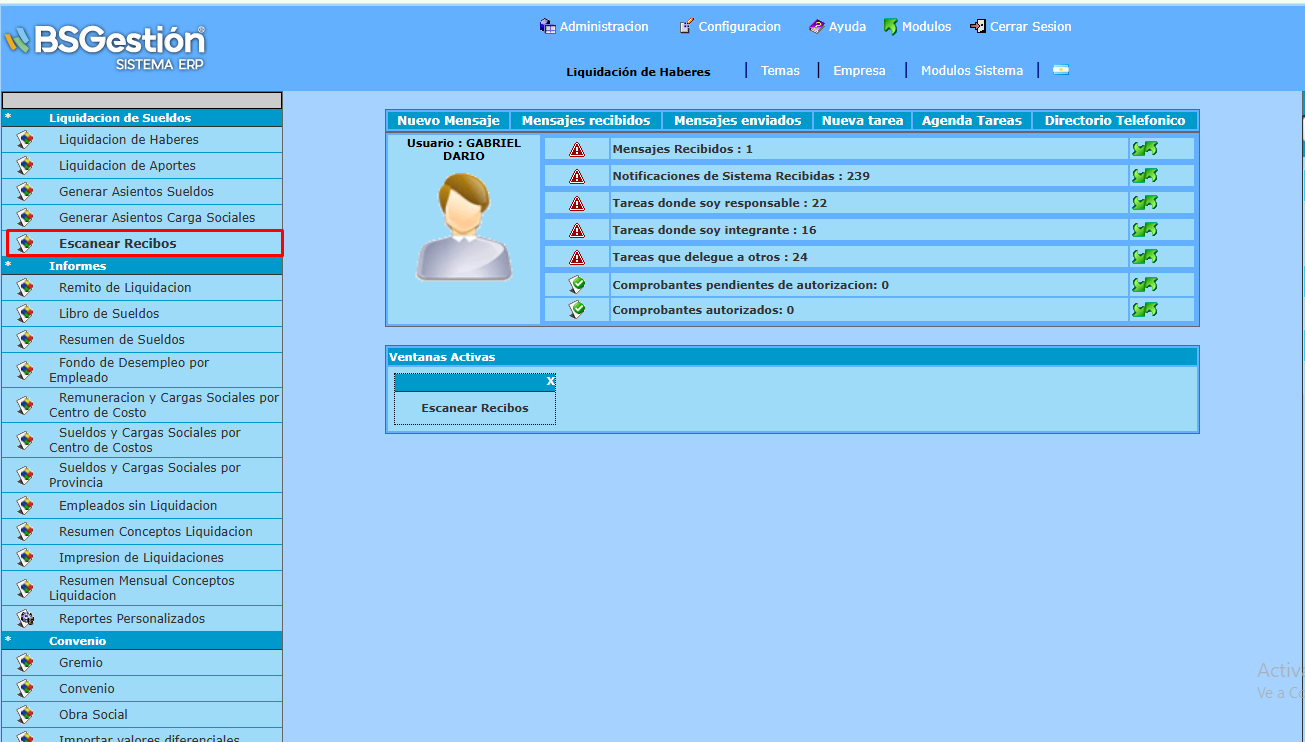
Ubicación en el Sistema
Módulo: Liquidación de Haberes
Listado: Liquidación de Sueldos
Opción: Escanear Recibos
Funcionamiento
El proceso de escaneo de recibos permite registrar manualmente aquellos comprobantes que han sido digitalizados, a partir de un código asociado a cada recibo.
Acciones disponibles en la pantalla
- Escanear recibos: permite registrar el escaneo de un recibo mediante el ingreso manual de un código asociado al comprobante.
- Imprimir: permite imprimir la información mostrada en pantalla según los filtros aplicados.
- Exportar (F8): permite exportar el listado de recibos en distintos formatos, como Excel, PDF, Word, CSV, HTML o TXT.
- Cerrar (F12): permite salir de la pantalla actual.
El flujo de trabajo es el siguiente:
- Definir un rango de fechas mediante los campos Fecha Inicio y Fecha Fin
- Seleccionar el estado de los recibos a visualizar:
- Todos
- Escaneados
- Sin escanear
- Presionar el botón Aceptar para filtrar la información
El sistema mostrará un listado de recibos que cumplen con los criterios seleccionados, incluyendo información como:
- Fecha
- Tipo de liquidación
- Legajo
- Empleado
- Importe total
- Estado de escaneo
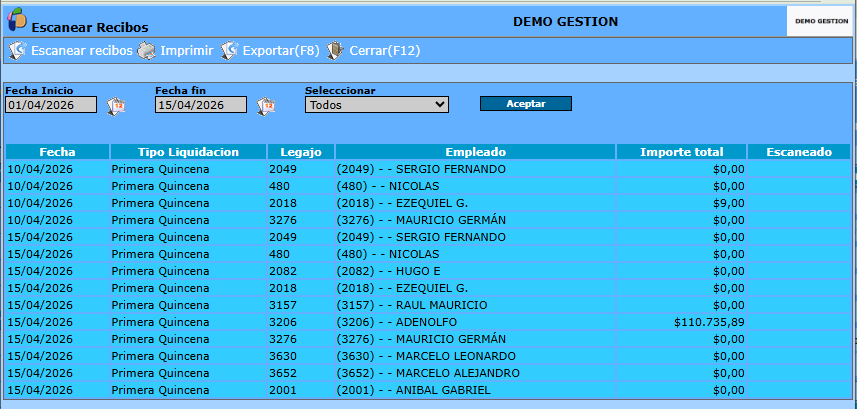
Una vez obtenido el listado, el proceso de escaneo se realiza de forma individual mediante la opción Escanear Recibos.
Al utilizar esta opción:
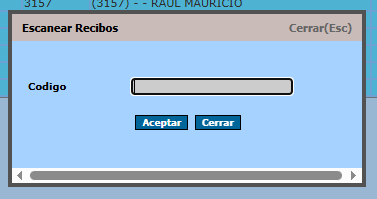
- Se abre una ventana donde se solicita el ingreso de un código
- Dicho código corresponde al código de barras asociado al recibo generado en la Liquidación de Haberes
- Una vez ingresado y confirmado, el sistema registra el recibo como escaneado
Como resultado:
- El recibo cambia su estado a escaneado en la grilla
- Se actualiza la columna correspondiente, permitiendo su identificación dentro del listado
Parámetros de búsqueda
La pantalla permite filtrar los recibos a visualizar mediante distintos criterios, facilitando la identificación de aquellos pendientes de escaneo o ya procesados.
Fecha Inicio / Fecha Fin
Permiten definir el rango de fechas sobre el cual se realizará la búsqueda de recibos.
El sistema mostrará únicamente aquellos registros cuya fecha se encuentre dentro del período indicado.

Selector de estado
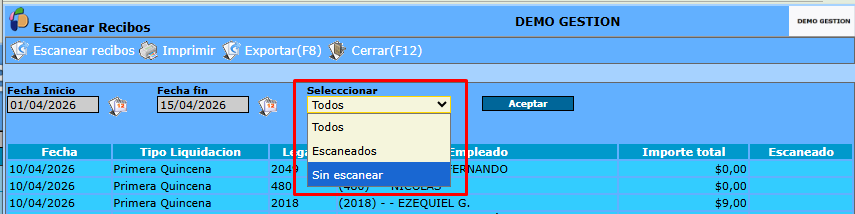
El campo Seleccionar permite filtrar los recibos según su estado de escaneo:
- Todos: muestra la totalidad de los recibos dentro del rango de fechas
- Escaneados: muestra únicamente los recibos que ya fueron registrados como escaneados
- Sin escanear: muestra los recibos pendientes de escaneo
Botón Aceptar
Una vez definidos los filtros, el botón Aceptar ejecuta la búsqueda y actualiza el listado en pantalla según los criterios seleccionados.
Proceso de escaneo
El escaneo de recibos se realiza de forma manual mediante el ingreso de un código único asociado a cada comprobante.
Para registrar un recibo como escaneado, se debe seguir el siguiente procedimiento:
- Presionar el botón Escanear Recibos
- El sistema abrirá una ventana solicitando el ingreso de un código
- Ingresar el código correspondiente al recibo
- Presionar Aceptar para confirmar la operación
Origen del código
El código requerido para el escaneo se obtiene a partir del recibo generado en la Liquidación de Haberes.
El proceso es el siguiente:
- Acceder a la pagina de liquidación de haberes
- Seleccionar la liquidación deseada
- Seleccionar el empleado dentro de la liquidación (debe estar liquidado) cuyo recibo se quiere imprimir.
- Generar el recibo mediante la opción Imp Recibo
- Abrir el comprobante (PDF u otro formato)
- Escanear el código de barras del recibo utilizando una herramienta externa
- Obtener el código numérico resultante
Este código es el que debe ingresarse en la pantalla de escaneo.
Para mas informacion Liquidación de Haberes
Resultado del escaneo
Una vez ingresado el código correctamente:
- El sistema registra el recibo como escaneado
- Se actualiza la columna Escaneado en la grilla
- El registro pasa a estar disponible dentro del filtro de recibos escaneados
Consideraciones del proceso
- El escaneo se realiza recibo por recibo, de forma individual
- Es necesario contar previamente con el comprobante generado
- El sistema no realiza el escaneo automático, sino que depende del ingreso manual del código
- El código ingresado debe coincidir con el recibo correspondiente para que el sistema lo valide correctamente
Consideraciones
- El proceso de escaneo es manual y se realiza recibo por recibo
- Es necesario generar previamente el recibo desde la Liquidación de Haberes para obtener el código correspondiente
- El sistema permite identificar fácilmente los recibos pendientes mediante el filtro Sin escanear
- El estado de escaneo se utiliza únicamente como control interno y de seguimiento
- No es posible registrar múltiples recibos en una sola operación de escaneo
- Se recomienda verificar el período seleccionado antes de realizar el proceso
Relación con otras funcionalidades
La opción de escaneo de recibos se encuentra vinculada con las siguientes funcionalidades del sistema: