

Impresión de Liquidaciones
Introducción
La opción Impresión de Liquidaciones permite buscar liquidaciones de haberes finalizadas dentro de un período determinado y obtener el detalle de los empleados incluidos en ellas.
Se trata de una herramienta orientada a la consulta e impresión de liquidaciones ya cerradas, es decir, aquellas que no se encuentran activas dentro del sistema.
El reporte muestra por cada registro la liquidación de haberes asociada, el empleado incluido y los importes principales de la liquidación, habilitando además opciones para imprimir el recibo correspondiente.
Ubicación en el sistema
Módulo: Liquidación de Haberes
Listado: Informes
- Opción: Impresión de Liquidaciones
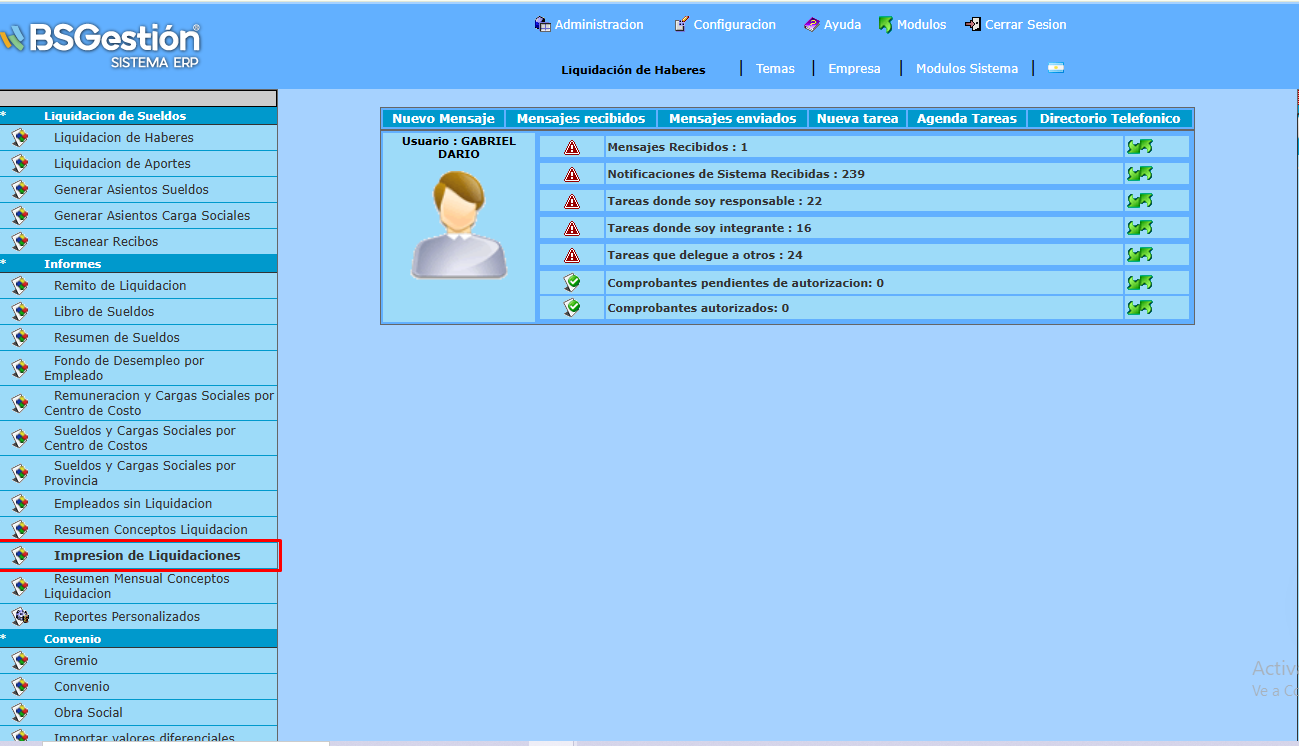
Funcionamiento
La opción Impresión de Liquidaciones permite buscar liquidaciones de haberes finalizadas a partir de los filtros definidos en pantalla.
Para obtener resultados, primero se debe indicar un período mediante los campos Fecha inicio y Fecha fin. Además, la búsqueda puede acotarse utilizando filtros como Empleado, Código desde, Código hasta, Centro Costo, Sector, Tipo Liquidación y Liquidación.
Una vez completados los parámetros deseados, se debe presionar el botón Buscar. Como resultado, el sistema muestra una grilla con los empleados incluidos en las liquidaciones encontradas, indicando la liquidación de haberes a la que pertenece cada registro y los importes principales asociados.
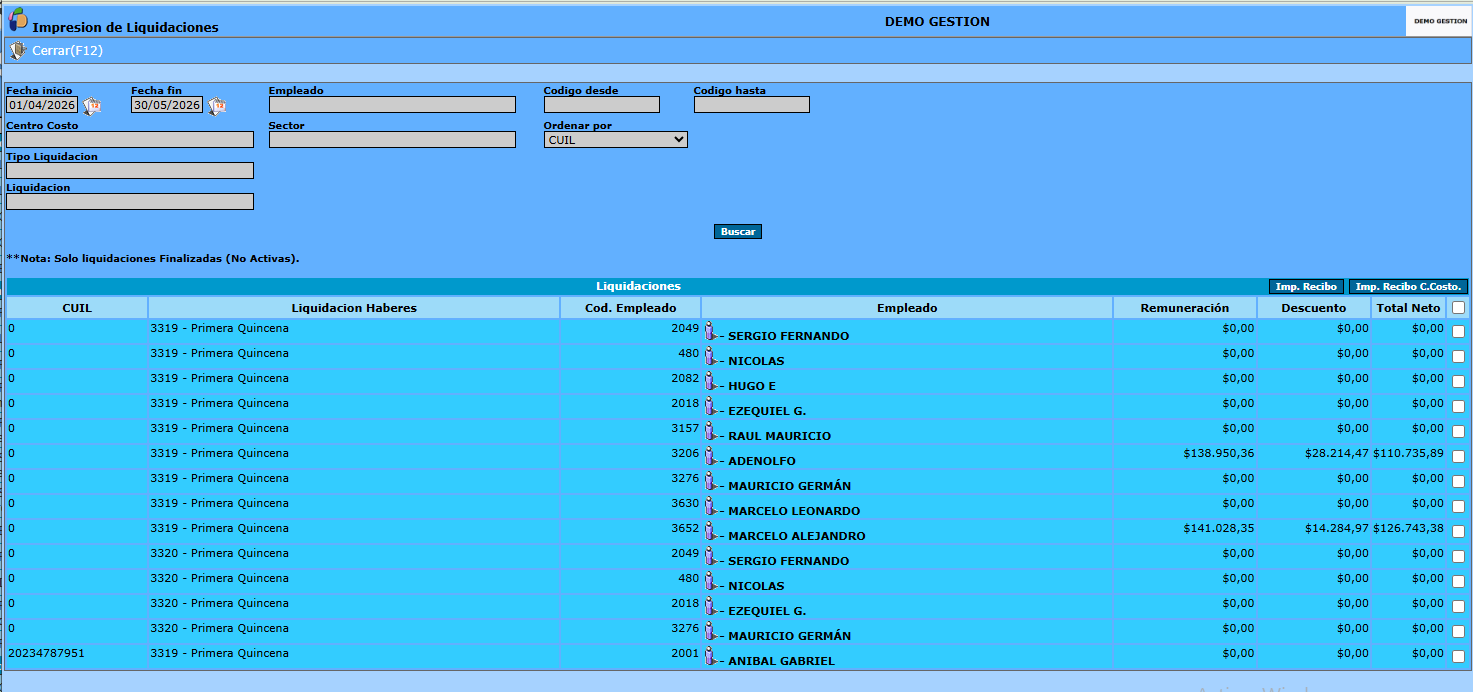
La opción trabaja únicamente con liquidaciones finalizadas (no activas), tal como se indica en la nota visible en la pantalla.

Parámetros de generación
Para realizar la búsqueda, el sistema dispone de una serie de filtros que permiten localizar liquidaciones finalizadas y acotar la información mostrada en el resultado.
Fecha inicio
Permite indicar la fecha inicial del período que se desea consultar.

Fecha fin
Permite indicar la fecha final del período que se desea consultar.
La búsqueda se realiza sobre el rango comprendido entre ambas fechas.
En caso de que no se coloque fecha de fin se informara un error por pantalla

Empleado
Permite restringir la búsqueda a un empleado en particular.
Si este campo se completa, el sistema muestra únicamente los registros asociados a ese empleado dentro de las liquidaciones encontradas.
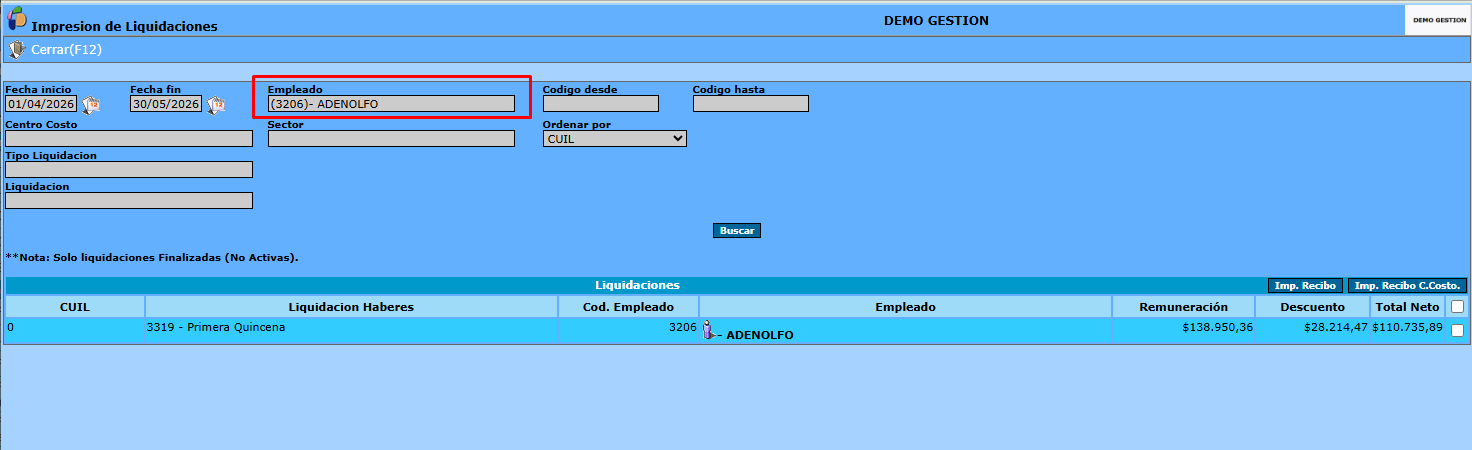
Código desde
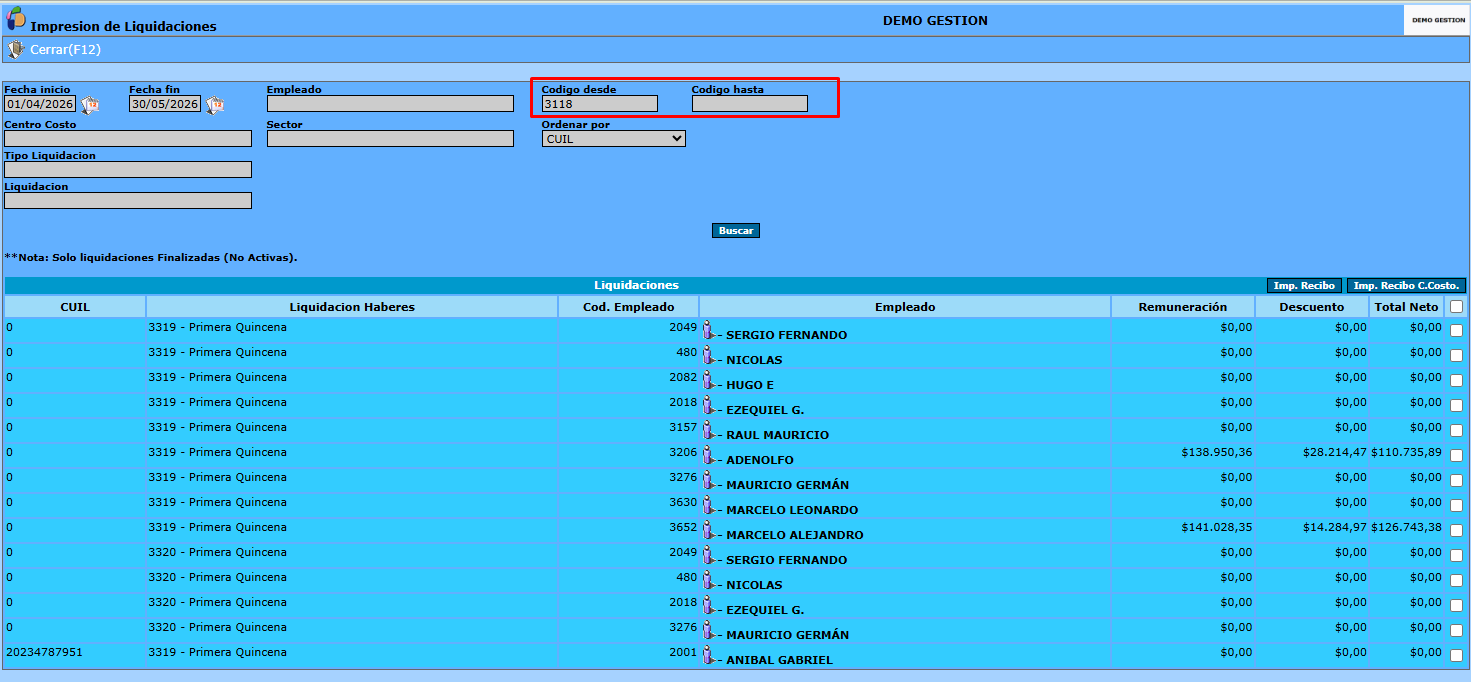
Permite indicar el código inicial del rango de liquidaciones que se desea considerar en la búsqueda.
Código hasta
Permite indicar el código final del rango de liquidaciones que se desea considerar en la búsqueda.
Estos campos permiten acotar el resultado a un intervalo específico de códigos de liquidación
 .
.
Centro Costo
Permite filtrar la búsqueda por un centro de costo determinado.

Sector
Permite filtrar la búsqueda por sector.

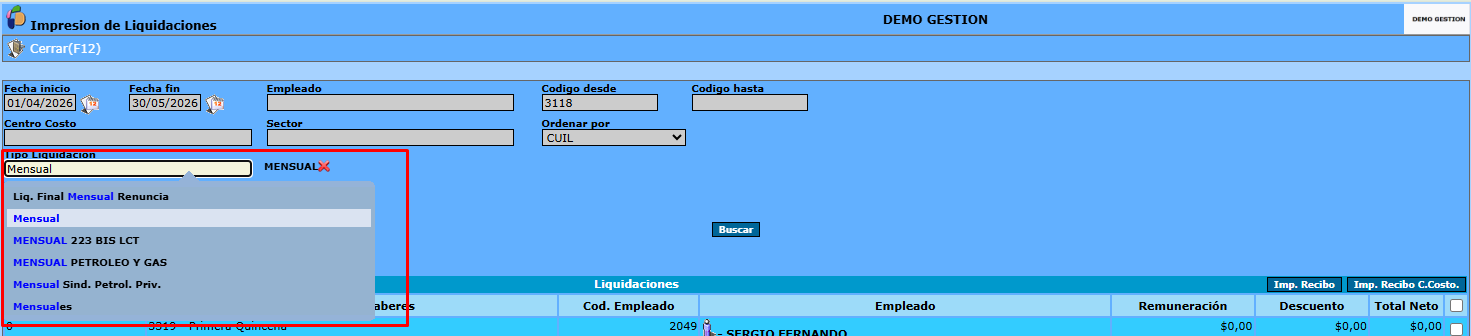
Tipo Liquidación
Permite restringir la consulta a un tipo de liquidación de haberes determinado.
Este filtro contempla las distintas clases de liquidación disponibles dentro del sistema.
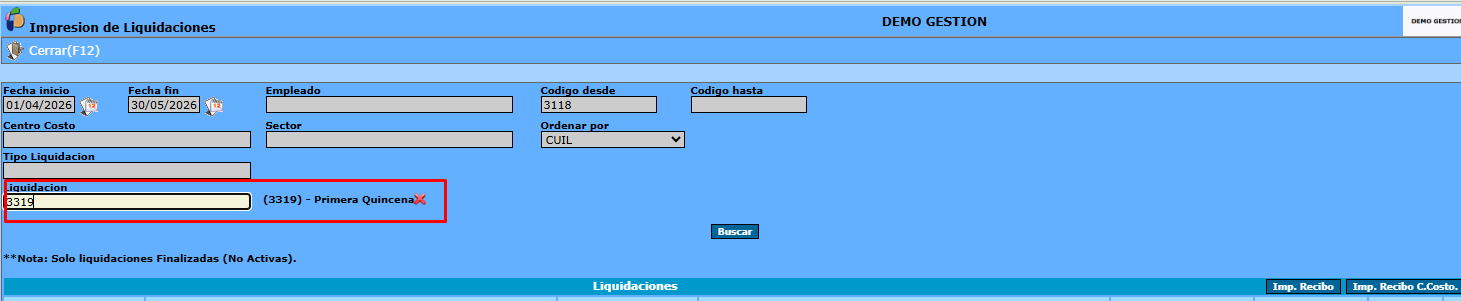
Liquidación
Permite indicar una liquidación específica mediante su código.
Este campo funciona como un filtro puntual sobre una liquidación determinada, de manera similar a como el campo Empleado permite restringir la búsqueda a un empleado específico.
Ordenar por
Permite definir el criterio con el que se ordenará la grilla de resultados.
Las opciones observadas son:
- CUIL
- Empleado
- Cod. Empleado
Este parámetro modifica la forma en que se presenta la información, pero no altera los registros recuperados por la búsqueda.

Buscar
Una vez completados los filtros deseados, se debe presionar el botón Buscar.
El sistema procesa la consulta y muestra las liquidaciones finalizadas que cumplen con los parámetros ingresados.
Resultado / visualización
Una vez realizada la búsqueda, el sistema muestra una grilla con los registros correspondientes a los empleados incluidos en las liquidaciones encontradas.
La salida del reporte se presenta en forma tabular y está orientada a identificar, dentro de cada liquidación finalizada, qué empleados pueden ser incluidos en la impresión.
Datos mostrados
Entre los datos que pueden visualizarse en la grilla se incluyen:
- CUIL
- Liquidación Haberes
- Cod. Empleado
- Empleado
- Remuneración
- Descuento
- Total Neto
(FOTO)
Foto sugerida: una captura del reporte con resultados, donde se vea claramente:
- la grilla completa
- las columnas mencionadas
- y al menos dos registros pertenecientes a una misma liquidación o a distintas liquidaciones.
Organización del resultado
Cada fila del reporte corresponde a un empleado incluido dentro de una liquidación finalizada.
Por este motivo, una misma liquidación puede aparecer repetida en varias filas, una por cada empleado alcanzado.
Orden del resultado
La forma en que se presenta la grilla depende del valor seleccionado en Ordenar por.
Las opciones observadas son:
- CUIL
- Empleado
- Cod. Empleado
Este parámetro modifica únicamente el orden visual de los registros mostrados.
Resultado sin coincidencias
Si la búsqueda no encuentra liquidaciones finalizadas que cumplan con los filtros ingresados, el sistema muestra el mensaje:
No se encontraron liquidaciones
(FOTO)
Foto sugerida: una captura del caso sin resultados, donde se vea el mensaje “No se encontraron liquidaciones” debajo del encabezado de la grilla.
Acciones disponibles
Una vez obtenidos los resultados de la búsqueda, el sistema permite realizar acciones de impresión sobre las liquidaciones encontradas.
Imp. Recibo
Permite generar la impresión del recibo correspondiente a los registros seleccionados.
Para utilizar esta opción, es necesario seleccionar previamente al menos una liquidación desde la grilla.
Al presionar el botón, el sistema abre una ventana de exportación con los formatos disponibles:
- ZIP
Imp. Recibo C.Costo.
Permite generar la impresión del recibo por centro de costo para los registros seleccionados.
Para utilizar esta opción, es necesario seleccionar previamente al menos una liquidación desde la grilla.
Si no se selecciona ningún registro, el sistema muestra el mensaje:
Seleccione al menos una liquidación
Cuando la selección es válida, el sistema abre una ventana de impresión con las siguientes opciones de informe:
- Detallado
- Resumido
- Detalle Horas
Y permite elegir el formato de salida entre:
- ZIP
Cerrar (F12)
Permite salir de la pantalla Impresión de Liquidaciones.
Consideraciones
- La opción Impresión de Liquidaciones trabaja únicamente con liquidaciones finalizadas (no activas).
- Las liquidaciones activas no se incluyen dentro del resultado de esta consulta.
- La búsqueda se realiza sobre liquidaciones de haberes y no contempla liquidaciones de aportes.
- Cada fila del reporte corresponde a un empleado incluido dentro de una liquidación finalizada.
- La misma liquidación puede aparecer en varias filas si incluye a más de un empleado.
- El campo Ordenar por modifica únicamente la forma en que se presenta la grilla.
- Si no se encuentran coincidencias con los filtros aplicados, el sistema muestra el mensaje “No se encontraron liquidaciones”.
- Las acciones Imp. Recibo e Imp. Recibo C.Costo. requieren seleccionar previamente al menos una liquidación desde la grilla.
- La opción Imp. Recibo C.Costo. permite generar distintos tipos de salida: Detallado, Resumido y Detalle Horas.