

Liquidación de Haberes
Introducción
La opción Liquidación de Haberes permite realizar y administrar las liquidaciones de sueldos de los recursos humanos de la empresa.
Esta opción se encuentra en el Módulo de Liquidación de Haberes, dentro del listado de Liquidacion de Sueldos.
Desde esta opción es posible:
- visualizar las liquidaciones existentes,
- crear nuevas liquidaciones,
- editar o eliminar liquidaciones existentes,
- acceder al detalle operativo de cada liquidación,
- gestionar empleados incluidos en la liquidación,
- consultar informes relacionados,
- emitir recibos y resúmenes en los formato presetandos.
Ubicación en el sistema
Módulo: Liquidación de Haberes
Listado: Liquidacion de Sueldos
Opción: Liquidación de Haberes
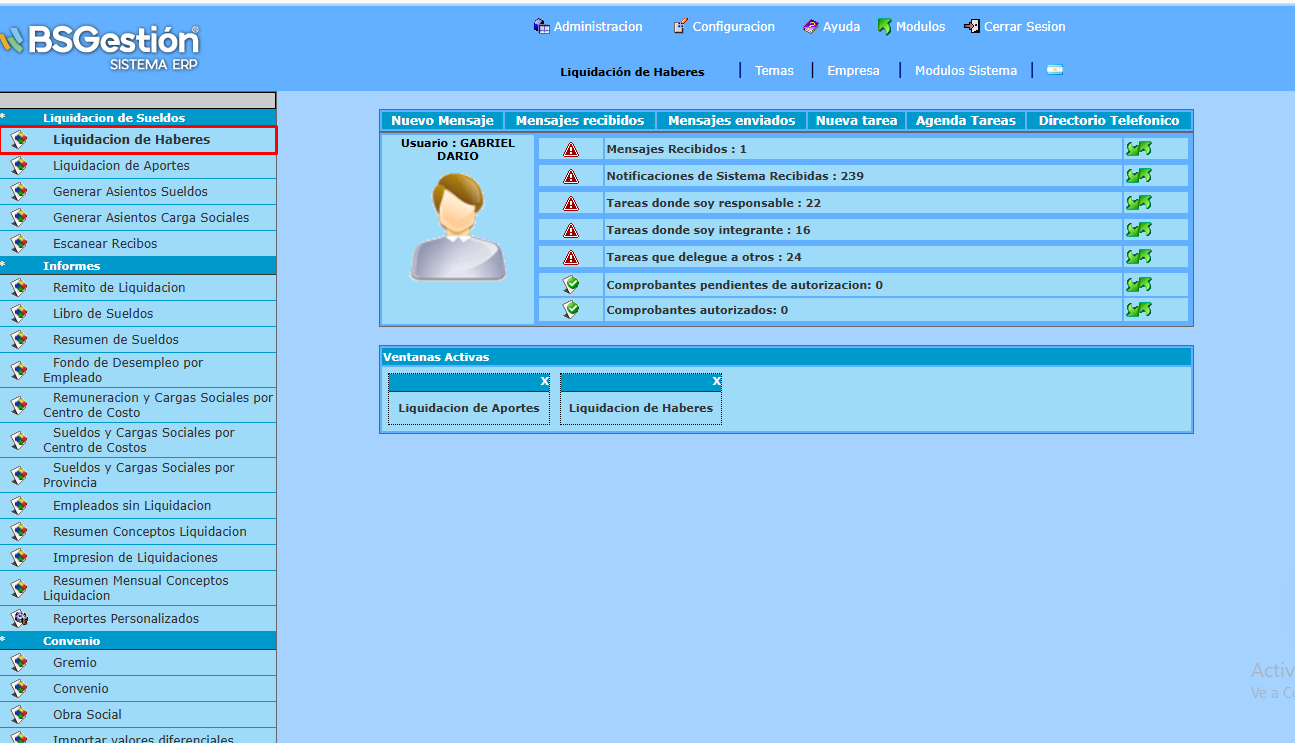
Vista general de la opción
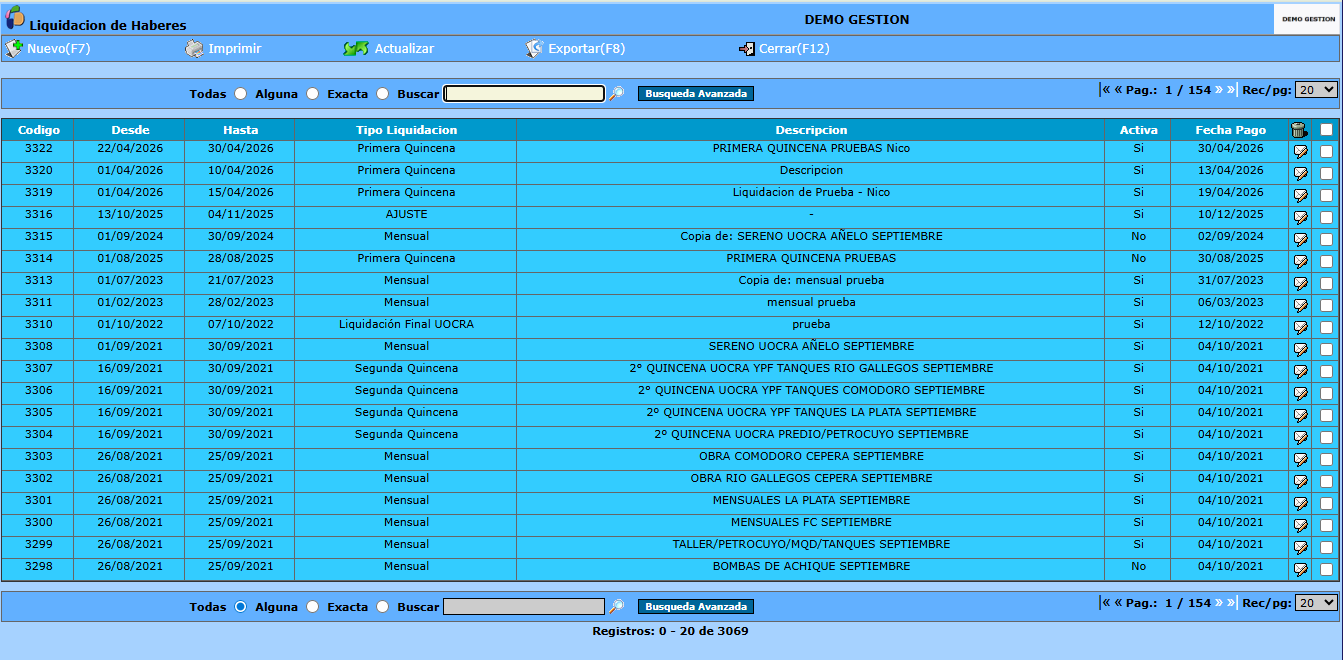
Al ingresar a Liquidación de Haberes, el sistema muestra un listado de liquidaciones ya registradas.
En este listado se visualizan, entre otros, los siguientes datos de cada una de las liquidaciones creadas:
- Código de la Liquidacion. Identificador único de la liquidación.
- Periodo Liquidado (Fecha)
- Desde
- Hasta
- Tipo Liquidación
- Descripción
- Activa (Si o No)
- Fecha Pago
Además, cada registro dispone de acciones de Editar  o Eliminar
  , sujetas al nivel de autorización del usuario.
Acciones disponibles en el listado
- Nuevo (F7): permite crear una nueva liquidación.
- Imprimir: permite imprimir información asociada al listado o la opción actual.
- Actualizar: refresca la pantalla.
- Exportar (F8): permite exportar información en formato Excel, PDF, Word, CSV, HTML o TXT.
- Buscar / Búsqueda avanzada: permite localizar liquidaciones específicas.
- Editar: permite modificar una o varias liquidaciones existentes de acuerdo a las seleccionadas. En caso de no estar activa la liquidacion solo va a permitirse su visualizacion y solo la posible edicion del atributo activa.
- Eliminar: permite eliminar una o varias liquidaciones existentes de acuerdo a las seleccionadas .
Alta de una nueva liquidación
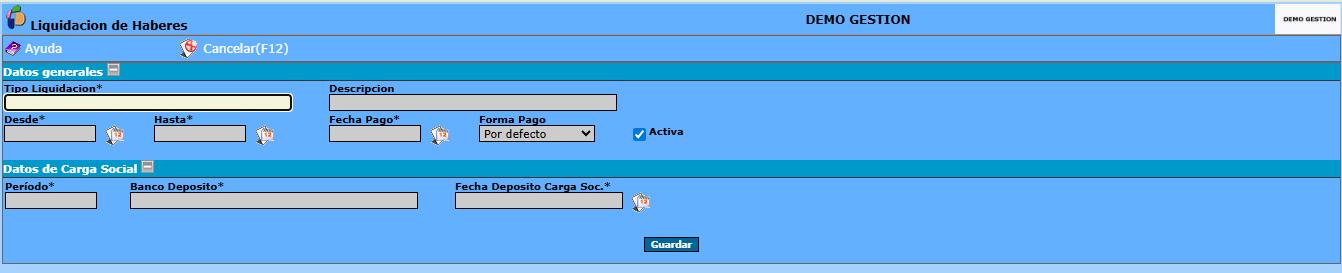
Para crear una nueva liquidación se debe hacer click en la boton  Nuevo (F7).
Al hacerlo, el sistema presenta una pantalla de carga con la información general de la liquidación, con dos pestañas: Datos Generales y Datos de Carga Social.
Datos generales
En esta sección se informan los datos principales de la liquidación, los cuales quedan a completar son:
Tipo Liquidación: Seleccionar el tipo de liquidación a realizar, como mensual, primera quincena, u otros. Modo de Selección
Ver también: Tipo Liquidación para ver el listado completo de tipos de Liquidaciones
- Descripción: ingresar un breve detalle que identifique la liquidación. Este atributo se utiliza para facilitar búsquedas y filtrado de la liquidación en listados e informes dentro del sistema.
- Período - Desde / Hasta: indicar el intervalo de tiempo que abarca la liquidación a registrar, definiendo las fechas de inicio y fin del periodo correspondiente dentro del sistema.
- Fecha Pago: ingresar la fecha prevista de pago de haberes a los empleados (Selección de Fechas).
Forma Pago: seleccionar la modalidad de pago utilizada en la liquidación
- Por defecto: Va a cuenta si es que tiene, sino efectivo o cheque
- Efectivo: Toma como se paga en efectivo hasta un cierto monto, a partir de ahi es cheque
- Cheque.
Activa: por defecto, el sistema asigna el estado "Activa" al generar una liquidación de haberes. Esta opción cumple dos funciones:
- Control: al desmarcarse, la liquidación pasa a estado No Activa, lo que impide adjuntar información, modificar datos, recalcular horas o realizar reliquidaciones. En este estado, el sistema solo permite la consulta e impresión de la liquidación.
- Seguridad: la activación de una liquidación únicamente puede ser realizada por usuarios que cuenten con los permisos correspondientes para dicha operación.
Datos de Carga Social
La sección de carga social incluye:
- Período: corresponde al período de la carga social asociado al mes inmediatamente anterior al de la liquidación.
- Banco Depósito: seleccionar la entidad bancaria específica en la cual se realizará el depósito de haberes y las correspondientes cargas sociales (Modo de Selección)
- Fecha Depósito Carga Social: indicar la fecha en la que se efectuará el pago de las cargas sociales correspondientes (Selección de Fechas)
Tip: las cargas sociales son los aportes y contribuciones que los empleadores (y en algunos casos los empleados) deben pagar al estado o a entidades de seguridad social por cada trabajador. Estas no son parte del salario que el trabajador recibe directamente, pero son obligatorias y se calculan sobre el salario. Sirven para cubrir cosas como salud, pensión, riesgos laborales, y prestaciones sociales.
Luego de completar la información, se debe oprimir el boton Guardar. En caso de que exista algun dato obligatorio faltante se indicara por pantalla.
Como resultado, se activará la solapa ‘Liquidación’, la cual dispone de tres pestañas: Datos de Liquidación, Informes y Liquidaciones.
Estructura interna de una liquidación
Una vez guardada o al abrir una liquidación existente, el sistema permite trabajar sobre distintas secciones de esa misma liquidacion .
Las principales son:
- Tab Generales
- Tab Liquidación
Tab Generales
El tab Generales reúne la información general de la liquidación y sus datos de configuración principales, configurados al crearla.
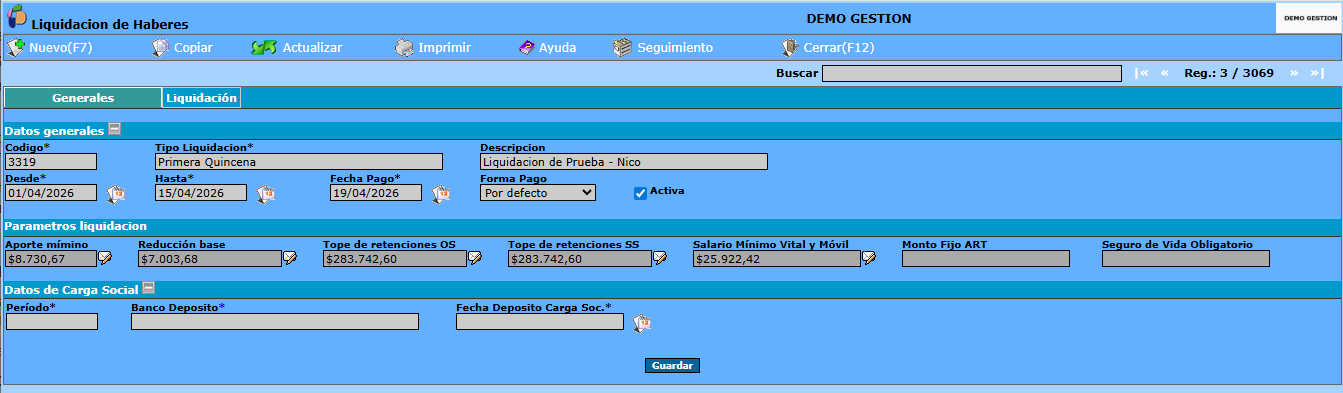
Campos: Código, Tipo Liquidación, Descripción,Desde / Hasta, Fecha Pago, Forma Pago, Activa.
Parámetros de Liquidación
Esta sección contiene valores que afectan el cálculo y comportamiento de la liquidación.
Estos parámetros se visualizan y ajustan una vez creada la liquidación.
Campos identificados
- Aporte mínimo
- Reducción base
- Tope de retenciones OS
- Tope de retenciones SS
- Salario Mínimo Vital y Móvil
- Monto Fijo ART
- Seguro de Vida Obligatorio
Cada parámetro dispone de un acceso mediante el botón , el cual permite abrir su configuración correspondiente en la opción Escala de Valores dentro del modulo de Configuración, siempre que el usuario cuente con permisos para realizar modificaciones.
Datos de Carga Social
Contiene la información asociada a los aportes.
Campos
- Período
- Banco Depósito
- Fecha Depósito Carga Social
Acciones disponibles
- Guardar: Permite actualizar los datos de la liquidación.
Consideraciones
- Esta pestaña permite modificar datos estructurales de la liquidación.
- Los parámetros pueden impactar en los resultados de cálculo.
- Cambios posteriores pueden requerir re-liquidación.
Tab: Liquidación
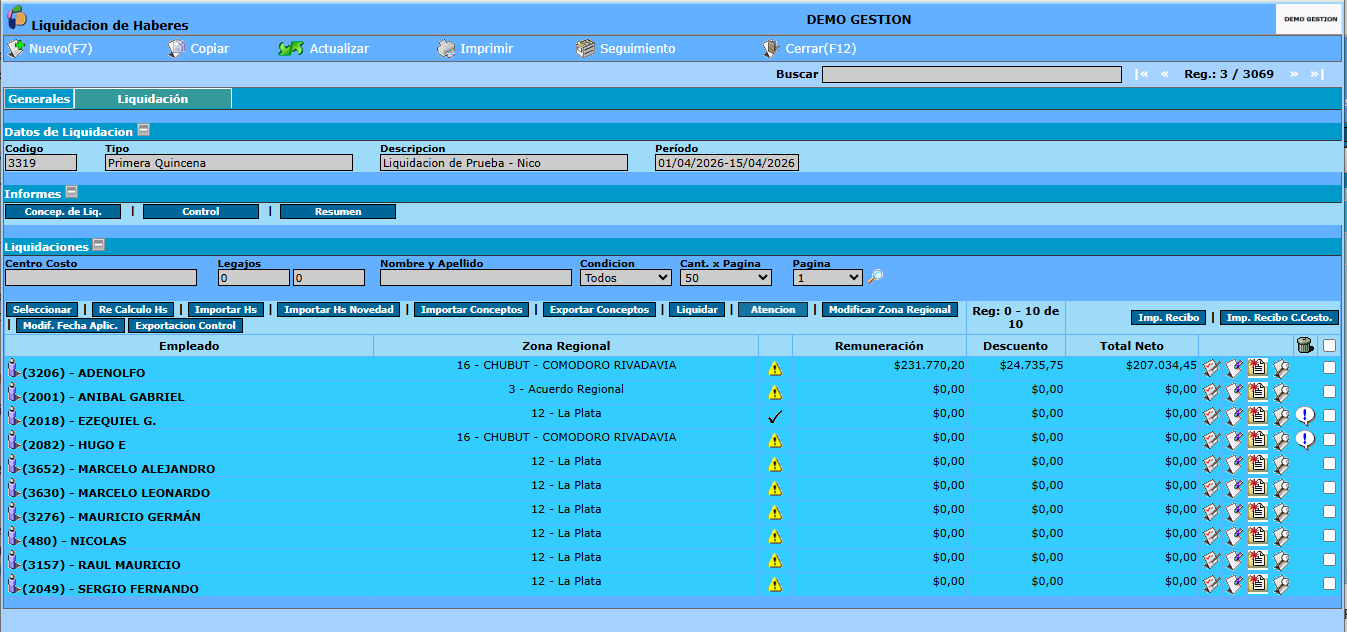
Esta pestaña concentra el trabajo operativo de la liquidación, permitiendo gestionar empleados, cargar información, ejecutar procesos y obtener resultados.
Secciones principales
Dentro del tab se identifican tres bloques:
- Datos de Liquidación
- Informes
- Liquidaciones
Datos de Liquidación
Presenta un resumen de la información definida previamente en la pestaña Tab Generales.
Campos
- Código de la Liquidación: identificador único asignado.
- Tipo de Liquidación: clasificación de la liquidación.
- Descripción: detalle identificatorio.
- Período de Liquidación: rango de fechas asociado.
Informes
Permite acceder a distintas vistas y reportes de la liquidación sin salir del contexto actual.
Conceptos de Liquidación:
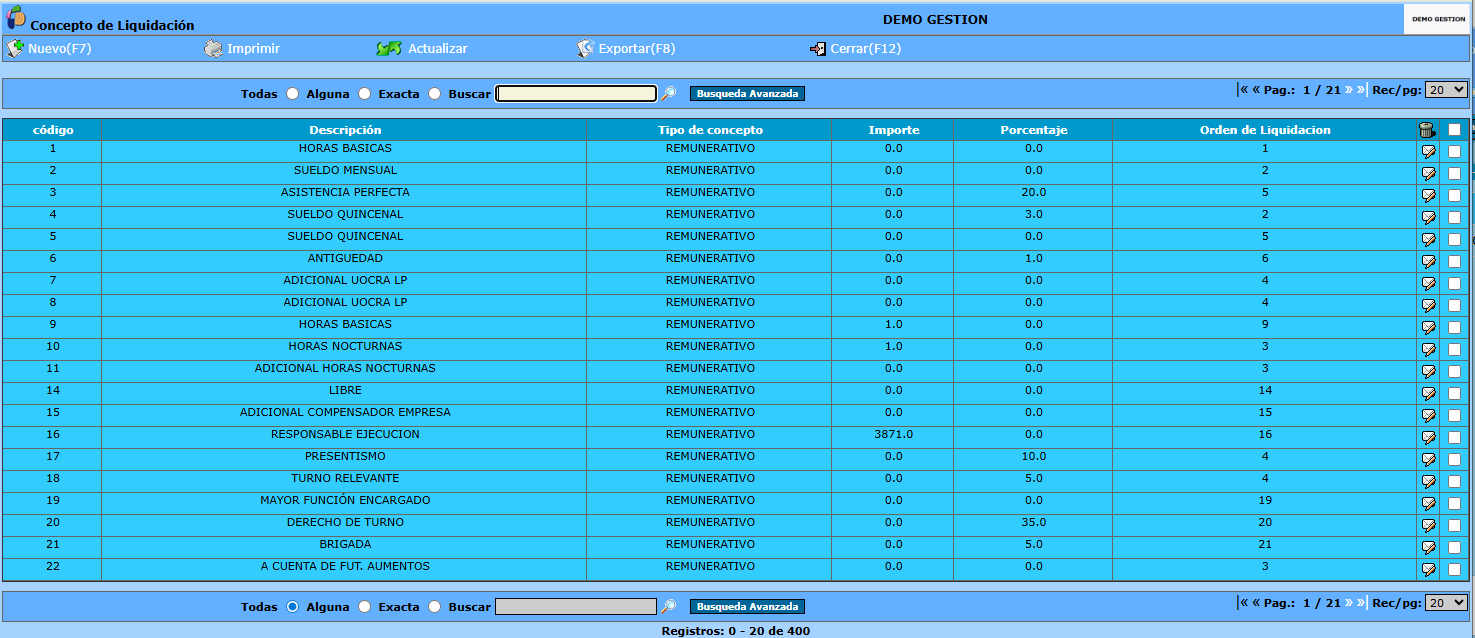
Permite acceder a la opción Concepto Liquidación para consultar y/o modificar los conceptos registrados en el sistema.
Control:
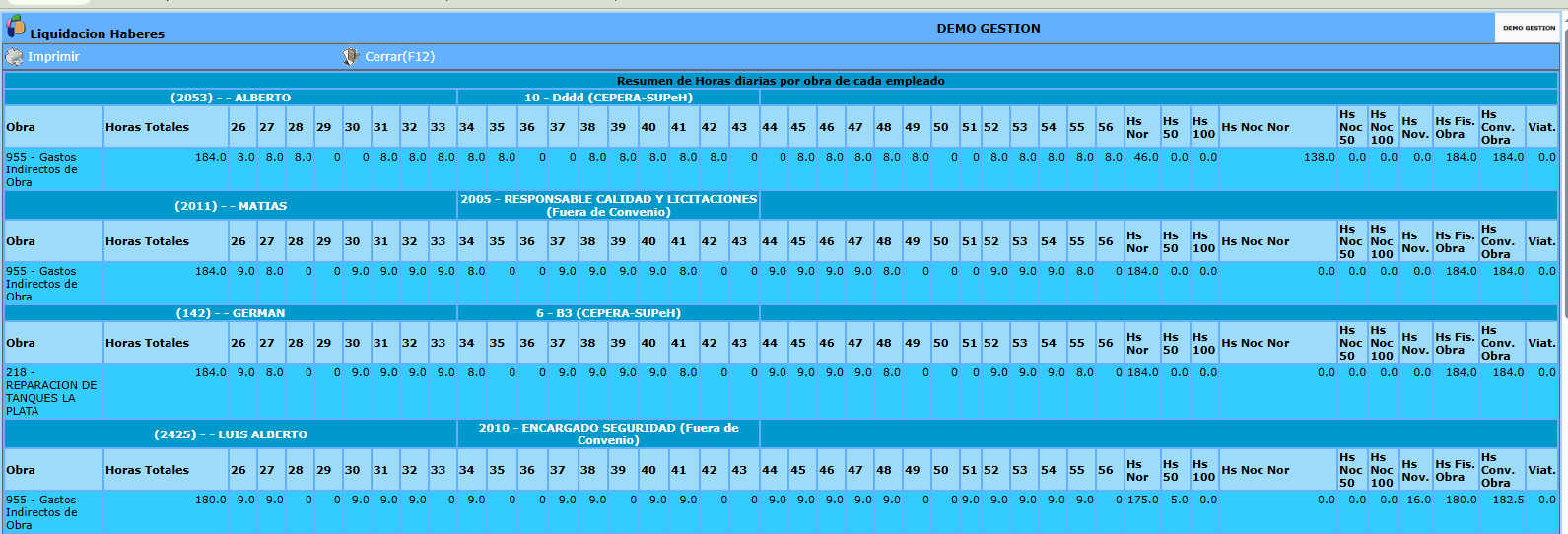
Genera un resumen de obras diarias por empleado.
Incluye, para cada empleado:
- obras en las que trabajó,
- horas trabajadas,
- horas asociadas a novedades.
Da la posibilidad de imprimirlo en caso de quererlo.
Resumen:
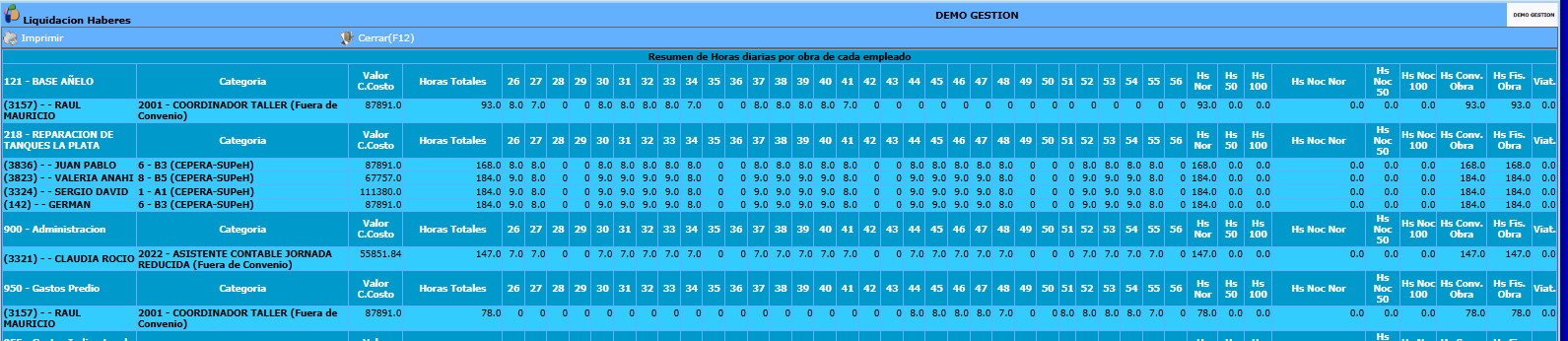
Genera un resumen de obras por obra (mostrando su convenio), incluyendo:
- Empleados involucrados.
- Horas trabajadas por cada uno.
Da la posibilidad de imprimirlo en caso de quererlo.
Liquidaciones
En esta sección se gestiona la operatoria principal de la liquidación. A través de esta pestaña se realiza la liquidación de los haberes del personal de Recursos Humanos de la empresa.
Incluye:
- filtros de empleados,
- acciones operativas,
- grilla de resultados.
Filtros disponibles
Permiten acotar los empleados a visualizar o procesar:
- Centro de Costo
- Legajos ( DESDE - HASTA)
- Nombre y Apellido
- Condición ( Todos, A recalcular Hs, A reliquidar, Falta Novedad Diaria)
- Cant. x Página
- Página
Acciones principales:
Gestión de empleados:
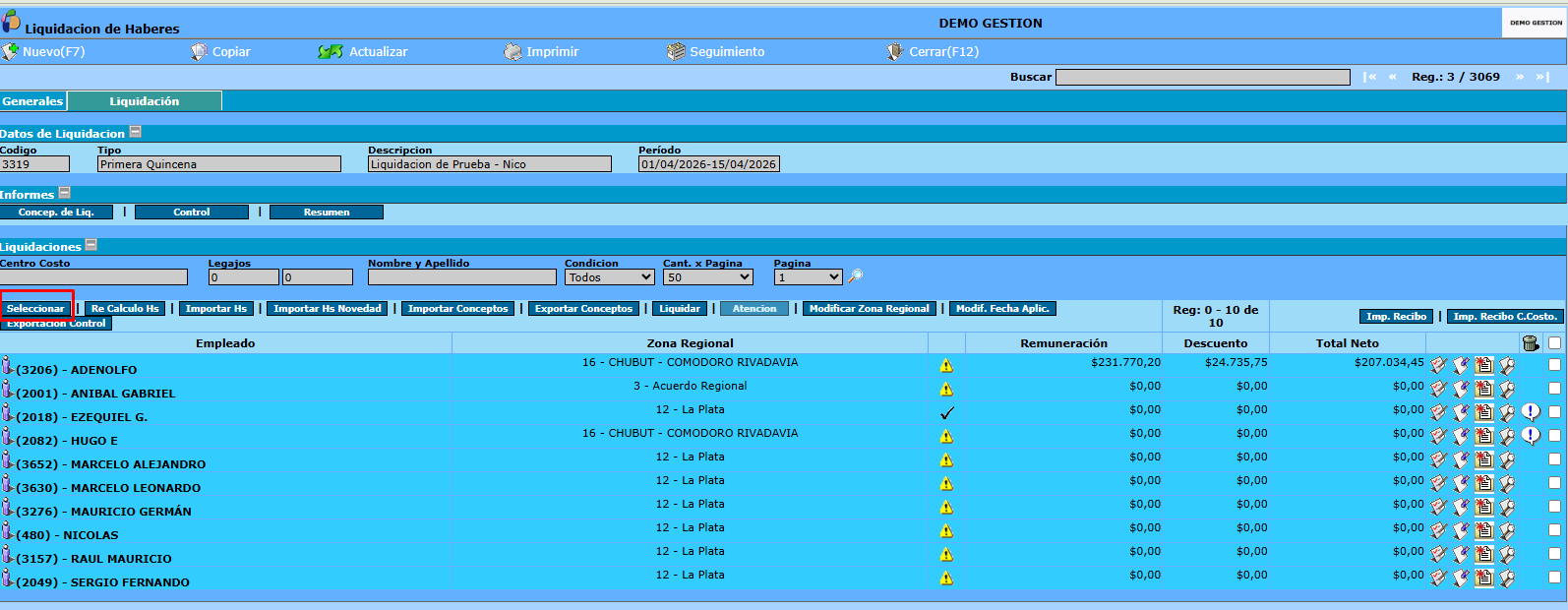
Seleccionar:
- Mediante este botón se seleccionan los empleados a los cuales se les realizará la liquidación.
Funcionamiento:
- Al seleccionar este botón, se desplegará una ventana para la búsqueda y selección de empleados. Esta pantalla ofrece distintas opciones de filtrado, con el fin de reducir la cantidad de empleados que el sistema devuelve como resultado de la búsqueda, incluyendo:
- Intervalo de Legajo
- Tipo de Liquidación (jornalizado/mensual)
- Convenio
- Centro de Costo
- Gremio
- Obra Social
- Categoría de Convenio.
- Convenio
- Al aparecer los empleados estos se deben seleccionar sobre la casilla los que sean requeridos y luego pulsar el boton de Seleccionar para guardarlos y trasladarlos a la liquidación.
Importación de datos
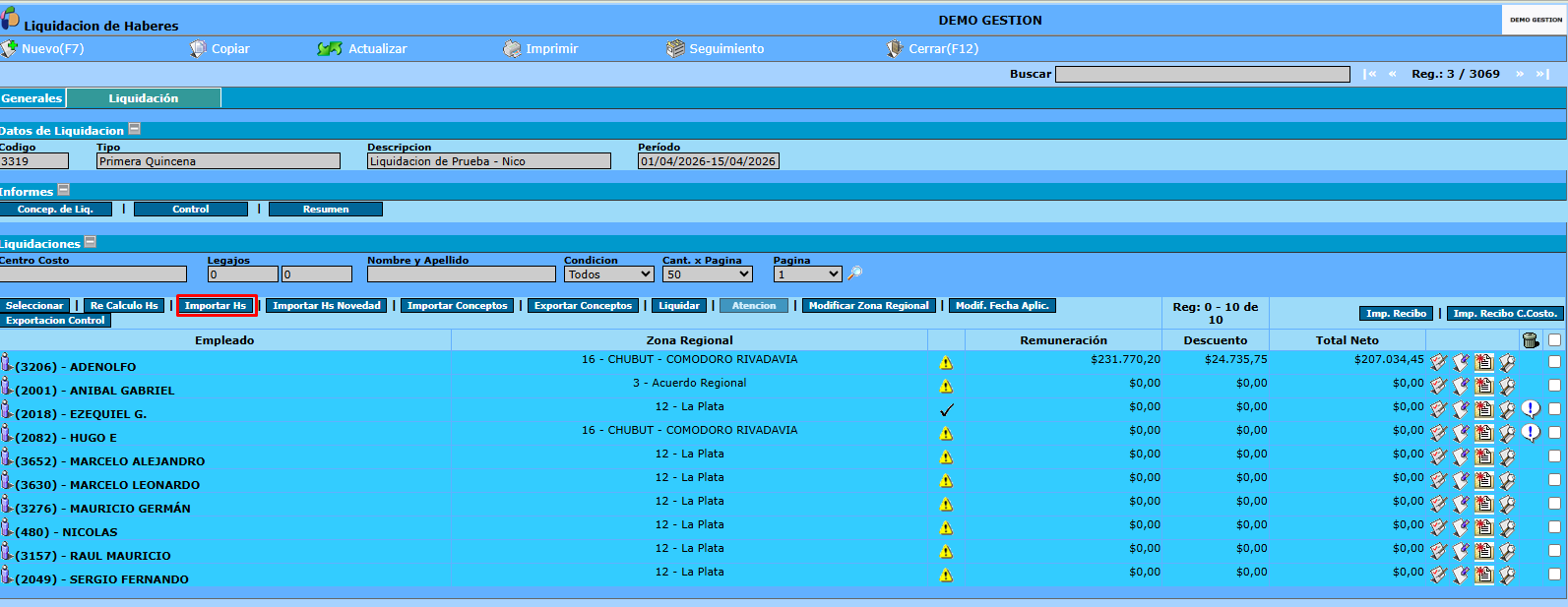
Importar Hs:
- Permite importar las horas trabajadas de los empleados dentro de la liquidación mediante un archivo externo, las cuales seran reemplazadas sobre los empleda.
- Al seleccionar el botón Importar Hs, el sistema despliega una ventana para adjuntar el archivo correspondiente.
Funcionamiento:
- En la ventana de importación se debe seleccionar el archivo que contiene la información de horas a incorporar.
- El sistema espera que dicho archivo respete un formato específico de columnas y orden de datos.
- Reemplaza las horas en aquellos empleados que estan el archivo importado, en caso de no estarlo no seran modificadas sus horas.
Acciones Disponibles:
- Importar: procesa el archivo seleccionado e incorpora la información al sistema.
- Cancelar: cierra la ventana sin aplicar cambios.
Comportamiento del sistema:
- Si el archivo cumple con el formato esperado, el sistema toma la información e importa las horas correspondientes.
- Si el archivo no respeta el formato requerido, el sistema no procesa la importación y muestra un error.
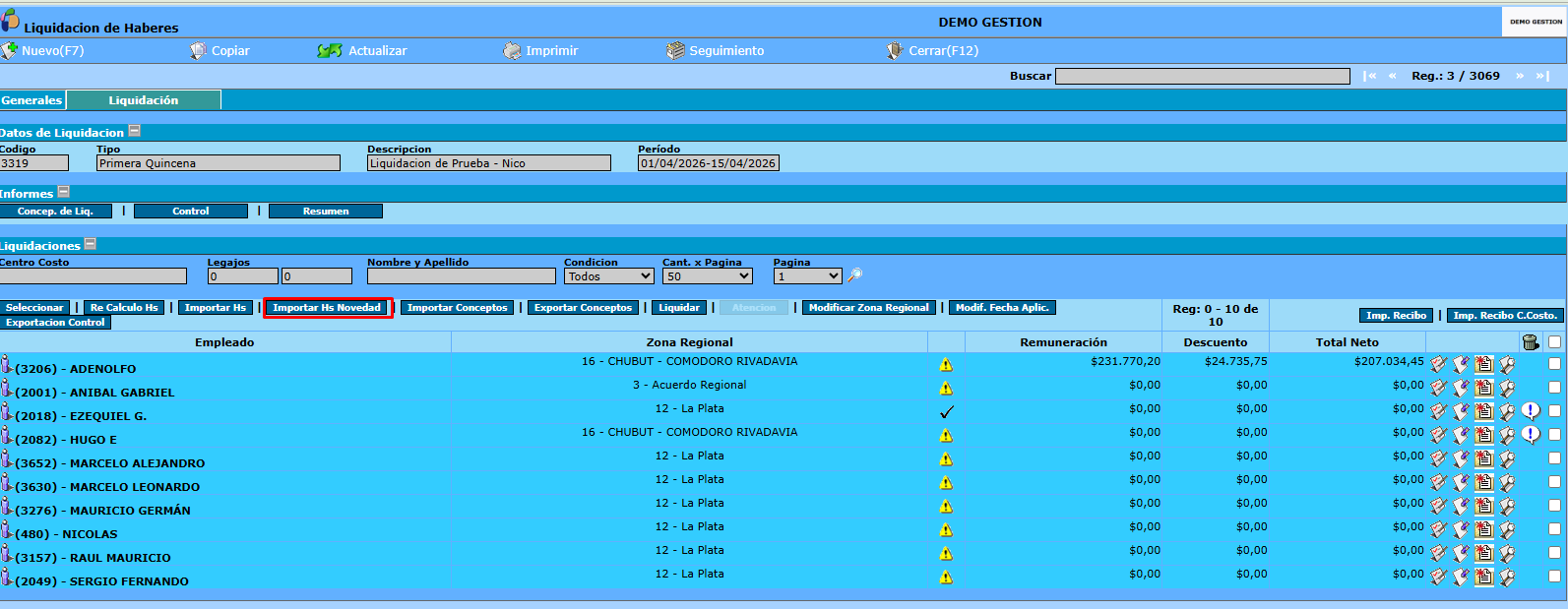
Importar Hs Novedad:
- Permite importar novedades de horas (ausencias, licencias, etc.) asociadas a los empleados dentro de la liquidación, mediante un archivo externo.
Al seleccionar el botón Importar Hs Novedad, el sistema despliega una ventana para adjuntar el archivo de importación y configurar el comportamiento de la carga.
Funcionamiento: En la ventana se debe:
- Seleccionar el archivo que contiene las novedades.
- Definir, si corresponde, opciones adicionales de procesamiento.
- Presionar Importar para ejecutar la carga.
Si el archivo no cumple con el formato esperado, el sistema no realizará la importación y mostrará un error.
Opciones de importación: Durante la importación se pueden configurar las siguientes opciones:
Hs. Mapa semanal
Si esta opción está activada:
- El sistema tomará las horas definidas en el Convenio/Obra.
- Las horas importadas se utilizarán solo para días no laborables.
Esto implica que el archivo no define completamente las horas, sino que se complementa con la configuración existente.
Actualizar novedad
Si esta opción está activada:
- El sistema reemplaza la novedad existente para ese empleado, fecha y tipo de novedad.
Si el tipo de novedad importado es distinto al existente:
- no se reemplaza automáticamente, y la modificación debe realizarse manualmente.
Acciones disponibles:
- Importar: procesa el archivo y carga las novedades.
- Cancelar: cierra la ventana sin aplicar cambios.
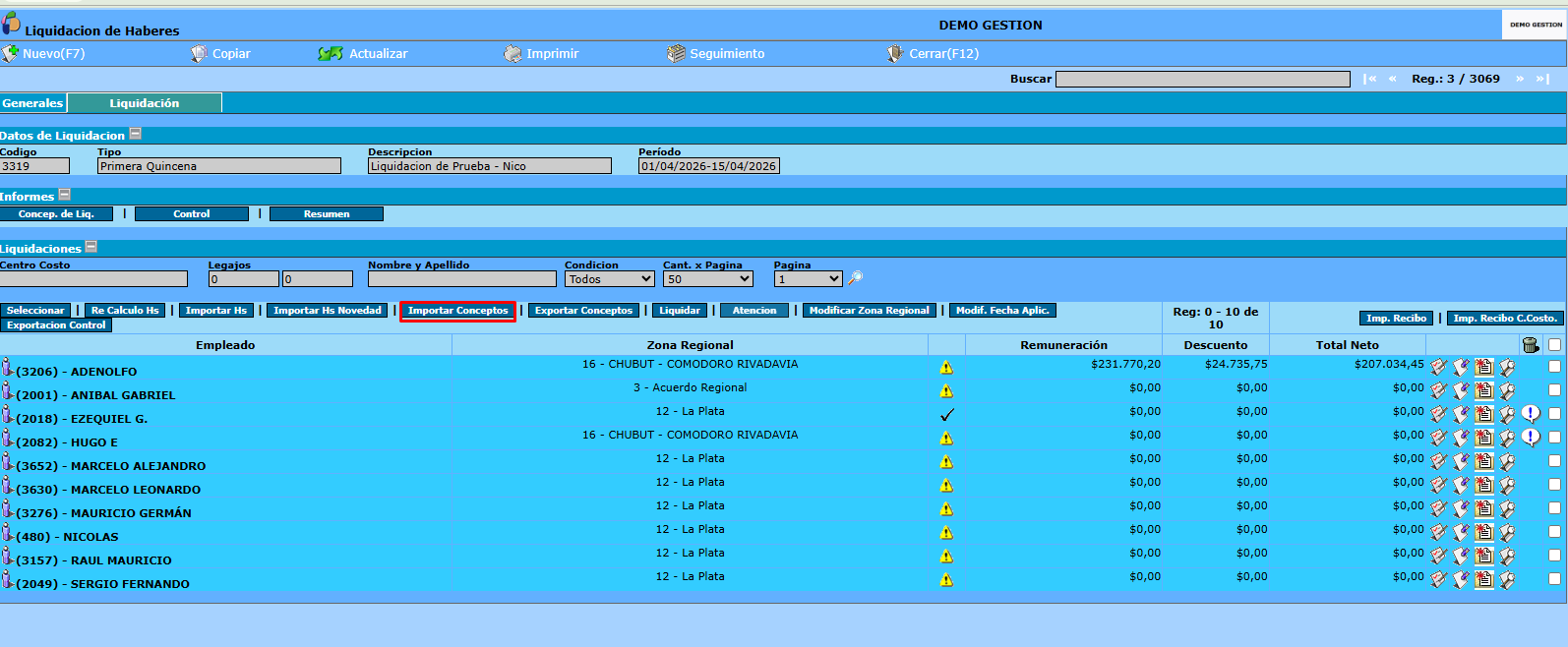
Importar Conceptos:
- Permite importar (conceptos de liquidación) (horas basicas, descuentos, etc.) asociados a los empleados dentro de la liquidación, mediante un archivo externo.
- Al seleccionar el botón Importar Conceptos, el sistema despliega una ventana para adjuntar el archivo de importación.
Funcionamiento: En la ventana se debe:
- Seleccionar el archivo que contiene los conceptos a importar.
- Presionar Importar para ejecutar la carga.
Si el archivo no cumple con el formato esperado, el sistema no realizará la importación y mostrará un error.
Formato esperado:
El sistema admite dos formatos posibles, los cuales se deben cumplir para poder llevar a cabo la importación.
Acciones disponibles:
- Importar: procesa el archivo y carga los conceptos en la liquidación.
- Cancelar: cierra la ventana sin aplicar cambios.
Procesamiento
Re Cálculo Hs:
- Permite recalcular las horas trabajadas de los empleados seleccionados dentro de la liquidación.
- Este proceso se utiliza cuando se realizaron modificaciones en la información de origen de las horas.
Para ejecutar esta acción, se deben seleccionar previamente los empleados desde la grilla mediante su casillero correspondiente.
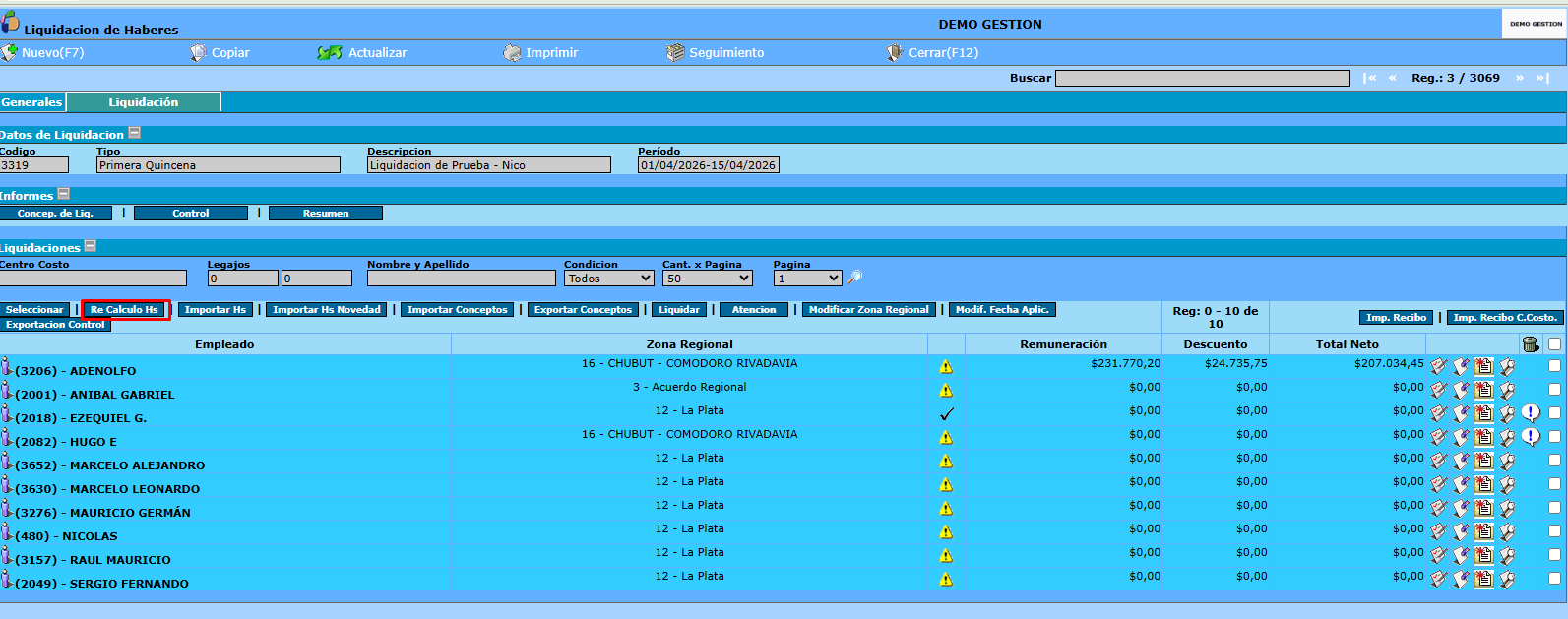
Funcionamiento:
- Seleccionar uno o más empleados desde la grilla.
- Presionar el botón Re Cálculo Hs.
- El sistema solicitará confirmación para ejecutar el proceso.
- Confirmar la acción para que el sistema realice el recálculo.
Si no se selecciona ningún empleado, el sistema mostrará un mensaje indicando que se debe seleccionar al menos uno.
Cuándo utilizarlo:
- Cuando se han realizado modificaciones en una jornada diaria o una novedad diaria del personal.
- Cuando se ha modificado la fecha de un feriado luego de haber generado los partes diarios.
- Cuando se requiere actualizar los valores de horas en base a cambios en datos de origen.
Esto independientemente de que tipo de parte diario haya sido modificado, ya sea por obra, centro de costo o período.
Acciones disponibles:
- Sí: confirma y ejecuta el recálculo.
- No: cancela la operación.
No se reliquida automaticamente por lo que hay que reliquidiar manualmente al empleado una vez recalculadas las horas.
Liquidar
- Permite ejecutar el proceso de liquidación de haberes sobre los empleados previamente seleccionados.
- Este proceso calcula automáticamente los importes correspondientes a cada empleado en función de las horas, novedades y conceptos cargados.
Para utilizar esta opción, se deben seleccionar previamente los empleados desde la grilla mediante su casillero correspondiente.
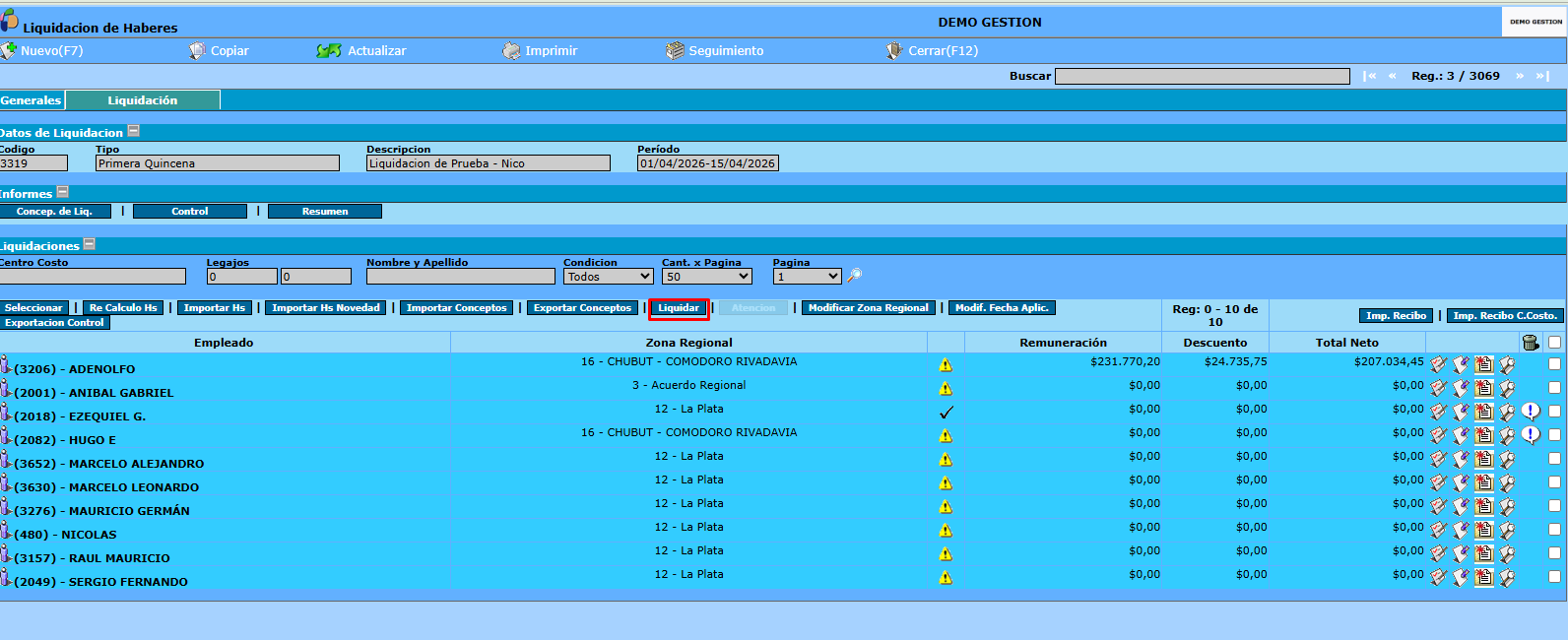
Funcionamiento:
- Seleccionar uno o más empleados desde la grilla.
- Presionar el botón Liquidar.
- El sistema solicitará confirmación para ejecutar el proceso.
- Confirmar la acción para iniciar la liquidación.
Si no se selecciona ningún empleado, el sistema mostrará un mensaje indicando que se debe seleccionar al menos uno.
Proceso de liquidación:
Una vez confirmada la acción, el sistema:
- Inicia el cálculo de la liquidación, muestra una ventana de progreso indicando el estado del proceso,
- Procesa cada empleado seleccionado y al finalizar lo muestra en la grilla.
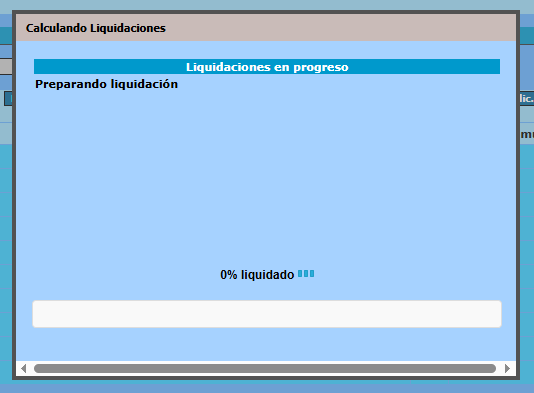
Restricciones y validaciones:
Si un empleado ya posee una orden de pago generada o está incluido en un comprobante:
- el sistema no permite volver a liquidarlo.
- se muestra un mensaje indicando la situación.
Si el empleado ya fue liquidado o tiene una liquidacion pendiente en ese mismo período se muestra un boton de atencion indicando que los empleados que estan en otros períodos y que va a poder liquidar pero que tenga en cuenta lo indicado por pantalla.
Resultado esperado:
- Los empleados seleccionados quedan liquidados con sus importes calculados.
Modificaciones
Modificar Zona Regional:
- Permite modificar la zona regional de los empleados seleccionados dentro de la liquidación.
- Este cambio impacta directamente en la información mostrada en la grilla y en los cálculos asociados a la liquidación.
Para utilizar esta opción, se deben seleccionar previamente los empleados desde la grilla mediante su casillero correspondiente.
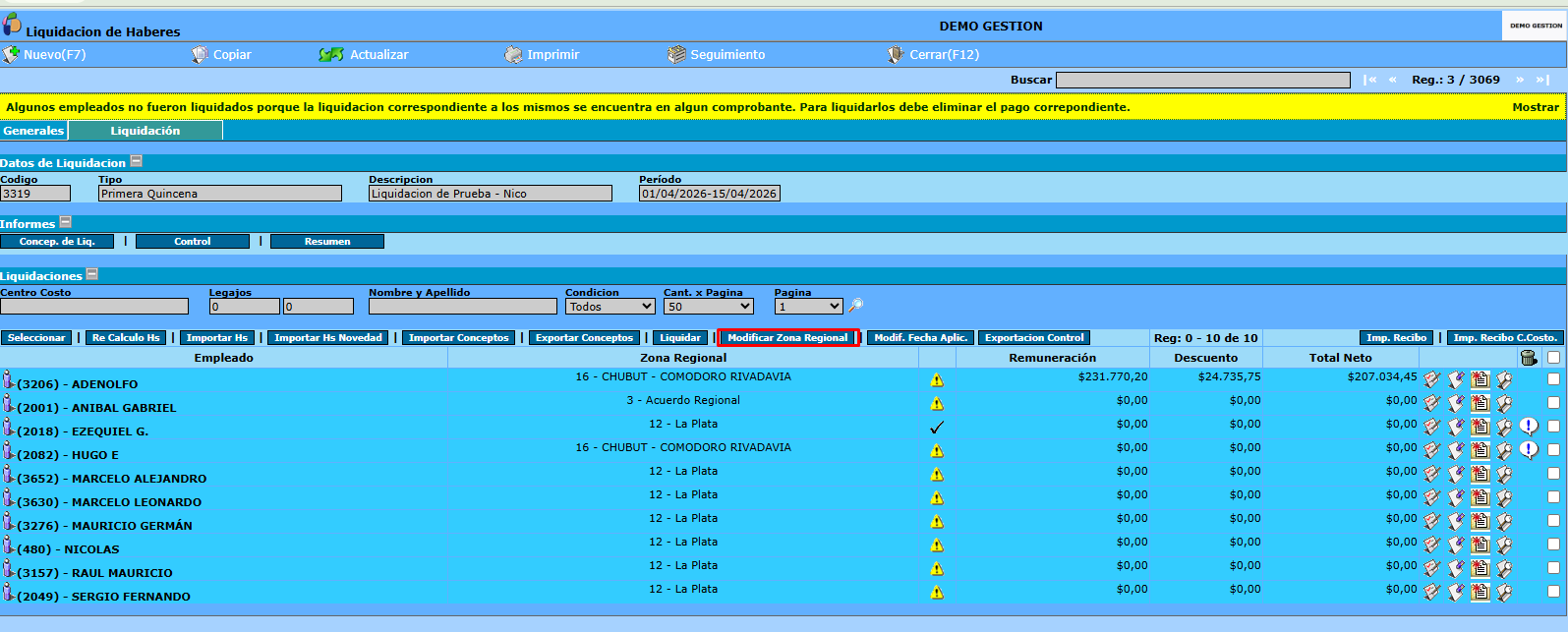
Funcionamiento:
- Seleccionar uno o más empleados desde la grilla.
- Presionar el botón Modificar Zona Regional.
- El sistema abrirá una ventana para ingresar la nueva zona regional.
- Completar el campo Zona Regional.
- Presionar Guardar para aplicar el cambio.
Comportamiento del sistema:
- La zona regional ingresada:
- se aplica a todos los empleados seleccionados,
- reemplaza la zona previamente asignada,
- se refleja inmediatamente en la grilla de la liquidación.
Accesos y atajos:
- Es posible acceder a esta funcionalidad mediante el uso de la tecla CTRL, que permite navegar rápidamente entre las opciones disponibles.
Acciones disponibles:
- Guardar: aplica la nueva zona regional a los empleados seleccionados.
- Cerrar: cierra la ventana sin aplicar cambios.
Modificar Fecha Aplicacion:
- Permite modificar la fecha de aplicación de los conceptos liquidados de los empleados dentro de la liquidación.
- Esta funcionalidad actúa sobre los ítems de liquidación ya generados, es decir, conceptos como horas básicas, adicionales, novedades, etc.
No modifica la liquidación en sí misma, sino la fecha en la que cada concepto impacta dentro del período.
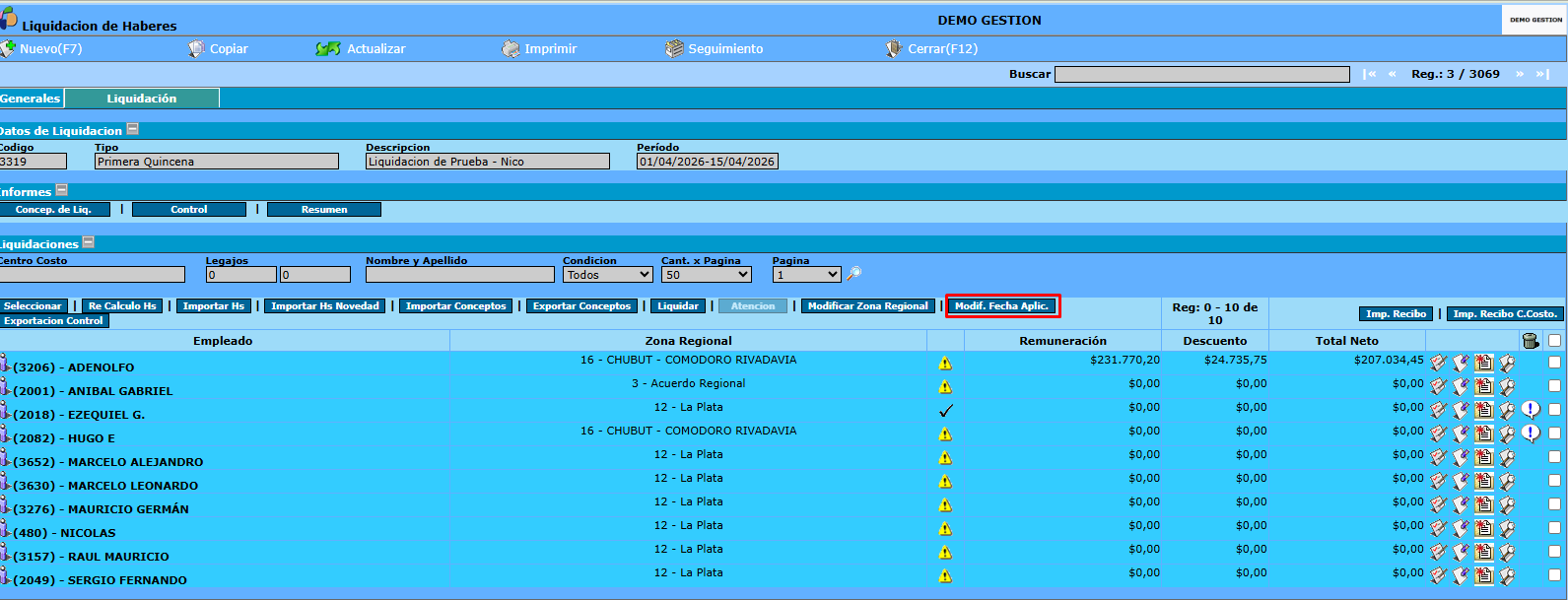
Funcionamiento:
- Presionar el botón Modif. Fecha Aplic..
- El sistema abre la pantalla Reporte Items Liquidación.
- En esta pantalla se pueden filtrar los conceptos mediante:
- Concepto
- Empleado
- Fecha de aplicación
- Presionar Buscar para visualizar los resultados.
- Seleccionar uno o más registros desde la grilla.
- Presionar el botón Modificar Fechas Aplicación.
- Ingresar la nueva Fecha de aplicación.
- Presionar Guardar para aplicar el cambio.
Comportamiento del sistema:
- La modificación:
- se aplica únicamente a los ítems seleccionados,
- actualiza la fecha de aplicación del concepto,
- impacta directamente en cómo se considera ese concepto dentro de la liquidación.
¿Qué significa la Fecha de Aplicación?
- Es la fecha en la cual un concepto:
- se considera dentro del período de liquidación,
- puede afectar cálculos, reportes o agrupaciones.
- Permite ajustar situaciones como:
- conceptos cargados en fechas incorrectas,
- redistribución de conceptos dentro del período,
- correcciones operativas sin necesidad de eliminar y volver a cargar datos.
Control y exportación
Exportar Conceptos:
- Permite exportar los conceptos de liquidación a un archivo externo (formato .csv).
Al seleccionar el botón Exportar Conceptos, el sistema despliega una ventana donde se debe elegir el tipo de conceptos a exportar:
- Solo ley: exporta únicamente los conceptos legales.
- Todos: exporta la totalidad de los conceptos de la liquidación.
(FOTO)
Funcionamiento:
- Seleccionar el tipo de concepto a exportar.
- Presionar el botón Exportar.
- El sistema genera y descarga un archivo con la información.
Resultado:
- Se obtiene un archivo (.csv) con los conceptos de la liquidación, que puede ser utilizado para: análisis externo, integración con otros sistemas, control o auditoría.
Exportación Control:
- Permite exportar la información de control de la liquidación de los empleados seleccionados en distintos formatos.
- Para utilizar esta opción, es necesario seleccionar previamente al menos un empleado desde la grilla.
Al presionar el botón Exportación Control, el sistema abre una ventana con los formatos disponibles de exportación: Excel, PDF, Word, CSV, HTML, TXT
(FOTO)
Funcionamiento:
- Seleccionar uno o más empleados desde la grilla.
- Presionar Exportación Control.
- Elegir el formato de exportación deseado.
- El sistema genera el archivo correspondiente.
Resultado:
- Se obtiene un archivo en el formato elegido con los datos de control, útil para: revisión, auditoría, distribución externa de la información.
Impresión
Imp. Recibo:
- Permite generar e imprimir los recibos de sueldo de los empleados seleccionados.
- Para utilizar esta opción, es necesario seleccionar previamente uno o más empleados desde la grilla.
Al presionar el botón Imp. Recibo, el sistema despliega una ventana donde se puede elegir el formato de salida:
- ZIP (agrupa múltiples recibos en un archivo comprimido)
(FOTO)
Funcionamiento:
- Seleccionar los empleados.
- Presionar Imp. Recibo.
- Elegir el formato de salida.
- Presionar Exportar para generar los recibos.
Resultado:
- Se generan los recibos de sueldo correspondientes:
- en formato individual (PDF), o
- agrupados en un archivo comprimido (ZIP).
Imp. Recibo C.Costo:
- Permite generar e imprimir los recibos de sueldo por Centro de Costo de los empleados seleccionados.
- Para utilizar esta opción, es necesario seleccionar previamente uno o más empleados desde la grilla.
Al presionar el botón Imp. Recibo C.Costo, el sistema despliega una ventana con dos tipos de salida:
- Detallado: incluye el desglose completo de:
- conceptos,
- horas trabajadas,
- novedades,
- información por obra / centro de costo.
- Resumido: muestra un formato simplificado tipo comprobante, con:
- importe total,
- período,
- datos básicos del empleado.
(FOTO)
- Detallado: incluye el desglose completo de:
Funcionamiento:
- Seleccionar los empleados.
- Presionar Imp. Recibo C.Costo.
- Elegir el tipo de formato (Detallado o Resumido).
- Seleccionar el formato de salida
- Presionar Imprimir para generar el archivo.
Otros
Atención:
- Gestión de situaciones especiales o advertencias.
- Este botón se habilita cuando, al procesar un tipo de liquidación que incluye horas (por ejemplo, liquidaciones quincenales o finales), los empleados seleccionados forman parte de otra liquidación de horas dentro del mismo período. Al presionar este botón, el sistema despliega un detalle indicando qué empleado(s) presentan otra liquidación y el tipo de liquidación correspondiente
Verificar Vacaciones:
- El sistema habilita esta opción cuando, en la liquidación, se detectan empleados que no cuentan con un período vacacional calculado al cierre del período de liquidación.
- Para mayor detalle, consultar la opción Módulo Liquidación de Haberes → Archivos → Tipo de Liquidación → Verifica Vacaciones.
Grilla de empleados
Una vez incorporados los empleados, el sistema presenta una grilla con información resumida de cada uno dentro de la liquidación.
Esta grilla constituye el centro operativo del proceso, desde donde se visualiza el estado de cada empleado y se accede a sus datos particulares.
Columnas
La grilla incluye las siguientes columnas principales:
- Empleado: identificación del empleado (legajo y nombre). Se puede acceder al empleado (Empleados) al pulsar su nombre.
- Zona Regional: zona asignada al empleado para la liquidación.
- Remuneración: total de conceptos remunerativos calculados.
- Descuento: total de descuentos aplicados.
- Total Neto: importe final a cobrar por el empleado.
Selección de empleados
Cada fila dispone de una casilla de selección que permite incluir al empleado en operaciones masivas
Indicadores y estados
En la grilla pueden visualizarse íconos de advertencia (⚠️), los cuales indican posibles inconsistencias o situaciones a revisar en la liquidación del empleado.
Estas advertencias pueden estar relacionadas con:
- datos incompletos,
- horas no cargadas,
- inconsistencias en conceptos,
- u otros controles internos del sistema.
Acciones por empleado
Cada empleado dispone de un conjunto de acciones individuales accesibles mediante íconos en la grilla.
Estas acciones permiten acceder al detalle de la información o realizar modificaciones específicas sin afectar al resto de la liquidación.