

Generar Preventa Rápida
Introducción
Mediante esta opción es posible generar preventas para clientes de manera más dinámica y visual, ya que su estructura está diseñada específicamente para la funcionalidad de un mostrador. Además, todos los comprobantes de preventa generados en esta sección quedan directamente disponibles en la opción Facturación Mostrador, lo que permite emitir las facturas correspondientes de forma más ágil, reduciendo pasos en el proceso.
Además, esta sección permite visualizar las preventas pendientes que se encuentran registradas en el sistema, facilitando el seguimiento y la gestión de cada operación.
Esta opción se encuentra localizada en el Módulo Pos- Punto Venta, en el listado de Movimientos
Por el otro lado, si se cliquea el botón Preventas pendientes se desplegará una pantalla donde se visualizarán las distintas preventas registradas, detallándose:
Por lo
Al ingresar, se visualizará la siguiente pantalla, la cual contiene los campos que deben ser completados para continuar con el proceso.
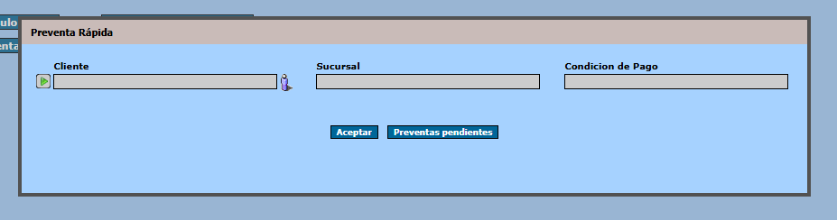
* Cliente: se debe seleccionar el individuo asociado a la preventa que se está confeccionando (Modo Selección)
Mediante el ícono  , es posible dar de alta rápidamente un cliente como consumidor final en caso de que no se encuentre registrado previamente en el sistema.
* Sucursal: en este campo se debe seleccionar la sucursal del cliente con la que se está gestionando la operación (Modo Selección)
* Condición de Pago: en este campo se debe seleccionar la condición de pago correspondiente, asociada a la preventa.
Una vez completados los datos, oprimiremos el botón Aceptar en el caso de querer generar una nueva preventa
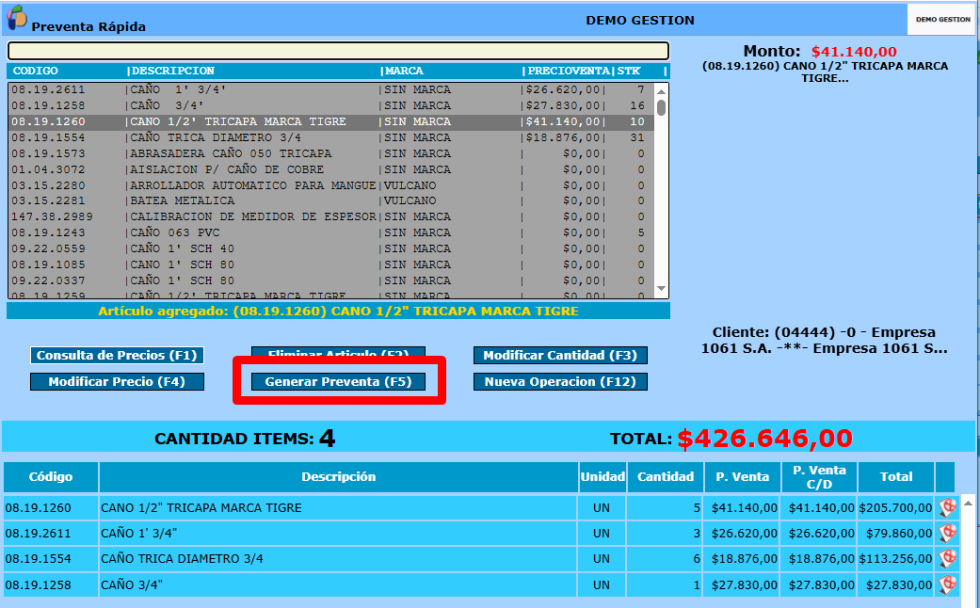
De esta manera se desplegará la siguiente interfaz para ejecutar el proceso de preventa. En el panel derecho de la pantalla se mostrará el nombre del cliente asociado a la preventa en curso (preventa en confección), permitiendo verificar y validar la información del solicitante durante la operación.
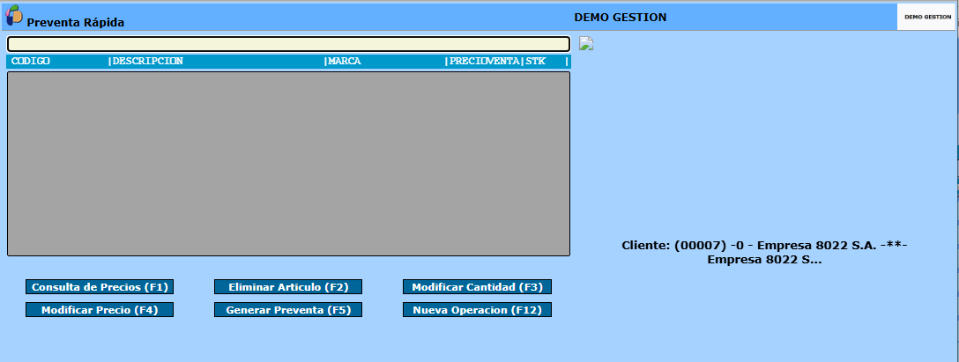
Para agregar un producto, se debe ingresar su nombre en la barra de búsqueda ubicada en la parte superior de la interfaz. A partir de dicho ingreso, el sistema ejecutará una búsqueda de los productos registrados cuyo nombre presente alguna coincidencia con el texto introducido.
Para cada producto encontrado, el sistema desplegará la siguiente información: Código, Descripción, Marca, Precio de Venta y Stock disponible.
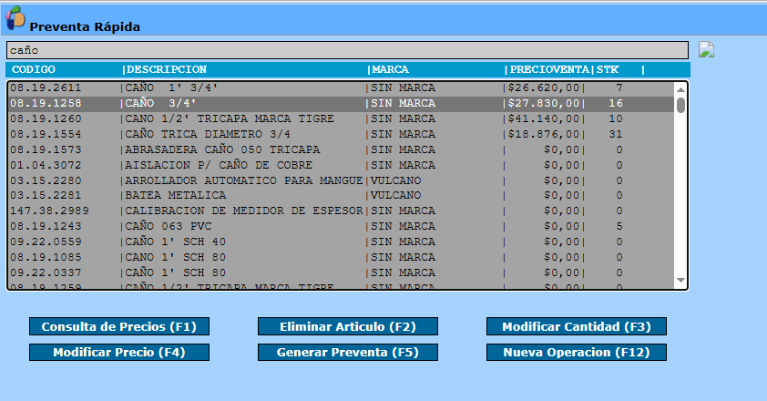
Se deberá seleccionar el producto deseado y, a continuación, presionar “Enter” o efectuar doble clic para añadir el artículo a la preventa correspondiente
El artículo incorporado en la preventa se visualizará en la interfaz con el siguiente detalle:
- Para cada artículo registrado se especifican los siguientes atributos: Código, Descripción, Unidad de Medida de Stock, Cantidad, Precio de Venta, Precio de Venta con Descuento y Total.
En la columna “Cantidad”, el usuario deberá definir la cantidad de unidades del artículo que será incorporada a la preventa.
En esta misma pantalla se podrá visualizar adicionalmente la cantidad total de ítems (CANTIDAD ITEMS) incorporados a la preventa, así como el importe total (TOTAL) correspondiente a la suma de todos los productos registrados en la operación.
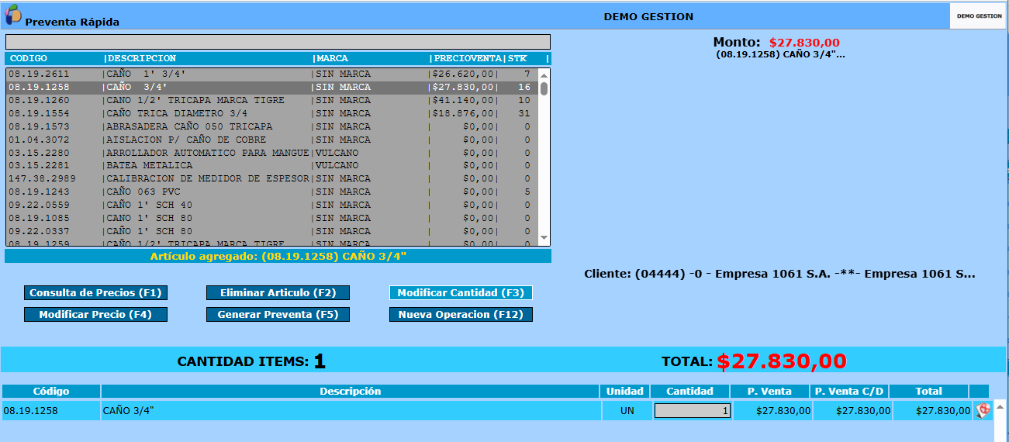
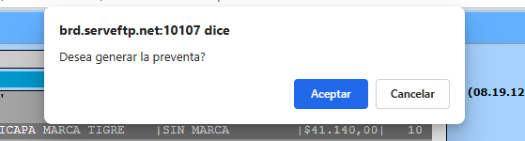
Una vez incorporados todos los ítems correspondientes, se deberá hacer clic en el botón “Generar Preventa (F5)”. Al ejecutar esta acción, el sistema desplegará una ventana de confirmación para proceder con la generación del comprobante. Será necesario seleccionar “Aceptar” para completar el proceso, quedando así registrada la preventa en el sistema.
De esta manera, si ingresemos en la opción “Facturación Mostrador” dentro del sistema, la preventa generada estará disponible para su facturación.