

Preventa
Introducción
esta opción funciona como un pedido de cliente, pero más dinámico, sirve cuando tenemos varios vendedores en un salón y cada uno puede operar distintos puntos de venta
Al ingresar se listarán las preventas registradas en el sistema, detallándose: Fecha de registro, Número de comprobante, Referencia, Cliente, Estado de avance y Monto Total
Cada preventa tiene las opciones Editar  y Eliminar
  , estas acciones se podrán realizar dependiendo el nivel de autorización del usuario.
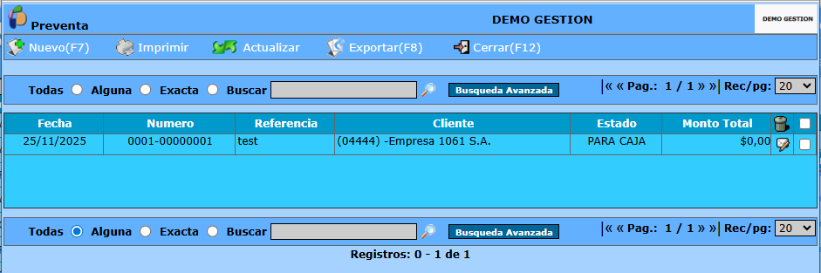
Para registrar una nueva preventa: cliquearemos  Nuevo (F7), desplegándose la siguiente pantalla
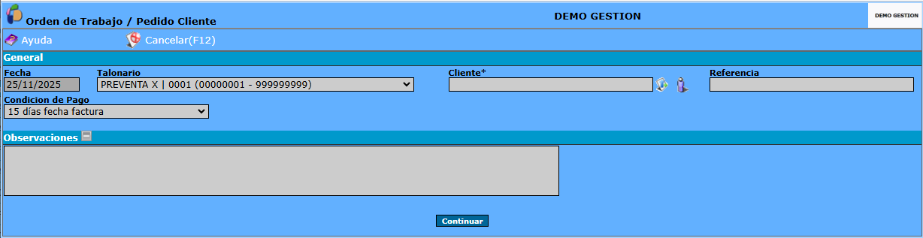
Descripción de los campos:
* Fecha: en este campo, el sistema completa automáticamente la fecha actual, la cual se utilizará como fecha de registro de la preventa.
* Talonario: a través de la lista desplegable  , se debe seleccionar el talonario que será utilizado para el registro de la preventa.
* Cliente: se debe seleccionar el individuo asociado a la preventa que se está confeccionando (Modo Selección)
* Referencia: corresponde a un detalle breve que permite identificar el contenido de la preventa. Este atributo será utilizado para su búsqueda y referencia en listados y reportes dentro del sistema.
* Condición de Pago: mediante se debe seleccionar la condición de pago, vinculado a la preventa
* Observaciones: campo de texto, en el cual puede ingresar información adicional o aclaraciones importantes relacionadas con la preventa, que no estén contempladas en otros campos del formulario.
Una vez completados los campos, se debe cliquear en Continuar