

Preventa
Introducción
esta opción funciona como un pedido de cliente, pero más dinámico, sirve cuando tenemos varios vendedores en un salón y cada uno puede operar distintos puntos de venta
Al ingresar se listarán las preventas registradas en el sistema, detallándose: Fecha de registro, Número de comprobante, Referencia, Cliente, Estado de avance y Monto Total
Cada preventa tiene las opciones Editar  y Eliminar
  , estas acciones se podrán realizar dependiendo el nivel de autorización del usuario.
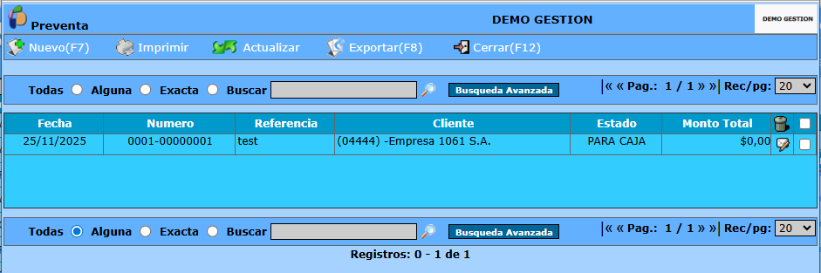
Para registrar una nueva preventa: cliquearemos  Nuevo (F7), desplegándose la siguiente pantalla
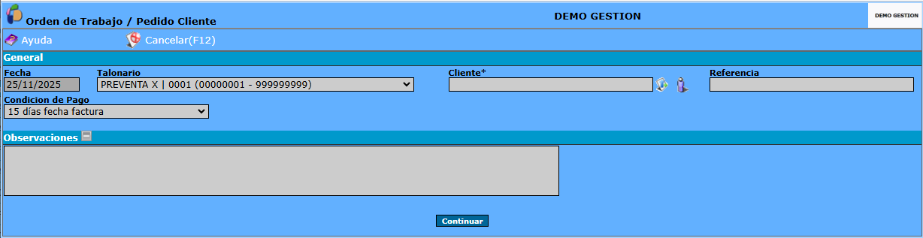
Descripción de los campos:
* Fecha: en este campo, el sistema completa automáticamente la fecha actual, la cual se utilizará como fecha de registro de la preventa.
* Talonario: a través de la lista desplegable  , se debe seleccionar el talonario que será utilizado para el registro de la preventa.
* Cliente: se debe seleccionar el individuo asociado a la preventa que se está confeccionando (Modo Selección)
* Referencia: corresponde a un detalle breve que permite identificar el contenido de la preventa. Este atributo será utilizado para su búsqueda y referencia en listados y reportes dentro del sistema.
* Condición de Pago: mediante se debe seleccionar la condición de pago, vinculado a la preventa
* Observaciones: campo de texto, en el cual puede ingresar información adicional o aclaraciones importantes relacionadas con la preventa, que no estén contempladas en otros campos del formulario.
Una vez completados los campos, se debe cliquear en Continuar
El sistema mostrará una pantalla en la cual el usuario deberá ingresar la contraseña de vendedor que le fue asignada por la empresa.
TIP: Es importante destacar que el empleado debe estar registrado en el sistema y contar con la designación de vendedor para poder realizar la operación. En el caso de no ser hace así dirigirse a Administración>>Administración Empresa>>Empleados o Módulo Ventas>>Archivos>>Vendedores, según corresponda
La contraseña de cada vendedor se define en Módulo Recurso Humanos>>Recursos Humanos>>Empleados, el el campo denominado " Condigo de Operario", que se encuentra en la pestaña "Contractuales"
Ingresada la contraseña, cliquear en Aceptar
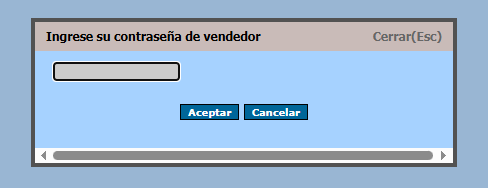
Si la contraseña ingresará fue correcta, el sistema habilitará la carga