

Reporte de Alivios rechazados
Introducción
Desde esta opción es posible obtener un reporte de los alivios rechazados (enviados desde otras cajas) desde la caja del punto de venta que se encuentra en uso, para un período de tiempo determinado.
Esta opción se encuentra en el Módulo POS - Punto Venta, dentro del listado de Informes
Al ingresar se visualizará la siguiente pantalla
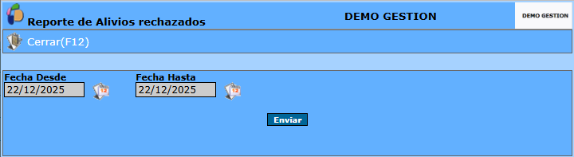
Descripción de Campos
* Fecha Desde / Hasta: mediante estos campos se define el período de tiempo del cual se requiere información. El sistema mostrará en el reporte únicamente los alivios rechazados que se encuentren dentro del rango de fechas seleccionado (Selección de Fechas)
Una vez completados los campos, oprimir el botón Enviar
De esta manera, el sistema mostrará un listado de alivios rechazados, detallando la siguiente información:
- Fecha de registro: Fecha en que se registró el alivio.
- Origen: Caja desde la cual se intentó realizar el alivio.
- Destino: Caja que debía recibir el alivio.
- Operador: Usuario que ejecutó el alivio.
- Rechazo: Usuario que rechazó el alivio.
- Descripción Origen: Detalle adicional sobre la caja de origen.
- Motivo Rechazo: Razón por la cual el alivio fue rechazado.
- Importe: Monto del alivio.

Como realizar alivios de una caja a otra
Detalle breve del procedimiento para la ejecución de un alivio de caja desde una caja de origen hacia una caja específica perteneciente a otro punto de venta.
Nos debemos dirigir a la opción Módulo POS-Punto de Venta>>Movimientos>>Alivio de Caja.
Al ingresar, se presentará una pantalla en la que se visualizarán los montos correspondientes a todas las formas de pago disponibles en la caja del punto de venta desde la cual se desea realizar el alivio.
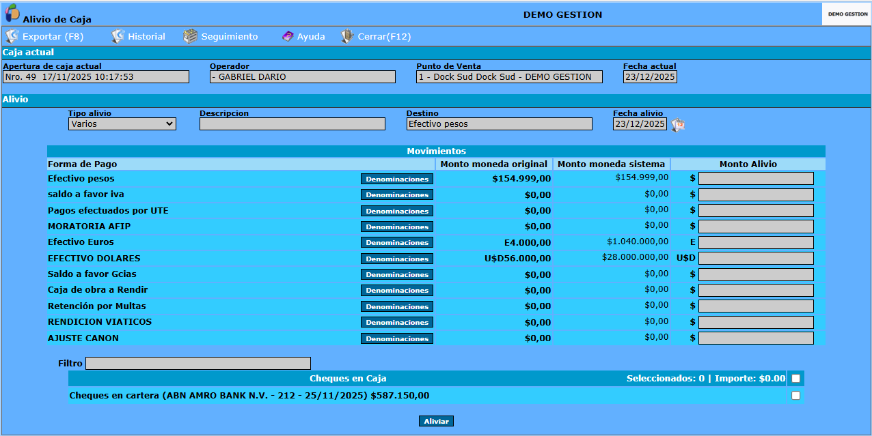
En el campo “Tipo de alivio” se deberá seleccionar la opción “Otras cajas”; al hacerlo, se habilitará el campo “Caja destino”, en el cual deberá especificarse la caja receptora del alivio.

Posteriormente, en el casillero de la columna “Monto Alivio” correspondiente a la forma de pago seleccionada, se deberá ingresar el importe que se desea aliviar.
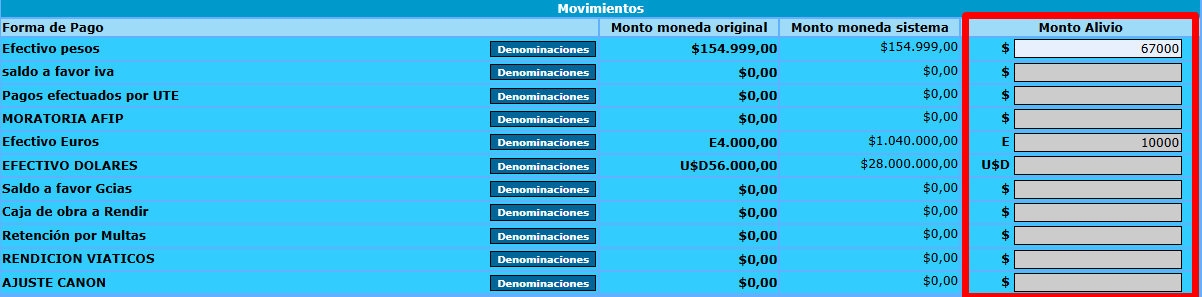
Finalmente, se deberá accionar el botón “Aliviar” para confirmar la operación y completar el proceso, quedando el movimiento registrado en el sistema y reflejado en las cajas de origen y destino.