

Alta Archivos Empleado
Introducción
Mediante esta funcionalidad, el sistema permite adjuntar archivos de forma masiva a los empleados de la empresa o empleados de terceros, asociados a requisitos, entrega de herramientas o entrega de Equipos de Protección Personal (EPP), mediante la carga de un archivo externo al sistema.
En el caso particular de Requisitos, desde esta opción el usuario podrá generar o finalizar los mismos, según corresponda.
Nota: El archivo a cargar debe estar en formato ZIP. Dentro del mismo, la documentación de cada empleado debe incluir su CUIL.
- Si la documentación está en formato PDF, el CUIL puede estar dentro del documento o en el nombre del archivo.
- Si la documentación está en otro formato, el CUIL debe ser el nombre del archivo.
Esta opción se encuentra localizada en el Módulo de Recursos Humanos
Al ingresar se visualizará la siguiente pantalla
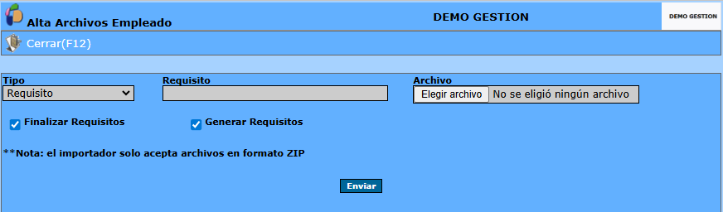
Descripción de los campos:
* Tipo: A través de la opción desplegable  , se debe seleccionar la categoría de los archivos a adjuntar, la cual puede corresponder a Requisito, Entrega de Herramientas o Entrega de Equipos de Protección Personal (EPP).
1) Carga de Requisito
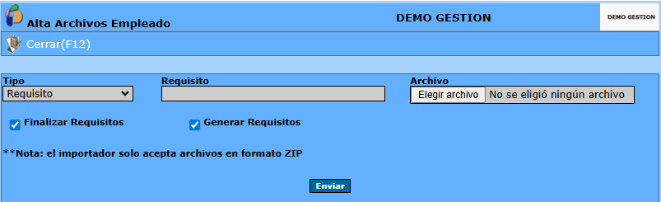
* Requisito: seleccionar la clase de requisito asociada a los archivos que se adjuntarán. (Modo Selección)
* Archivo: en este campo debe cargase el archivo correspondiente
* Finalizar Requisitos: al seleccionar este casillero, el sistema finalizará el requisito al cual se ha adjuntado la documentación correspondiente de los empleados.
* Generar Requisitos: al seleccionar este casillero, el sistema generará y asignará automáticamente a los empleados el requisito especificado, asociado a la documentación adjuntada.
Nota: Si no se selecciona ninguna de las dos opciones (Finalizar Requisitos o Generar Requisitos), el sistema únicamente adjuntará la documentación de cada empleado al requisito especificado, sin generar ni finalizar el mismo.
Una vez seleccionado el archivo, presionar el botón Enviar.
De esta manera, al dirigirse a la ficha de datos de los empleados (Módulo Recursos Humanos >> Empleados o Empleados de Terceros), será posible visualizar la documentación adjuntada accediendo al requisito específico dentro de la solapa Requisitos.
- En caso de seleccionar el casillero Generar Requisito, dentro de la solapa Requisitos se podrá visualizar el registro del requisito generado.
- Por otro lado, si se selecciona la opción Finalizar Requisito, dentro de la solapa Requisitos de la ficha de datos de los empleados, se podrá observar que el requisito cambió su estado a Finalizado.
2) Carga de Herramientas
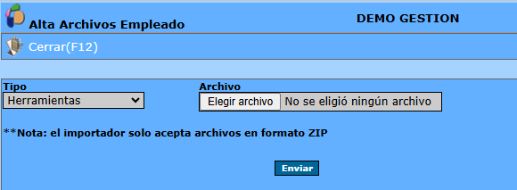
* Archivo: en este campo debe cargase el archivo correspondiente
Una vez seleccionado el archivo, oprimir el botón de Enviar
3) Carga de Elementos Protección Personal (EPP)
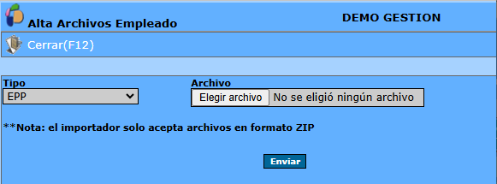
* Archivo: en este campo debe cargase el archivo correspondiente
Una vez seleccionado el archivo, oprimir el botón de Enviar