

Convenio
Introducción
Mediante esta opción se registran, gestionan y actualizan en el sistema los convenios operativos de la empresa
Esta opción se encuentra localizada en el Módulo de Recursos Humanos y Liquidación de Haberes
Al ingresar se listarán todos los convenios registrados en el sistema, detallándose: Código del convenio, Descripción (nombre) y Gremio
Cada registro tiene las opciones Editar  y Eliminar
  , estas acciones se podrán realizar dependiendo el nivel de autorización del usuario.

Alta de un convenio
Para registrar un nuevo convenio, se debe seleccionar la opción “ Nuevo (F7)”. Al hacerlo, el sistema mostrará una pantalla donde se deberán completar los datos solicitados para el registro del convenio.

Descripción de los campos
* Código y Nombre: ingresar el código numérico y la denominación con los cuales se identificará al convenio dentro del sistema. Estos atributos serán utilizados para identificar y realizar búsquedas del convenio en los distintos reportes y consultas del sistema.
* Gremio: se debe seleccionar el gremio correspondiente al convenio que se está registrando. Para ello, se utiliza la opción desplegable 
* Plantilla de Requisitos: conjunto de condiciones y requisitos que deben cumplir los empleados de la empresa asociados al gremio seleccionado. Oprimiendo se desplegarán las opciones disponibles
La definición y configuración de esta plantilla se realiza a través de la opción Módulo Recursos Humanos >> Plantilla de Requisitos
* Concepto de Liquidación: se debe seleccionar el concepto de liquidación asociado al día del gremio, el cual será utilizado por el sistema para aplicar automáticamente los cálculos correspondientes en la liquidación de los empleados relacionados con dicho gremio.
* Asociado a Convenio Colectivo: se marcará esta casilla cuando exista un convenio colectivo que vincule el convenio registrado con el gremio correspondiente
* Horas Mensuales: ingresar el número de horas laborales mensuales que corresponden al convenio registrado.
* Días Mes: ingresar el número total de días que componen el mes según el convenio. Oprimiendo se desplegarán las opciones disponibles
* Minutos Pausa Concedidos: ingresar la cantidad de minutos de pausa o descanso que se otorgan a los empleados dentro del marco del convenio.
Horas Jornadas
En este apartado se podrá registrar y detallar la cantidad de horas laborales asignadas a cada día de la semana según lo establecido en el convenio.
Esta información permitirá al sistema gestionar correctamente las jornadas de trabajo, calcular la asistencia y aplicar los horarios en la liquidación de los empleados del gremio.

Compensatorio
En este apartado se podrán definir las horas de compensación que corresponden al empleado por cada día de la semana y por feriados.
Esta información será utilizada por el sistema para registrar correctamente los tiempos compensatorios, ajustar la jornada laboral y reflejar los cálculos correspondientes en la liquidación.

Finalización del alta
Una vez completados los datos, se debe oprimir el botón Guardar para finalizar el proceso de registro
De esta manera, el sistema habilitará la solapa “Valores Convenio”, en la cual se deberán definir los valores correspondientes a las distintas categorías del convenio.
Valores del Convenio
En este apartado, los valores se establecen por período de tiempo y por zona geográfica, lo que permite asignar diferentes montos o condiciones para la misma categoría dentro del mismo período de validez, según la ubicación de los empleados. Estos valores serán utilizados posteriormente en las liquidaciones para calcular correctamente salarios, aportes y beneficios asociados a cada categoría y zona.

Alta de una categoría
Para cargar categorías al convenio, se debe seleccionar el botón “Nueva”. Al hacerlo, el sistema desplegará una pantalla donde se deberán completar los datos correspondientes a la categoría
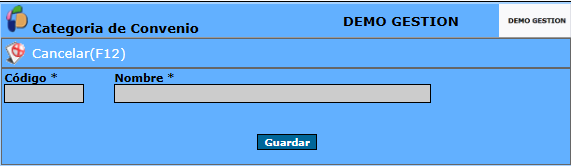
En esta pantalla se debe ingresar el código y el nombre de la categoría que se desea registrar. Una vez completados estos campos, se debe seleccionar el botón “Guardar” para que la categoría quede registrada en el sistema
Valores de una categoría
El sistema desplegará el apartado de "Historial de Valor para la categoría", detallándose: Fecha de Inicio, Fecha de Fin, Zona Regional, Valor Convenio, Valor Centro Costo, Auxiliar 1, Auxiliar 2 y Auxiliar 3

Para ingresar un nuevo valor para la categoría del convenio, se debe seleccionar el ícono . Al hacerlo, el sistema desplegará la siguiente pantalla de carga

* Fecha de Inicio/Fin: mediante estos campos se debe definir el período de vigencia del valor de la categoría, indicando la fecha de inicio y la fecha de fin (Selección de Fechas)
* Zona Regional: en caso de que el valor a registrar sea específico para una zona geográfica o regional, en este campo se debe seleccionar la zona correspondiente. (Modo Selección)
* Valor Convenio: en este campo se debe ingresar el monto o valor correspondiente a la categoría del convenio.
* Valor Centro Costo: en este campo se debe ingresar el valor asignado al centro de costo en concepto de liquidación
Auxiliar 1, 2 y 3: campos adicionales destinados a ingresar valores auxiliares, los cuales podrán ser utilizados posteriormente en las fórmulas de cálculo de liquidación. Estos campos permiten flexibilidad en la configuración de cálculos específicos o complementarios según las necesidades del convenio o del gremio.
Una vez completados los datos, oprimir el botón Guardar
De esta manera, al regresar a la pantalla principal del convenio, será posible visualizar la categoría que se ha cargado, confirmando que la información ha sido registrada correctamente
Cada categoría tendrá las opciones Editar y Eliminar , estas acciones se podrán realizar dependiendo el nivel de autorización del usuario.

Consulta de valores por período y zona
Es muy importante aclarar que el sistema mostrará únicamente los valores de las categorías del convenio vigentes para la fecha y zona regional seleccionadas en los campos “Fecha Periodo” y “Zona Regional”.
En caso de consultar los valores correspondientes a otra fecha o región, se deberán modificar los datos en dichos campos y posteriormente seleccionar el botón “Cambiar Periodo”, de manera que el sistema actualice la información mostrando los valores vigentes según los nuevos criterios.
Crear Nuevo Periodo:
Esta opción permite generar un nuevo período para las categorías ya registradas, asignando valores actualizados. Al oprimir este botón, se desplegará la siguiente pantalla con los datos a completar
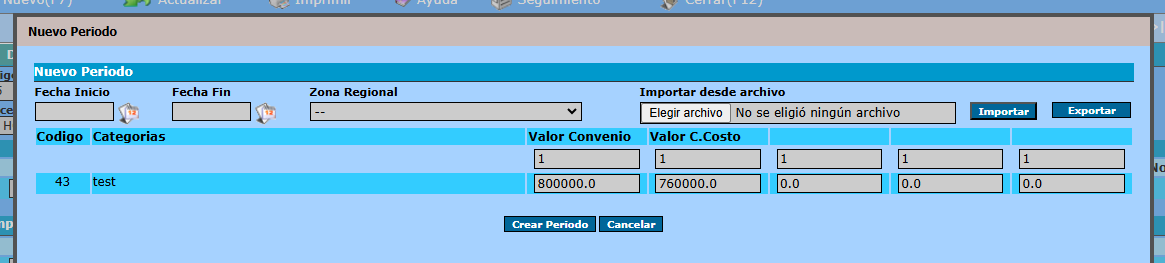
Descripción de los campos
* Fecha Inicio/Fin: mediante estos campos se debe definir el nuevo período de vigencia para los valores de las categorías, indicando la fecha de inicio y la fecha de fin. (Selección de Fechas)
* Zona Regional: en caso de que el nuevo período a registrar corresponda a una zona regional específica, en este campo se debe seleccionar la zona correspondiente. (Modo Selección)
Existen dos formas de actualizar los valores de las categorías del convenio para un nuevo período
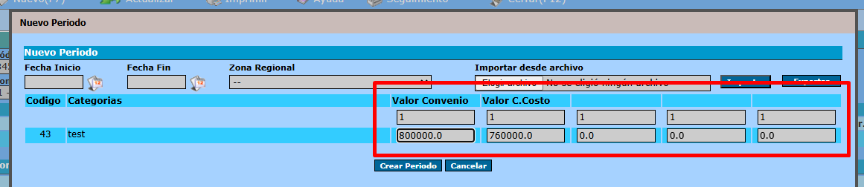
Actualización manual
Cada valor de la categoría (Valor Convenio, Valor Centro Costo y Auxiliares) se presenta en columnas con campos editables, permitiendo al usuario modificar directamente los valores de cada categoría para el nuevo período.
Importación de valores mediante archivo
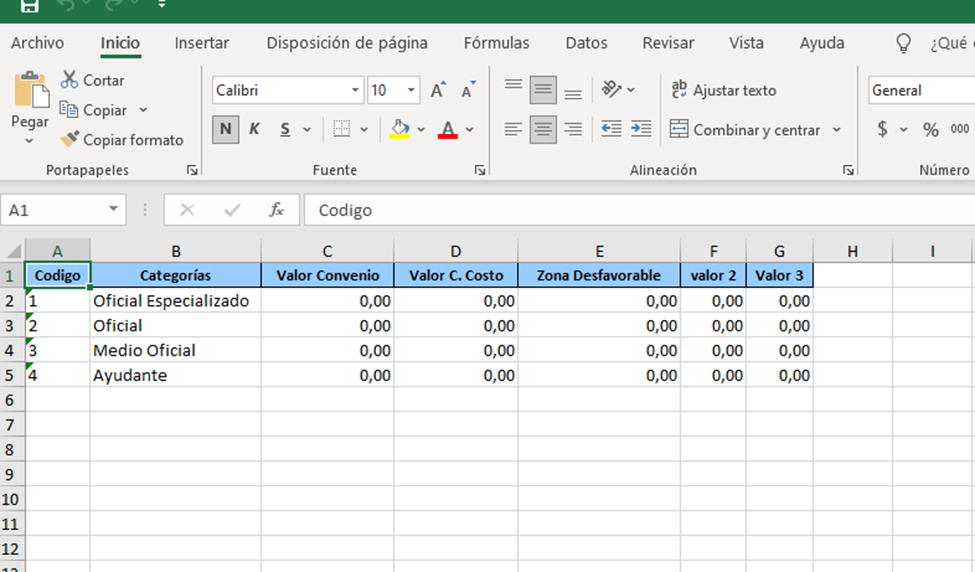
Esta opción permite cargar los valores de las categorías del convenio para el nuevo período a partir de un archivo externo, generalmente en formato compatible como Excel o CSV.
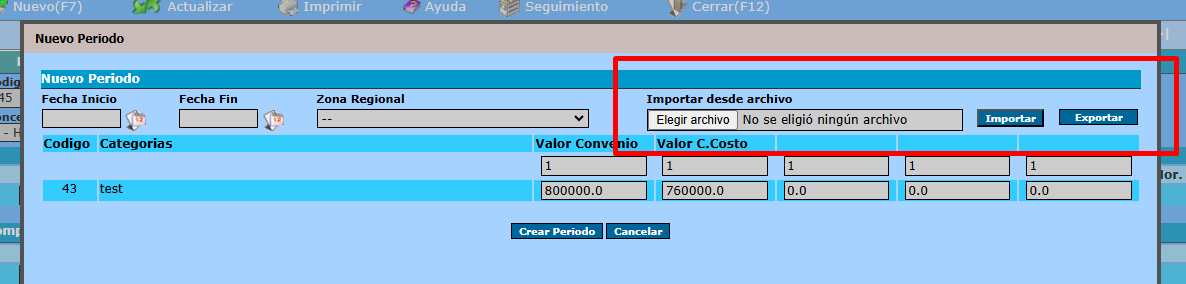
Si se selecciona el botón “Exportar”, el sistema genera un archivo Excel con los datos de las categorías del convenio, el cual puede completarse o modificarse fuera del sistema. Una vez actualizados los valores, el archivo puede ser importado nuevamente, permitiendo cargar los nuevos valores de manera masiva y precisa para el período correspondiente.
Una vez finalizado de cargar los datos correspondientes al nuevo periodo, oprimir el botón Crear Periodo para finalizar el registro
Modificar Valores:
Esta opción permite editar o actualizar los valores registrados para las categorías del convenio. A través de esta funcionalidad, el usuario puede ajustar los montos correspondientes (Valor Convenio, Valor Centro Costo y valores auxiliares) dentro del período y zona regional seleccionados.
Al oprimir este botón, se desplegará la siguiente pantalla para llevar a cabo las modificaciones correspondientes
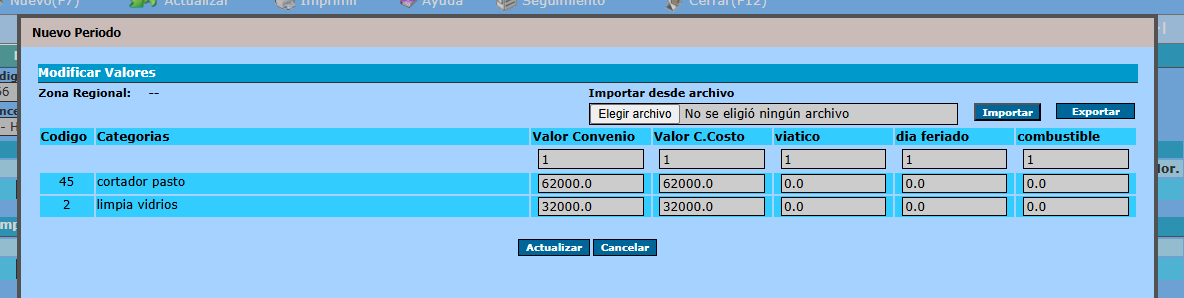
Existen dos formas de actualizar los valores de las categorías del convenio
Modificación manual
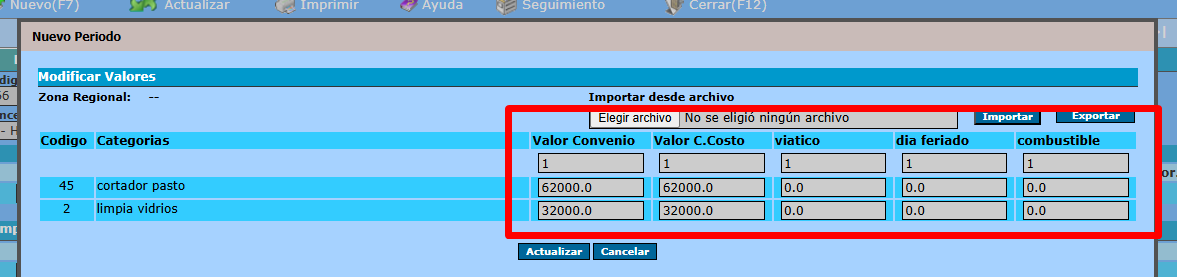
Cada valor de la categoría (Valor Convenio, Valor Centro Costo y Auxiliares) se presenta en columnas con campos editables, permitiendo al usuario modificar directamente los valores de cada categoría.
Importación de valores mediante archivo
Esta opción permite modificar los valores de las categorías del convenio a partir de un archivo externo, generalmente en formato compatible como Excel o CSV.
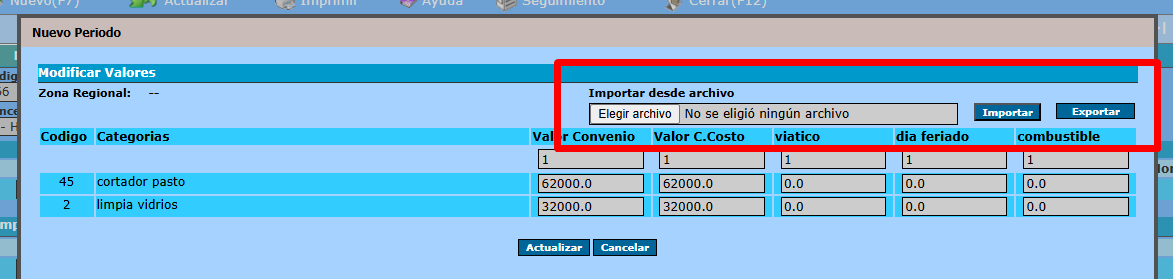
Si se selecciona el botón “Exportar”, el sistema genera un archivo Excel con los datos de las categorías del convenio, el cual puede completarse o modificarse fuera del sistema. Una vez actualizados los valores, el archivo puede ser importado nuevamente, permitiendo cargar los nuevos valores de manera masiva y precisa.
Pestaña Contractuales
Condiciones de contratación
En este apartado se debe completar la información relacionada con las condiciones de contratación de los empleados asociados a este convenio.

Descripción de los campos
* Modalidad Contratación: se deberá ingresar la modalidad de contratación correspondiente a los empleados asociados al convenio, indicando el tipo de vínculo laboral definido para su incorporación. (Modo Selección)
En el caso de querer registrar una nueva modalidad de contratación en el sistema, remitirse a la opción Módulo de Recursos Humanos >> Modalidad de Contratación
* Actividad: se debe seleccionar la actividad laboral asociada al convenio, indicando el tipo de tarea o sector de trabajo al que corresponde. (Modo Selección)
* Obra Social: se debe seleccionar la obra social correspondiente al convenio, la cual será utilizada por el sistema para aplicar correctamente los aportes y contribuciones vinculados a la cobertura de salud de los empleados asociados.
* Condición Previsional: se debe seleccionar la condición previsional correspondiente a los empleados asociados al convenio, la cual será utilizada por el sistema para determinar y aplicar correctamente los aportes y contribuciones previsionales en la liquidación.
* Jornalizado o Mensual: en este campo se debe definir si la modalidad de contratación de los empleados asociados al convenio será jornalizada o mensual.
Auxiliares
En este apartado se pueden definir los nombres de los campos auxiliares. Como se mencionó anteriormente, estos campos están destinados a ingresar valores auxiliares que podrán ser utilizados posteriormente en las fórmulas de cálculo de liquidación.

LCT (ley de contrato de trabajo)
Una vez completados los datos, oprimir el botón Guardar para registrar las modificaciones
De esta manera, si nos dirigimos a la pestaña “Datos Generales”, en el apartado donde se listan los valores históricos de las categorías del convenio, podremos visualizar los campos auxiliares con los nombres definidos

Vacaciones
Este apartado permite definir la distribución de los días de vacaciones de los empleados asociados al convenio, especialmente en aquellos casos en los que el régimen de vacaciones establecido por el convenio difiere del régimen general previsto por la Ley de Contrato de Trabajo (LCT).
Para poder definir la distribución de vacaciones correspondiente, se presenta la siguiente tabla
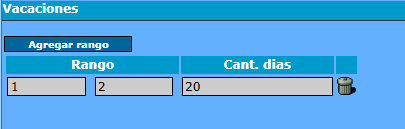
Para definir los distintos rangos de días de vacaciones según la antigüedad del empleado, deberemos cliquear en el botón “Agregar Rango”. A continuación, en las distintas filas de la tabla se registrarán los rangos de años de antigüedad y la cantidad de días de vacaciones correspondientes a cada uno.
Cada fila de la tabla presentará el icono , mediante el cual se la puede eliminar
Pestaña Archivos
En este apartado se deben cargar todos los archivos relacionados con el convenio, lo que incluye toda la documentación que respalde, complemente o forme parte del acuerdo registrado en el sistema.

Adjuntar archivo
Para cargar un nuevo archivo, oprimir en el botón "Adjuntar archivo", desplegándose la pantalla con los datos a completar

* Tipo: mediante se desplegarán las opciones de archivos que se pueden adjuntar, de las cuales se debe seleccionar la correspondiente.
* Nombre: campo donde se debe subir el archivo.
* Descripción: ingresar un detalle/descripción breve sobre el contenido del archivo
* Carpeta destino: del archivo que se adjunta al parte diario.
Oprimiendo el ícono , podremos registrar otra carpeta de destino
Una vez finalizado de completar los campos, oprimir en Guardar para finalizar el proceso de carga