

EPP
introducción
Mediante esta opción se definen los elementos de protección personal que la empresa debe entregar al personal.
Esta opción se encuentra localizada en los módulos de Recursos Humanos, Seguridad y Almacenes.
Al ingresar, se listarán los EPP (Elementos de Protección Personal) registrados previamente en el sistema.
Cada EPP tendrá las opciones Editar  y Eliminar
  , según el nivel de autorización del usuario.
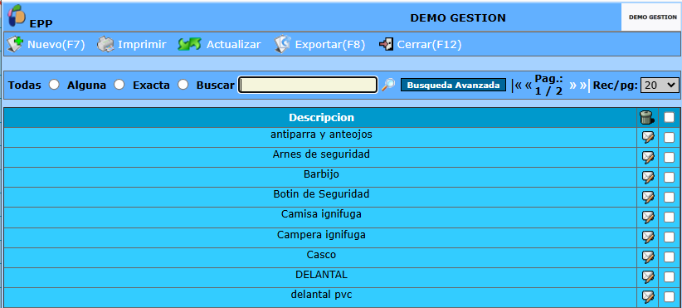
Para registrar un nuevo elemento de seguridad, se debe seleccionar la opción “ Nuevo (F7)”. Al hacerlo, el sistema mostrará la siguiente pantalla donde se deberán completar los datos solicitados para el registro correspondiente.

Descripción de los campos
>> General
* Descripción: hace referencia al nombre del elemento a ingresar, por ejemplo: botines, mameluco, protectores visuales, etc.
* Tipo Talle: mediante  en esta opción se debe seleccionar el talle del EPP, en los casos en que corresponda.
>> Rubro y Categoría
* Rubro: mediante esta opción se debe seleccionar el rubro al que pertenece el nuevo elemento a registrar (por ejemplo: equipamiento, herramientas, consumible, etc.).
* Categoría: este campo permite, mediante , seleccionar una categoría dentro del rubro indicado en el campo anterior, al cual se desea vincular el elemento de seguridad.
Una vez completados los datos, oprimir el botón Guardar para finalizar el proceso de registro
El sistema habilitará los apartados: Productos y Periodicidad
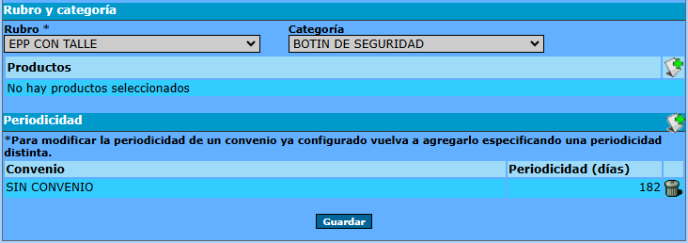
1) Productos: mediante este apartado se cargan los productos que se incluyen con el EPP.
Para cargar un nuevo producto, se debe oprimir el ícono , desplegándose una pantalla donde se cargarán los productos registrados en el sistema para realizar la selección.
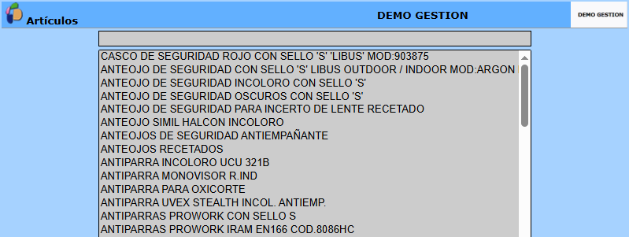
Presionando la tecla Ctrl. se podrá realizar una selección múltiple de elementos. Luego, se deberá presionar el botón Seleccionar y Guardar.
Los productos cargados se podrán visualizar listados en la pantalla principal del EPP
Seleccionados los productos que se requieran, mediante su casillero selector, y luego oprimiendo el ícono se podrá eliminar el listado.

2) Periodicidad: este apartado permite definir la periodicidad del EPP, es decir, la frecuencia con la que debe ser entregado o reemplazado al personal. Esto aplica en los casos en que ciertos elementos requieren renovación periódica por motivos de seguridad, desgaste o caducidad, asegurando así que los empleados siempre cuenten con equipamiento en buen estado.

Para registrar una nueva periodicidad, debemos oprimir el ícono , con lo cual el sistema habilitará los campos a completar para el registro
Para registrar una nueva periodicidad, se debe oprimir el ícono correspondiente, con lo cual el sistema habilitará los campos necesarios para completar el registro.