

Empresa
Introducción
En esta opción se registran los datos de la empresa, los cuales impactarán en la liquidación de haberes del personal, especialmente en la exportación de los recibos de sueldo. Asimismo, se informa el contrato de ART vigente de la empresa, que se utilizará para la realización de la liquidación de aportes.
Es muy importante aclarar que el usuario podrá modificar únicamente los datos de la empresa que se encuentra manipulando dentro del sistema. En caso de requerir la modificación de los datos de otra empresa de la organización (disponible dentro del sistema), deberá seleccionarla y manipularla directamente desde el sistema.
Esta opción se opción se encuentra localizada en el Módulo de Recursos Humanos
Al ingresar se visualizará en la pantalla la siguiente información de la empresa: Nombre de Fantasía, Cuit, Código de Actividad AFIP y IERIC
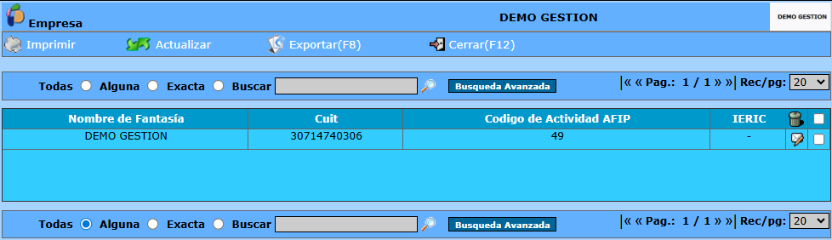
Para editar los datos de la empresa, se deberá hacer clic sobre la fila correspondiente en la tabla, habilitando la modificación de la información registrada.
El sistema desplegará la siguiente pantalla con los datos a completar
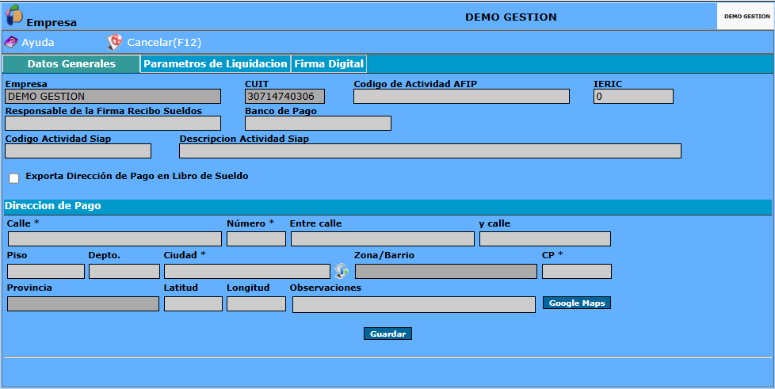
Descripción de los campos
* Empresa: en este campo, el sistema mostrará la empresa que el usuario está manipulando actualmente dentro del sistema, garantizando que las modificaciones se apliquen únicamente a la empresa seleccionada.
* CUIT: el sistema completará de forma automática el CUIT correspondiente a la empresa, asegurando la correcta identificación fiscal
* Código de Actividad de AFIP: se deberá seleccionar el código de actividad asignado por la AFIP, garantizando la correcta exportación de los datos al SICOSS para la liquidación de aportes y cumplimiento fiscal.
* IERIC (Instituto de Estadística y Registro de la Industria de la Construcción): en caso de corresponder, se deberá indicar el número de registro asignado a la empresa, garantizando la correcta identificación y cumplimiento de las obligaciones ante el instituto.
* Responsable de la Firma de Sueldos: se deberá seleccionar al responsable de la firma de los recibos de haberes. Para que pueda ser seleccionado, el empleado correspondiente debe haber sido previamente registrado mediante la opción Empleados del sistema (Modo Selección)
* Banco de Pago: se deberá seleccionar el banco a través del cual se realizará el pago de haberes del personal. (Modo Selección)
* Código de Actividad SIAP: se deberá indicar el código de actividad asignado a la empresa por los organismos de control, el cual será utilizado por el sistema para su impresión en el Libro de Sueldos y Jornales.
* Descripción de Actividad SIAP: Se deberá indicar la descripción correspondiente al código de actividad SIAP asignado a la empresa. Esta denominación será utilizada por el sistema para su impresión en el Libro de Sueldos y Jornales.
* Exportar Dirección de Pago en Libro de Sueldo:
>> Dirección de Pago:
En este apartado se deberá indicar la dirección correspondiente al lugar de pago de haberes del personal, la cual podrá ser utilizada por el sistema para su visualización y registro en los documentos asociados a la liquidación de sueldos.
Se deberá completar: Calle, Número, Entre calles, Piso, Departamento, Ciudad, Zona/Barrio, Código Postal, Provincia, Latitud, Longitud, Observaciones y Teléfono
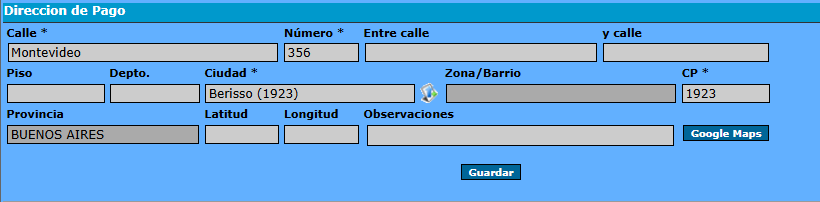
Es importante destacar que primero debe completarse el campo Ciudad. Una vez ingresada esta información, el sistema habilitará automáticamente los campos correspondientes a Zona/Barrio y Provincia
En caso de registrar una nueva ciudad en el sistema, se debe seleccionar el ícono 
* Observaciones: campo de texto destinado a ingresar comentarios adicionales sobre la dirección de pago
Contratos de ART: En este apartado se podrán registrar, consultar y modificar los contratos de ART asociados a la empresa, permitiendo mantener actualizada la información necesaria para la gestión de riesgos laborales y la liquidación de aportes correspondientes.
De cada contrato registrado se detallará la siguiente información: Número de Contrato, Fecha de Inicio, Fecha de Fin, ART (nombre de la aseguradora), Monto Fijo y Porcentaje de Aporte. Asimismo, el sistema permitirá identificar el contrato vigente y visualizar el historial de contratos correspondientes a períodos anteriores.
Cada contrato tendrá las opciones Editar  y Eliminar
  , estas acciones se podrán realizar dependiendo el nivel de autorización del usuario.
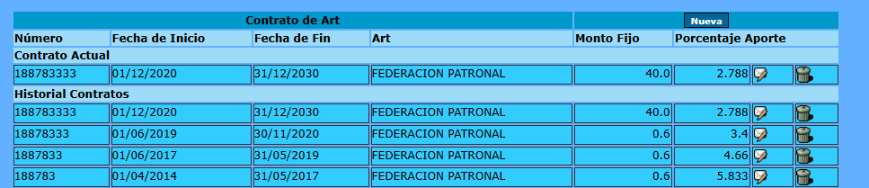
Para registrar un nuevo contrato de ART, se deberá oprimir el botón “Nuevo”, tras lo cual el sistema desplegará una pantalla con los campos correspondientes para la carga de datos.
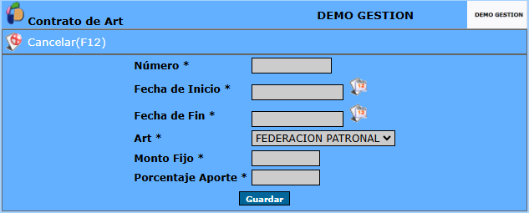
* Número: ingresar el número identificatorio correspondiente al contrato de ART, el cual permitirá su identificación y registro dentro del sistema.
* Fecha de Inicio/Fin: indicar la fecha de inicio y la fecha de finalización del contrato de ART, las cuales determinan el período de vigencia del contrato dentro del sistema y permiten su correcta aplicación en la liquidación de aportes y en el control del historial de contratos. (Selección de Fechas)
* ART: se deberá seleccionar la ART con la cual se celebró el contrato, mediante una lista desplegable  que contiene las opciones previamente registradas en el apartado ART del sistema.
* Monto Fijo: Ingresar el valor fijo que se paga por cada empleado según lo establecido en el contrato de ART
* Porcentaje: Ingresar el porcentaje de aporte que corresponde al empleador según lo establecido en el contrato de ART
Una vez completados los datos, oprimir el botón Guardar para finalizar el proceso de registro
Pestaña Parámetros de Liquidación
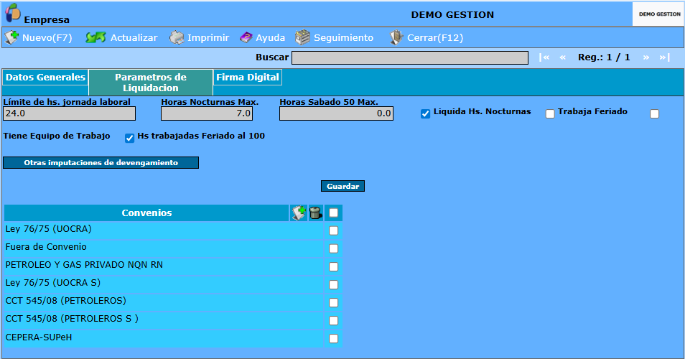
Descripción de los campos:
* Limite de hs. jornada laboral: se deberá consignar la cantidad máxima de horas que constituyen la totalidad de la jornada laboral establecida.
* Horas Nocturnas Máximas: se deberá especificar la cantidad máxima de horas que pueden ser registradas dentro del período considerado como jornada nocturna, de acuerdo con la normativa o parámetros establecidos para la liquidación y control de la jornada laboral.
* Horas Sábado 50 Max:
* Liquida Horas Nocturnas:
* Trabaja Feriado:
* Tiene equipo de Trabajo:
* Hs trabajadas Feriado al 100:
Pestaña Firma Digitalizada
En este apartado se deberá cargar el archivo correspondiente a la firma digitalizada de la empresa. Dicha firma será utilizada para su incorporación automática en los documentos, reportes o comprobantes generados por el sistema, garantizando la identificación institucional y la validación formal de la documentación emitida.