

Entrega de EPP
Introducción
Mediante esta opción se registran y gestionan los remitos de entrega de elementos de protección personal (EPP) a los empleados de la empresa.
Esta opción se encuentra en los Módulos de Recursos Humanos y Almacenes
Al ingresar se listarán los distintos remitos de entrega de EPP registradas en el sistema, detallándose: Número del comprobante, Fecha de registro, Referencia, Lugar de Origen de entrega, Destino, Empleado, Estado y Adjuntos (Si o No)
Cada registro tiene las opciones Editar  y Eliminar
  , estas acciones se podrán realizar dependiendo el nivel de autorización del usuario.

Para registrar una nueva entrega de EPP: se debe oprimir el botón  Nuevo (F7), desplegándose la siguiente pantalla con los datos a completar
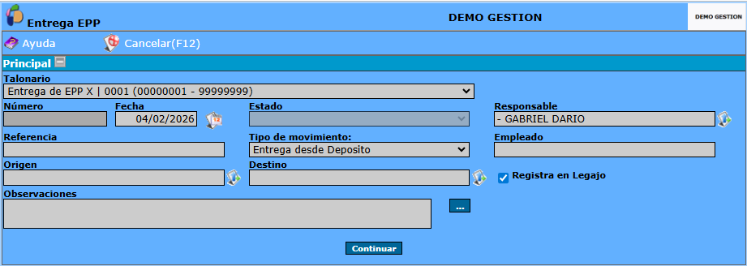
Descripción de los campos
* Talonario: mediante  se debe seleccionar el talonario que se utilizará para confeccionar el comprobante. Por defecto, el sistema asigna automáticamente un talonario predeterminado al usuario, aunque este puede modificarse según la necesidad del registro o la operación a realizar.
Si no existe un talonario, al cliquear en Continuar el sistema dará el siguiente aviso: "No existen Talonarios habilitados para este tipo de comprobante", debiéndose proceder a la carga del mismo para poder confeccionar el comprobante
* Numero: campo en el cual el sistema asignará automáticamente el número del comprobante a emitir, según el talonario seleccionado por el usuario.
* Fecha: ingresar la fecha con la cual se registrará el comprobante de entrega en el sistema. (Selección de Fechas)
* Estado: en este campo se podrá indicar cual es el estado de avance del comprobante. Oprimiendo se desplegarán las opciones disponibles para elegir. Esta opción se podrá editar, después de haber oprimido el botón Continuar
* Responsable: indicar al empleado de la empresa que será responsable del seguimiento y control de la entrega de los elementos de protección personal (EPP). (Modo Selección)
* Referencia: ingresar breve detalle que identifique el motivo/causa de la entrega de EPP.
* Tipo de Movimiento: mediante se debe indicar la clase de entrega de los EPP: Entrega desde Deposito, Entrega desde Centro de Costo o se trata de una Devolución
* Empleado: seleccionar al empleado al cual se le realiza la entrega de los elementos de protección personal (EPP). (Modo Selección)
* Origen: identificar el lugar de origen desde el cual se realizará la entrega de los elementos de protección personal (EPP) (Modo Selección)
De acuerdo con el tipo de movimiento seleccionado —Entrega desde Depósito o Entrega desde Centro de Costo—, el sistema permitirá seleccionar el depósito o centro de costo correspondiente de la empresa
* Destino: identificar el centro de costo que recibirá los elementos de protección personal (EPP). (Modo Selección)
* Registro en Legajo:
* Observaciones: campo de texto, en el cual se pueden ingresar comentarios adicionales acerca de la entrega de EPP
Una vez completados todos los campos requeridos, se deberá presionar el botón Continuar, quedando el comprobante registrado en el sistema con la información ingresada.
De esta manera el sistema habilitará las solapas: Tareas, EPP Requeridos y Ítems
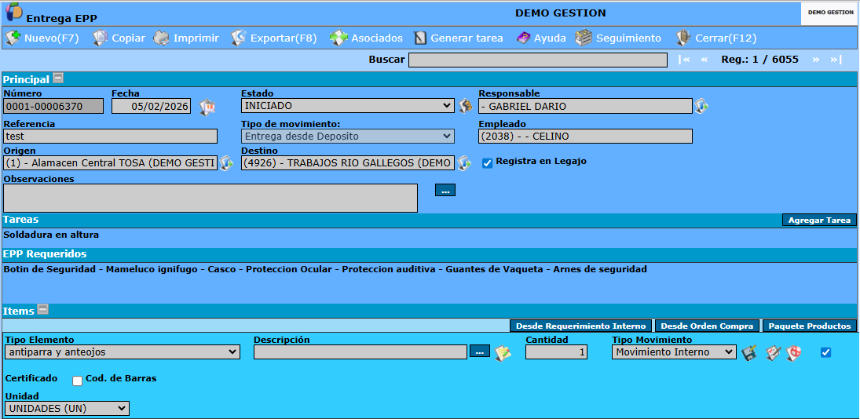
1) Ítems: desde este apartado se realiza la carga de los elementos que conforman el remito de entrega
El sistema permite tres formas de incorporar los elementos de protección personal (EPP) al remito de entrega:
- Desde un Requerimiento Interno: Los EPP se cargan tomando como referencia un requerimiento previamente generado dentro del sistema.
- Desde una Orden de Compra: La carga se realiza en base a los artículos solicitados en una orden de compra aprobada.
- Carga sin comprobante asociado: Los EPP se ingresan directamente al remito, sin vincularlos a ningún documento previo.
Carga sin comprobante asociado
Se deberá interactuar con la siguiente interfaz:

Descripción de los campos
* Tipo Elemento: mediante seleccionar la categoría de elemento de protección personal (EPP). En caso de requerir la carga de una nueva categoría, la misma deberá gestionarse desde la opción Módulo Recursos Humanos > Archivos > EPP.
* Descripción: Ingresar el nombre del elemento a entregar el empleado (Modo Selección)
* Cantidad: indicar la cantidad de unidades del elemento de protección personal (EPP)
* Tipo Movimiento: mediante seleccionar la clase de movimiento: Movimiento interno o No Intervine en Stock
* Unidad: mediante seleccionar la unidad de medida correspondiente al stock del elemento de protección personal (EPP) que se va a entregar
* Lote: en este campo se debe especificar el método de selección del lote del producto a enviar. Las opciones disponibles son FIFO, LIFO o Selección Manual.
Si se selecciona la opción "Selección Manual", se habilitará el campo adyacente que permitirá elegir el lote específico del producto a enviar (este campo, además, nos indica la cantidad de stock del artículo en el lote)
* Certificado: al marcar este casillero, se indica que el elemento de protección personal (EPP) cuenta con certificado de conformidad o documentación que respalda su cumplimiento con las normativas de seguridad vigentes
* Código de barras: al seleccionar este casillero se habilita la carga de productos mediante lector de código de barras. En caso de no activarlo, la cantidad de productos recibidos deberá ingresarse manualmente.
Una vez completados los datos del ítem, se deberá presionar el icono de registro  para incorporar el elemento al remito. Este procedimiento debe repetirse para cada artículo que se desee incluir
Todos los elementos que vayamos cargando, se listarán en la pantalla, detallándose: Número de Ítem, Movimiento, Requerimiento Interno (descripción), Código, Concepto, Cantidad, Lote
Cada elemento tendrá las opciones Editar y Eliminar , estas acciones se podrán realizar dependiendo el nivel de autorización del usuario.

Una vez cargados todos los elementos requeridos, se deberá presionar el botón Guardar. Al hacerlo, el sistema realizará el movimiento de stock correspondiente a la entrega de los elementos de protección personal (EPP) y actualizará el estado del comprobante a Emitido, dejando registrada la operación de manera definitiva en el sistema.
Carga de elementos desde Requerimiento Interno
Para llevar a cabo este procedimiento, se deberá oprimir el botón "Desde Requerimiento Interno"
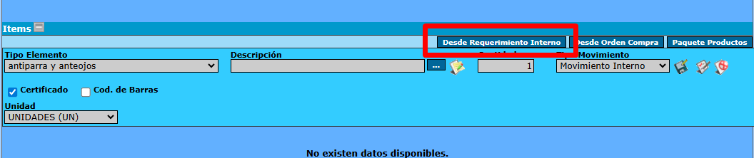
Al seleccionar la opción correspondiente, se desplegará una pantalla de búsqueda para localizar el requerimiento respectivo. Esta pantalla incluye diversos filtros, que permiten acotar los resultados y facilitar la localización del comprobante deseado. Podemos filtrar por: Proveedor, Marca, Texto Filtro, Estado de comprobante, Responsable, Referencia, Centro de Costo o Destino

Una vez completados los filtros, oprimir el botón Filtrar.
Como resultado de la búsqueda, el sistema desplegará un listado de comprobantes de requerimientos internos que cumplan con los filtros establecidos, detallándose: Número de Requerimiento, Referencia, Código, Descripción del artículo, Fecha de Necesidad, Centro de Costo, Destino, Cantidad y Unidad
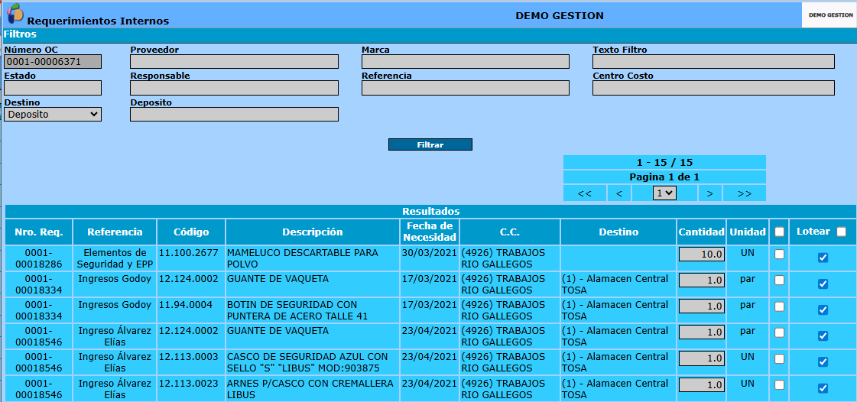
Se deberá seleccionar, mediante su casillero selector, los requerimientos que se deseen cargar al remito de entrega de EPP correspondiente. En la columna Cantidad, el usuario podrá editar la cantidad de cada elemento que se incorporará al remito.
Una vez seleccionados todos los requerimientos y ajustadas las cantidades, se deberá presionar el botón Guardar.
Al hacerlo, el sistema redirigirá automáticamente a la pantalla principal del remito de entrega, donde se habrán cargado todos los elementos correspondientes a los requerimientos seleccionados, listos para su validación y posterior emisión.
Todos los elementos que vayamos cargando, se listarán en la pantalla, detallándose: Número de Ítem, Movimiento, Requerimiento Interno (descripción), Código, Concepto, Cantidad, Lote
Cada elemento tendrá las opciones Editar y Eliminar , estas acciones se podrán realizar dependiendo el nivel de autorización del usuario.

Una vez cargados todos los elementos requeridos, se deberá presionar el botón Guardar. Al hacerlo, el sistema realizará el movimiento de stock correspondiente a la entrega de los elementos de protección personal (EPP) y actualizará el estado del comprobante a Emitido, dejando registrada la operación de manera definitiva en el sistema.
Carga de elementos desde una Orden de Compra
Para llevar a cabo este procedimiento, se deberá oprimir el botón "Desde Orden Compra"

Al seleccionar la opción correspondiente, se desplegará una pantalla de búsqueda para seleccionar la orden de compra respectiva