Entrega de Herramientas
Introducción
Mediante esta opción se registran y gestionan los remitos de entrega de herramientas a los empleados de la empresa.
Esta opción se encuentra en los Módulos de Recursos Humanos y Almacenes
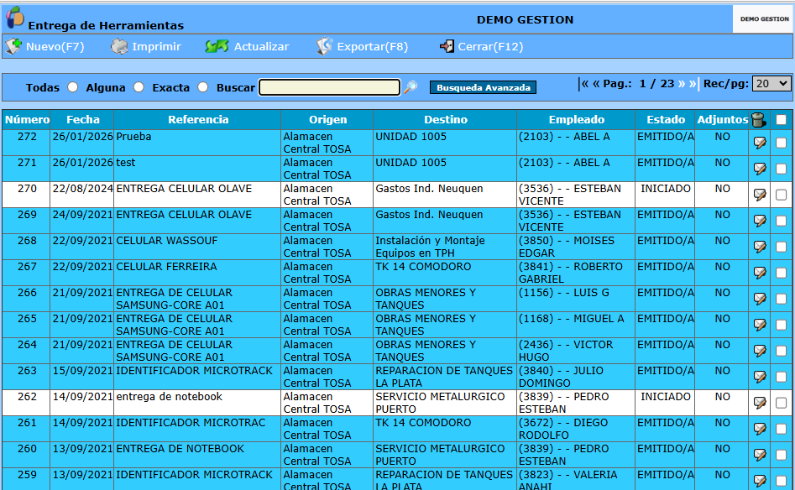
Al ingresar se listarán los distintos remitos de entrega de Herramientas registrados en el sistema, detallándose: Número del comprobante, Fecha de registro, Referencia, Lugar de Origen de entrega, Destino, Empleado, Estado y Adjuntos (Si o No)
Cada registro tiene las opciones Editar  y Eliminar
  , estas acciones se podrán realizar dependiendo el nivel de autorización del usuario.
Para registrar una nueva entrega de Herramientas: se debe oprimir el botón  Nuevo (F7), desplegándose la siguiente pantalla con los datos a completar

La mayoría de los atributos a completar son exactamente los mismos que los definidos en el proceso de Entrega de Elementos de Protección Personal (EPP). Para consultar el dtalle de dichos atributos, acceder al siguiente hipervínculo: Módulo de Recursos Humanos >> Entrega de EPP
La única diferencia radica en que, al momento de registrar las herramientas en el remito de entrega al empleado (en el caso de entregas sin comprobante asociado), uno de los campos obligatorios a completar será el "Tipo de Elemento" a entregar.
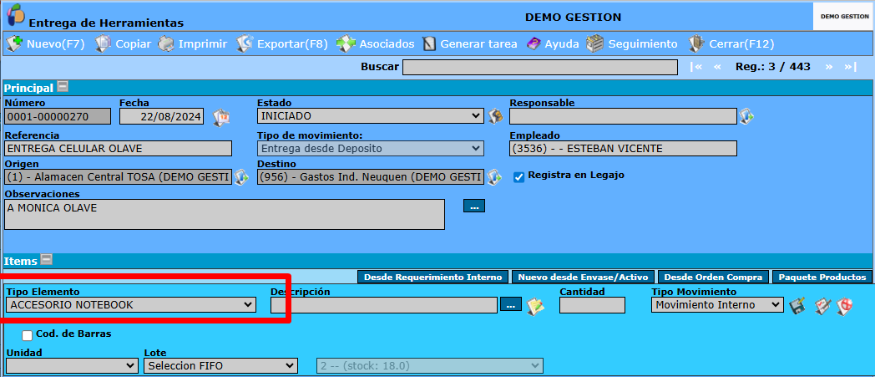
Las distintas categorías de elementos se definen desde la opción Módulo Recursos Humanos >> Herramientas
Adicionalmente, el sistema presenta las siguientes opciones para la carga de herramientas en el remito de entrega: “Nuevo desde Envase/Activo” y “Paquete Productos”.
1) “Nuevo desde Envase/Activo”: esta opción permite registrar en el remito de entrega activos o envases de manera individual, seleccionándolos directamente desde el sistema, sin necesidad de contar con un comprobante previo asociado.
Al oprimir este botón, se desplegará la pantalla de búsqueda de activos/envases. Dicha pantalla presenta una serie de filtros que permiten acotar los criterios de búsqueda y reducir la cantidad de resultados devueltos por el sistema en la consulta.
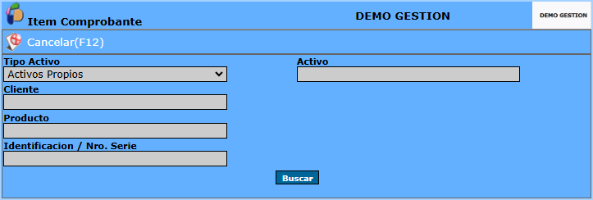
Descripción de los campos
* Tipo Activo: mediante  podemos seleccionar que clase de activos devolverá el sistema: Envases Propios, Activos Propios, Envases Terceros, Activos Terceros, Envases de Otras Empresas del Grupo o Activos de Otras Empresas del Grupo
* Activo: mediante este campo se puede direccionar la búsqueda a un activo específico. (Modo Selección)
* Cliente: podemos filtrar los activos/envases de acuerdo a los asociados a cliente determinado (Modo Selección)
* Producto: mediante este campo se puede direccionar la consulta a un producto en especifico
* Identificación / Nro. de Serie: permite realizar la búsqueda de activos o envases a partir de su identificación o número de serie.
Una vez completados los filtros necesarios, se debe oprimir el botón Buscar.
Como resultado, el sistema desplegará un listado de activos o envases (según la selección realizada) que cumplan con los filtros establecidos, detallando la siguiente información: Propietario, Producto, Nro. de Serie / Identificador y Requiere V.
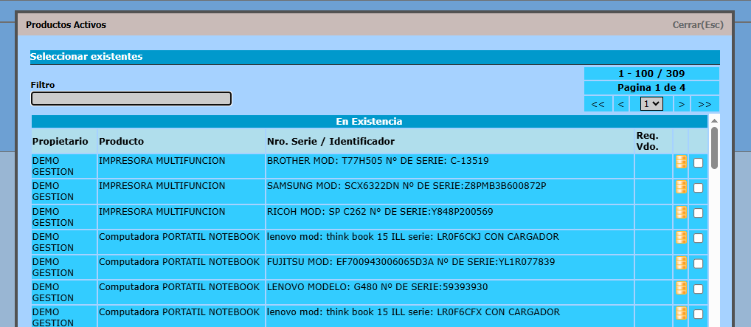
El usuario deberá seleccionar, mediante el casillero correspondiente, los envases o activos que desea incorporar al remito de entrega y, a continuación, accionar el botón Aceptar.
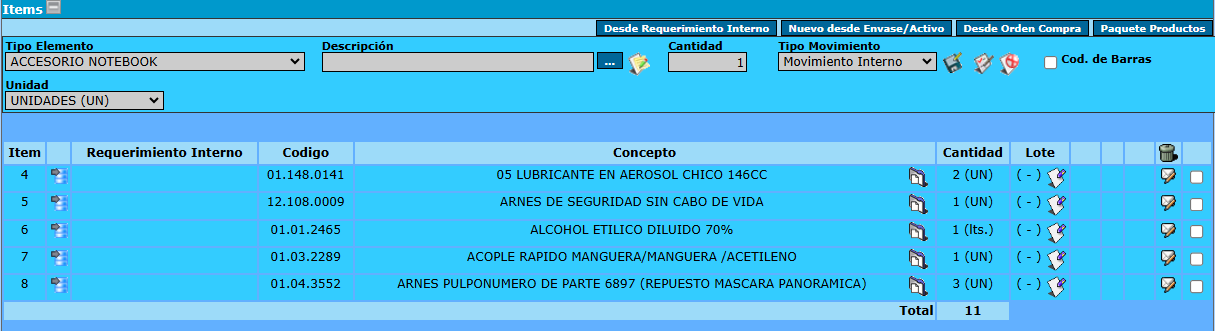
Al retornar a la pantalla principal del remito, el sistema permitirá visualizar que los envases o activos seleccionados han sido cargados correctamente, mostrando el siguiente detalle por cada ítem: Número de ítem en el remito, Requerimiento interno (cuando el activo o envase haya sido incorporado desde un requerimiento), Código de requerimiento, concepto del artículo, cantidad y Lote.
Mediante  se accede al detalle del activo/envase, y mediante el icono podemos eliminar ítems de listado
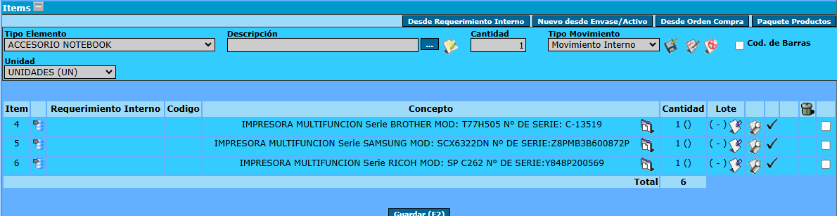
2) Paquetes de Productos: mediante esta opción, el sistema permite la carga al remito de entrega de herramientas y paquetes de productos, facilitando la incorporación conjunta de múltiples artículos previamente definidos.
Esta funcionalidad permite optimizar el tiempo de carga de productos en el remito de entrega de herramientas, dado que, al seleccionar un paquete, se registran automáticamente todos los productos que lo componen, evitando la carga individual de cada artículo.
Los Paquetes de Productos se confeccionan en el sistema, desde la opción Módulo de Ventas >> Productos >> Paquete de Productos
Al oprimir este botón, se desplegará la pantalla de selección. De cada paquete de productos, se detallará: Código, Fecha de Registro, Denominación y Cantidad 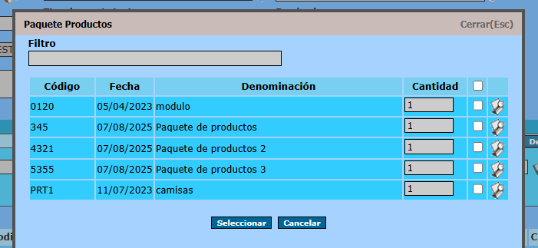
Mediante el ícono , se podrá acceder al detalle del paquete, permitiendo visualizar los productos que lo componen.
Se deberán seleccionar, mediante su casillero selector, los paquetes de productos que se deseen incorporar al remito de entrega de herramientas. A través de la columna Cantidad, se podrá definir el número de unidades de cada paquete a cargar.
Luego, se deberá accionar el botón Seleccionar.
Al retornar a la pantalla principal del remito, el sistema permitirá visualizar que se han cargado correctamente todos los productos que componen los paquetes de productos seleccionados.
Cada registro tiene las opciones Editar y Eliminar , estas acciones se podrán realizar dependiendo el nivel de autorización del usuario.