

Gremio
Introducción
Mediante esta opción se registran, gestionan y actualizan en el sistema los distintos gremios operativos vinculados a la empresa
Esta opción se encuentra localizada en el Módulo de Recursos Humanos y Liquidación de Haberes
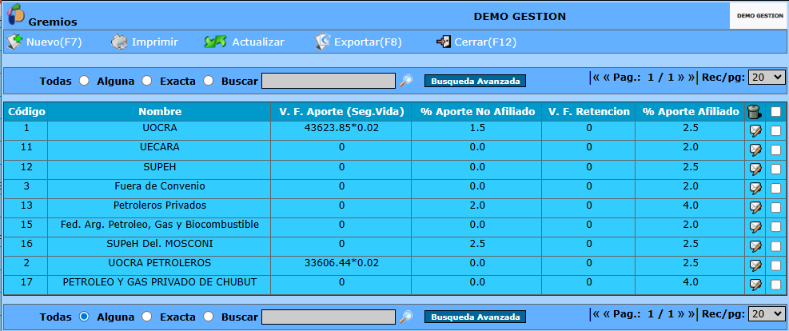
Al ingresar se listan los gremios operativos registrados en el sistema, detallándose: Código, Nombre del Gremio, Valor Fijo de Aporte (seguro de vida), % Porcentaje de Aporte al sindicato no Afiliado, Valor Fijo de Retención y Porcentaje Aporte Afiliado
Cada Gremio tiene las opciones Editar  y Eliminar
  , estas acciones se podrán realizar dependiendo el nivel de autorización del usuario.
Para registrar un nuevo gremio, se debe seleccionar la opción “ Nuevo (F7)”. Al hacerlo, el sistema mostrará una pantalla donde se deberán completar los datos solicitados para el registro del gremio.

Descripción de los campos
>> Solapa General
* Código y Nombre: ingresar el código numérico y la denominación con los cuales se identificará el gremio dentro del sistema. Estos atributos serán utilizados para identificar y realizar búsquedas del gremio en los distintos reportes y consultas del sistema.
* Teléfono: ingresar el número de teléfono de contacto del gremio, el cual quedará registrado en el sistema para su consulta y referencia cuando sea necesario.
% Aporte Afiliado: ingresar el porcentaje de aporte correspondiente al afiliado, el cual será utilizado por el sistema para calcular automáticamente el monto de aporte que debe realizar el empleado afiliado al gremio.
* Concepto liquidación Afiliado: se debe seleccionar el concepto de liquidación correspondiente al gremio que se está registrando, utilizando la opción desplegable  disponible en el campo.
Si el concepto de liquidación no se encuentra disponible en la lista, podrá registrarse mediante el ícono correspondiente 
Para más información sobre la carga de conceptos, consultar el módulo Liquidación de Haberes → Archivos → Concepto de Liquidación, donde se detalla el procedimiento para su creación.
% Aporte No Afiliado: ingresar el porcentaje de aporte correspondiente a los empleados no afiliados al gremio.
* Concepto Liquidación No Afiliado: se debe seleccionar el concepto de liquidación correspondiente a los empleados no afiliados al gremio utilizando la opción desplegable . Este concepto permitirá al sistema aplicar correctamente el aporte o descuento correspondiente en la liquidación de los no afiliados.
Día Gremio (dd/mm): ingresar el día y mes correspondiente al gremio, siguiendo el formato dd/mm. Esta información se utilizará para registrar fechas importantes o de referencia relacionadas con el gremio dentro del sistema.
* Valor Fijo Retención: ingresar el monto fijo que debe retenerse al empleado, independientemente del porcentaje de aporte.
* Valor Fijo Aporte (Seguro de Vida): ingresar el monto fijo que corresponde aportar para el seguro de vida del gremio. Este valor será utilizado por el sistema para calcular automáticamente la contribución del empleado o del gremio en la liquidación correspondiente.
>> Datos de Dirección
En este apartado se deberá completar la información relacionada con la ubicación del gremio, incluyendo los campos: Calle, Número, Entre calles, Piso, Departamento, Ciudad, Zona/Barrio, Código Postal, Provincia, Latitud, Longitud y Observaciones.

Es importante destacar que primero debe completarse el campo Ciudad. Una vez ingresada esta información, el sistema habilitará automáticamente los campos correspondientes a Zona/Barrio y Provincia
En caso de registrar una nueva ciudad en el sistema, se debe seleccionar el ícono
* Observaciones: campo de texto destinado a ingresar comentarios adicionales sobre la ubicación del gremio
Una vez completados los datos, oprimir el botón Guardar para finalizar el proceso de registro