

Importar Empleados
introducción
Esta opción permite importar datos de los empleados al sistema mediante un archivo de texto con campos delimitados por “;” (formato CSV de Excel), siempre que cumpla con la estructura definida en la tabla de archivo.
Además, ofrece la posibilidad de importar datos de empleados pertenecientes a otras empresas que figuren en el sistema, distintas a la empresa que el usuario está manejando.
Esta opción se encuentra localizada en el Módulo de Recursos Humanos
Al ingresar se visualizará la siguiente pantalla
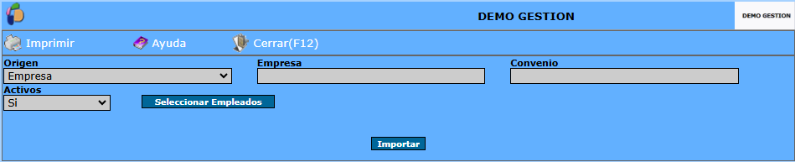
En el campo "Origen" se debe seleccionar el origen de los datos de empleados a importar: Archivo (externo al sistema) o Empresa (datos internos de otra empresa registrada en el sistema).
De acuerdo a la opción seleccionada, los campos a completar serán distintos
Opción: Archivo
En caso de seleccionar esta opción, la pantalla a completar será la siguiente
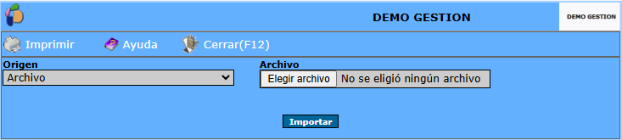
En el campo "Archivo" se deberá cargar el archivo externo, del cual se extraerán los datos de los empleados para ser importados al sistema.
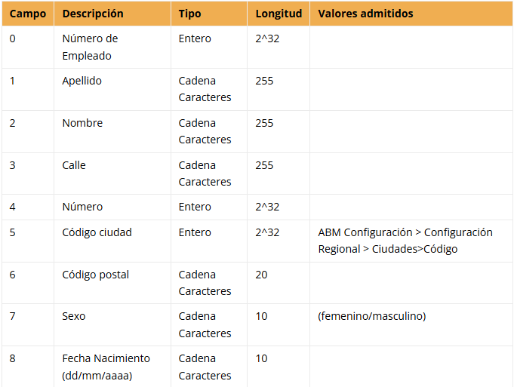
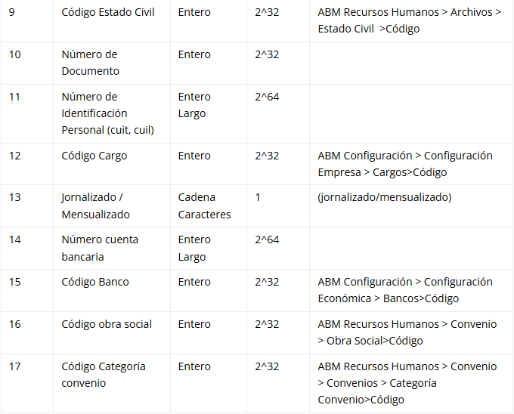
Es importante recordar que la estructura del archivo debe seguir la descrita en la tabla de abajo para que la importación sea correcta.
En los casos donde se requiere información previamente cargada en el sistema (por ejemplo, la ciudad de un empleado), se deben utilizar los códigos correspondientes de los listados. Es decir, para obtener el código de una ciudad, se debe ingresar al sistema siguiendo la ruta indicada en la columna Valores Admitidos de la tabla
Los valores admitidos que aparecen entre paréntesis (por ejemplo: femenino/masculino) deben transcribirse exactamente como se muestran, respetando mayúsculas y minúsculas.
Una vez confeccionado el archivo, oprimir el botón "Importar", seleccionar el archivo a importar y luego hacer clic en "Guardar". El sistema importará los datos directamente a la opción Módulos Recursos Humanos >> Empleados.
Opción: Empresa
En caso de seleccionar esta opción, la pantalla a completar será la siguiente. En esta pantalla se presentan los campos de filtros, mediante los cuales se deben seleccionar los empleados a importar.
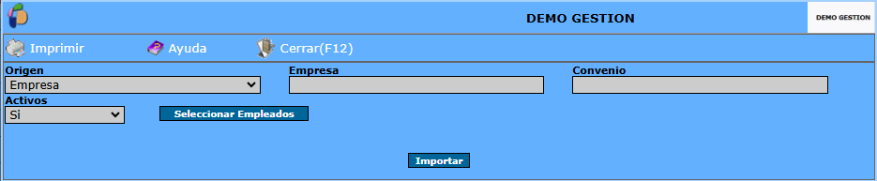
Descripción de los campos
* Empresa: seleccionar el nombre de la empresa de la cual se desea extraer los datos de los empleados.
* Convenio: ingresar el nombre del convenio para visualizar los empleados vinculados a dicho convenio.
* Activos: mediante  este campo se debe seleccionar si se desean visualizar los empleados activos o inactivos.
Una vez completados los campos, oprimir el botón Seleccionar Empleados.
De esta manera, el sistema desplegará una pantalla en la que se podrán visualizar todos los empleados que cumplan con los filtros seleccionados.
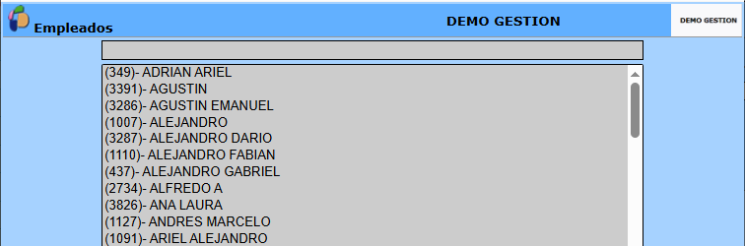
Se deberá a los empleados de los cuales se requiere importar sus datos. Para seleccionar múltiples requisitos, mantener presionada la tecla Ctrl mientras se realiza la selección. Una vez completada la selección, hacer clic en Seleccionar y luego en Aceptar para asociar los requisitos a la plantilla.