Modalidad de Contratación
Introducción
Mediante esta opción, el sistema permite registrar y gestionar las distintas modalidades de contratación establecidas por la Administración Federal de Ingresos Públicos (AFIP)
Esta funcionalidad se encuentra localizada en los Módulos de Recursos Humanos y Liquidación de Haberes
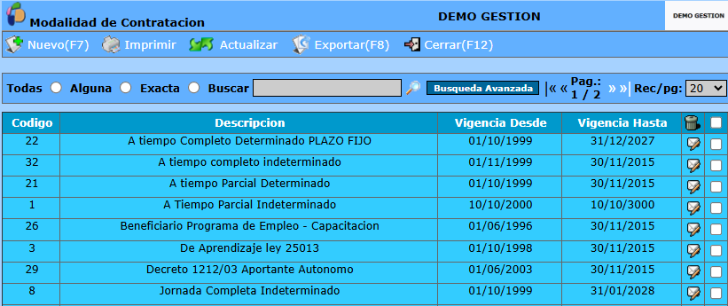
Al ingresar, el sistema desplegará un listado con todas las modalidades de contratación previamente registradas, detallándose: Código, Descripción y Periodo Vigencia (fecha inicio/fin) de la modalidad de contratación.
Cada modalidad tendrá las opciones Editar  y Eliminar
  , estas acciones se podrán realizar dependiendo el nivel de autorización del usuario.
Para registrar un nuevo tipo de modalidad de contratación, se debe seleccionar la opción “ Nuevo (F7)”. Al hacerlo, el sistema mostrará la siguiente pantalla donde se deberán completar los datos solicitados para el registro correspondiente.
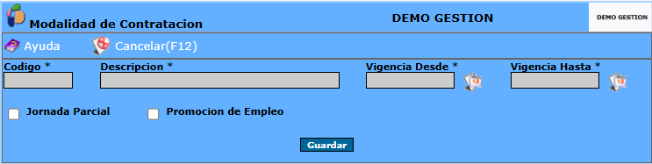
Descripción de los campos
* Código: en este campo se debe ingresar el código asignado por la AFIP para la modalidad de contratación que se desea registrar.
* Descripción: en este campo se debe ingresar la denominación de la modalidad de contratación. Por ejemplo: "A Tiempo Completo Indeterminado", "Personal de la Construcción", entre otros.
* Vigencia Desde/Hasta: mediante estos campos se debe establecer el período de vigencia de la modalidad de contratación. (Selección de Fechas)
En caso de que el período de vigencia haya caducado, al intentar seleccionar dicha modalidad en el legajo de personal, el sistema mostrará un mensaje de advertencia indicando: "La Modalidad de Contratación seleccionada no se encuentra en vigencia."
* Jornada Parcial: al seleccionar este casillero, se establece que la modalidad de contratación corresponde a jornada parcial. Esta configuración tiene implicancias importantes dentro del sistema, afectando principalmente dos aspectos:
Ficha de datos del empleado: al ingresar a la pestaña Contractuales, se habilitan los siguientes campos:
- Hs. de Trabajo: indica la cantidad de horas que el empleado desempeñará en su jornada parcial.
- Hs. Jornada Completa: se debe ingresar la cantidad de horas de una jornada completa, que sirve como referencia para los cálculos proporcionales, no correspondiendo a la jornada parcial.
- Variable de liquidación: la selección del casillero activa la variable "JORNADAPARCIAL" dentro de las variables de liquidación de haberes y de exportación a SICOSS. Esta variable calculará el factor proporcional de la jornada parcial mediante la fórmula: Hs. de Trabajo/ Hs. Jornada Completa
* Promoción de empleo: al seleccionar este casillero, se establece que el empleado contratado mediante esta modalidad se incorporará en promoción, es decir, que su contratación se realizará bajo condiciones especiales que pueden incluir períodos de prueba, beneficios escalonados o condiciones transitorias definidas por la empresa o la normativa laboral vigente.
Al seleccionar la modalidad de promoción, se habilitará el campo "Días de Vigencia Desde Ingreso", en el cual se debe definir la cantidad de días durante los cuales la promoción será válida a partir de la fecha de ingreso del empleado.
Al activar esta opción, el sistema incorporará la información en la variable "REDUCCION", utilizada para la exportación de datos al SICOSS.
Una vez que todos los datos han sido completados, se debe oprimir el botón "Guardar" para finalizar el proceso de registro
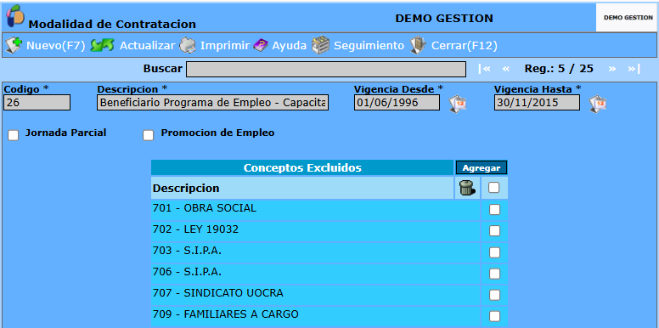
El sistema habilitará el apartado "Conceptos Excluidos", mediante el cual se podrán asociar a cada modalidad de contratación aquellos conceptos de liquidación que deberán ser excluidos durante la confección de la liquidación de haberes.
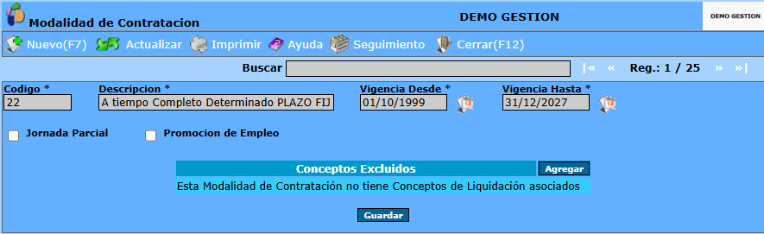
Para asociar conceptos de liquidación que deben ser excluidos en la liquidación de haberes, se debe oprimir el botón "Agregar". Al hacerlo, el sistema desplegará un listado de conceptos de liquidación disponibles, permitiendo proceder a su selección.
Para seleccionar varios conceptos emplear la tecla Ctrl., luego oprimir Seleccionar y Aceptar.
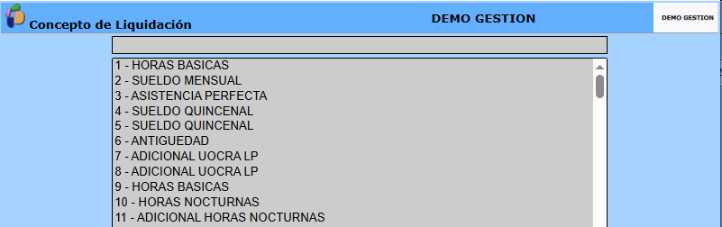
Los conceptos de liquidación previamente seleccionados para exclusión podrán ser visualizados en listados directamente desde la pantalla principal.
Una vez seleccionados los conceptos de liquidación mediante su casillero selector, se podrá eliminarlos del listado oprimiendo el ícono