Parte Diario por Sector
Introducción
La funcionalidad de esta opción consiste en asignar las horas de un día laboral de un empleado a diferentes obras o centros de costo de la empresa, permitiendo una correcta distribución y contabilización de las horas trabajadas por proyecto o unidad operativa
Por ejemplo, si un empleado está asignado a la Obra X y su jornada laboral habitual es de ocho horas, pero el día xx/xx/xx trabajó dos horas en la Obra X, tres horas en la Obra M y tres horas en la Obra Z, mediante esta opción es posible distribuir las horas trabajadas entre las distintas obras. Esto permite obtener un registro detallado de las horas trabajadas por empleado en cada obra, mejorando el control y la información para la gestión de recursos y costos.
Para generar un parte diario por sector: en pantalla aparecen dos atributos a completar:
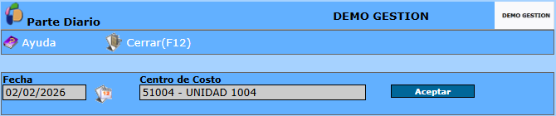
* Fecha: ingresar la fecha del día laboral cuyas horas se desean distribuir entre diferentes obras o centros de costo. (Selección de Fechas)
* Centro de Costo: seleccionar el centro de costo u obra al que está asignado el empleado y del cual se desea distribuir las horas laborales. (Modo Selección)
Completados los atributos, oprimir el botón Aceptar.
El sistema generará un listado de los empleados asignados al centro de costo u obra seleccionada, mostrando la siguiente información: Número de Legajo, Apellido y Nombre del empleado y Cantidad de Horas. Cada empleado tendrá la opción de Editar  .
.
Mediante el icono  , se tiene acceso al legajo del personal
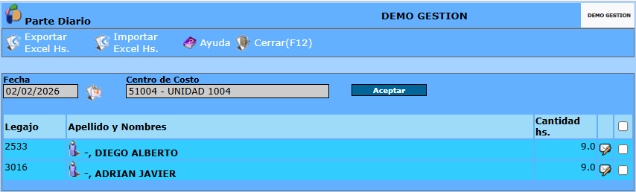
Para realizar la asignación de horas a las diferentes obras, se debe hacer clic en el ícono de Editar correspondiente al empleado sobre el cual se desea distribuir las horas laborales.
De esta manera, se desplegará la ventana "Jornada Diarias", donde se debe completar los siguientes atributos:
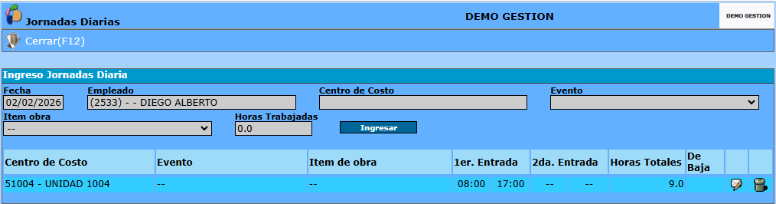
* Centro de Costo: seleccionar el centro de costo/sector en el cual trabajó el empleado en cuestión (Modo Selección)
* Evento: este campo permite seleccionar un evento específico del centro de costo indicado, con el fin de detallar con mayor precisión la asignación de horas del empleado. Oprimiendo  se desplegarán las opciones disponibles
* Ítem obra: este campo permite seleccionar un ítem específico del evento, con el fin de detallar con mayor precisión la asignación de horas del empleado. Oprimiendo se desplegarán las opciones disponibles
* Horas trabajadas: registrar el total de horas efectivamente laboradas por el empleado en la obra
Completados los atributos, oprimir el botón Ingresar.
El sistema mostrará el detalle de las horas asignadas del empelado a cada obra o centro de costo, junto con el horario laboral que respalda la cantidad de horas trabajadas ingresadas, detallando: Centro de costo u obra, Evento, Ítem de Obra, 1er. Entrada, 2da. Entrada, Horas Totales trabajas por obra y Horas De Baja
Cada obra tiene las opciones de Editar y Eliminar  , según el nivel de autorización del usuario.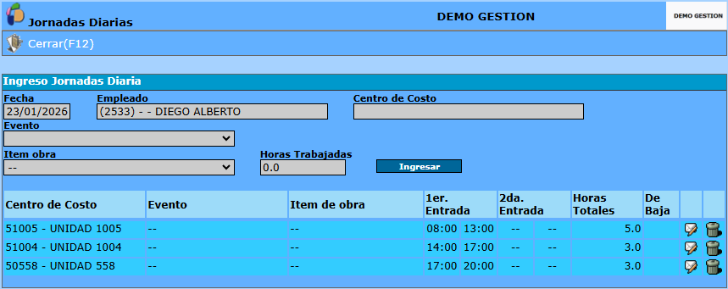
1) Nota: las horas deberán asignarse a las obras o centros de costo respetando el orden cronológico en que fueron efectivamente trabajadas. Por ejemplo, si el empleado prestó servicios en la obra X de 08:00 a 10:00, en la obra M de 10:30 a 13:30 y en la obra Y de 14:00 a 17:00, el orden de asignación será: obra X, obra M y obra Y, respectivamente.
2) Nota: al oprimir el botón Ingresar, si el empleado no tiene antecedentes en el centro de costo seleccionado, el sistema advierte tal situación preguntando si se desea generar dicho antecedente.
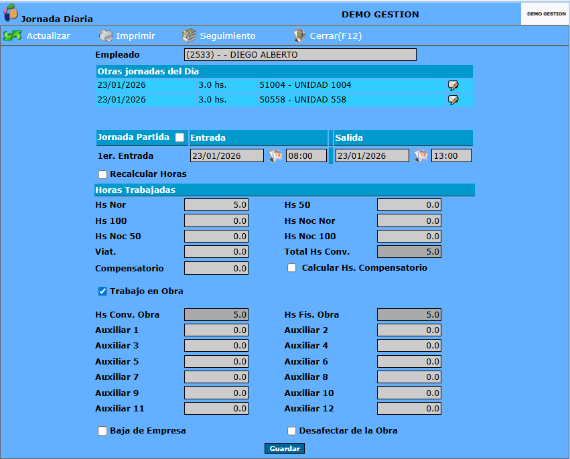
Al Editar una obra/centro de costo, se desplegará una pantalla con las horas asignadas, las cuales se pueden modificar. Realizadas los cambios requeridos oprimir Guardar.