Parte Diario por Sector
Introducción
La funcionalidad de esta opción consiste en asignar las horas de un día laboral de un empleado a diferentes obras o centros de costo de la empresa, permitiendo una correcta distribución y contabilización de las horas trabajadas por proyecto o unidad operativa
Por ejemplo, si un empleado está asignado a la Obra X y su jornada laboral habitual es de ocho horas, pero el día xx/xx/xx trabajó dos horas en la Obra X, tres horas en la Obra M y tres horas en la Obra Z, mediante esta opción es posible distribuir las horas trabajadas entre las distintas obras. Esto permite obtener un registro detallado de las horas trabajadas por empleado en cada obra, mejorando el control y la información para la gestión de recursos y costos.
Esta opción se encuentra localizada en el Módulo de Recursos Humanos
Para generar un parte diario por sector: en pantalla aparecen dos atributos a completar:
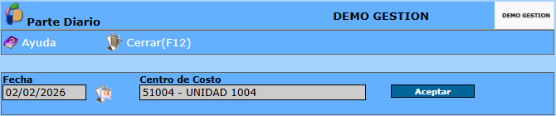
* Fecha: ingresar la fecha del día laboral cuyas horas se desean distribuir entre diferentes obras o centros de costo. (Selección de Fechas)
* Centro de Costo: seleccionar el centro de costo u obra al que está asignado el empleado y del cual se desea distribuir las horas laborales (Modo Selección)
Completados los atributos, oprimir el botón Aceptar.
El sistema generará un listado de los empleados asignados al centro de costo u obra seleccionada, mostrando la siguiente información: Número de Legajo, Apellido y Nombre del empleado y Cantidad de Horas.
Cada empleado del listado tendrá la opción de Editar  .
.
Mediante el icono  , se tiene acceso al legajo del personal.
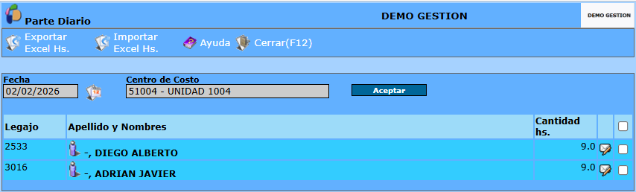
Para realizar la asignación de horas a las diferentes obras, se debe hacer clic en el ícono Editar correspondiente al empleado sobre el cual se desea distribuir las horas laborales.
De esta manera, se desplegará la ventana "Jornadas Diarias", donde se deben completar los siguientes atributos:
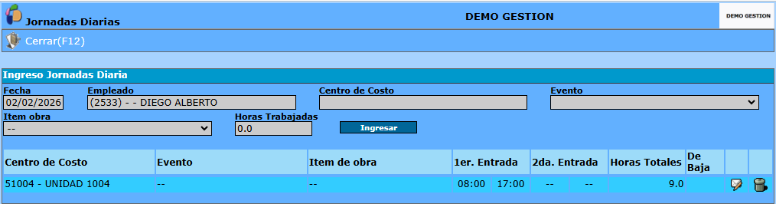
* Centro de Costo: seleccionar el centro de costo/sector en el cual trabajó el empleado en cuestión (Modo Selección)
* Evento: este campo permite seleccionar un evento específico del centro de costo indicado, con el fin de detallar con mayor precisión la asignación de horas del empleado. Oprimiendo  se desplegarán las opciones disponibles
* Ítem obra: este campo permite seleccionar un ítem específico del evento, con el fin de detallar con mayor precisión la asignación de horas del empleado. Oprimiendo se desplegarán las opciones disponibles
* Horas trabajadas: registrar el total de horas efectivamente laboradas por el empleado en la obra.
Completados los atributos, oprimir el botón Ingresar.
De esta manera, el sistema mostrará el detalle de las horas asignadas del empleado a cada obra o centro de costo, junto con el horario laboral que respalda la cantidad de horas trabajadas ingresadas, detallando: Centro de Costo u Obra, Evento, Ítem de Obra, 1er. Entrada, 2da. Entrada, Horas Totales Trabajadas por Obra y Horas de Baja.
Cada obra tendrá las opciones de Editar y Eliminar  , según el nivel de autorización del usuario.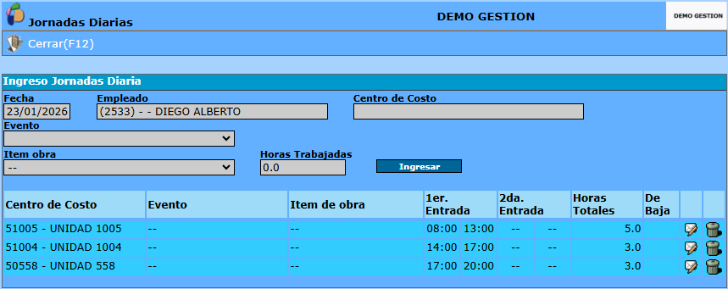
1) Nota: las horas deberán asignarse a las obras o centros de costo respetando el orden cronológico en que fueron efectivamente trabajadas. Por ejemplo, si el empleado prestó servicios en la obra X de 08:00 a 10:00, en la obra M de 10:30 a 13:30 y en la obra Y de 14:00 a 17:00, el orden de asignación será: obra X, obra M y obra Y, respectivamente.
2) Nota: al oprimir el botón Ingresar, si el empleado no tiene antecedentes en el centro de costo seleccionado, el sistema mostrará una advertencia indicando la situación y preguntando si se desea generar dicho antecedente.
Al Editar una obra/centro de costo, se desplegará una pantalla con las horas asignadas, las cuales se pueden modificar. Una vez realizados los cambios requeridos, se debe oprimir Guardar.
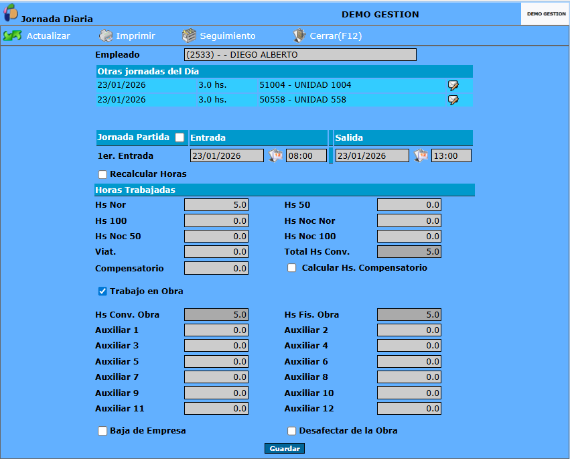
* Empleado: en este campo, el sistema mostrará el número de identificación y el nombre del empleado en cuestión.
* Otras Jornadas del Día: en este apartado se indicarán las otras jornadas que tenga el empleado en otras obras durante la misma jornada, detallando: fecha de la jornada, horas totales y obra/centro de costo.
* Jornada: en este apartado se indicarán los horarios de entrada y salida del empleado en la jornada diaria (los cuales son editables)
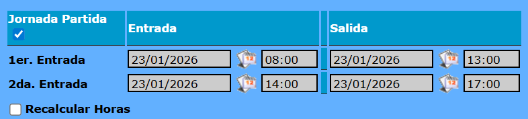
En el caso de que la jornada sea partida, se deberá clicar el casillero “Jornada Partida”, habilitándose los campos para indicar los horarios de entrada y salida de la segunda jornada
 \
\
* Casilla “Recalcular Horas”: permite recalcular las horas normales del empleado en función de los registros ingresados en el parte diario, ajustando automáticamente las horas totales trabajadas del trabajador.
* Horas Trabajadas: en este apartado se presentan los siguientes campos para describir la jornada diaria del empleado:
- Horas normales: cantidad de horas trabajadas dentro del horario regular según el convenio.
- Horas extras al 50%: horas adicionales trabajadas con un recargo del 50% sobre la hora normal.
- Horas extras al 100%: horas adicionales trabajadas con un recargo del 100% sobre la hora normal.
- Horas nocturnas normales: horas trabajadas en horario nocturno según lo parametrizado, sin recargo adicional.
- Horas nocturnas al 50%: horas trabajadas en horario nocturno con recargo del 50%.
- Horas nocturnas extras al 100%: horas trabajadas en horario nocturno con recargo del 100%.
- Viáticos: se debe indicar el factor multiplicador que se empleará para abonar los viáticos al personal, luego se define el concepto de liquidación colocando en el campo factor multiplicador el valor del factor, o bien se puede definir una variable empleado en el legajo del empleado y luego invocarla en la fórmula.
- Total Horas Convenio: suma de las horas totales que se consideran para la liquidación según convenio.
- Compensatorio: horas asignadas como compensación por diferencias de jornada, feriados, o ajustes especiales.
* Casilla “Trabajo en Obra”: al tildar esta casilla, al generar el parte del empleado, el sistema calculará automáticamente los días, las horas convertidas y las horas físicas correspondientes al trabajo realizado en obra.
Auxiliar 1, Auxiliar 2, Auxiliar 3 y Auxiliar 4: estos campos permiten ingresar datos que serán considerados posteriormente en la liquidación de haberes del empleado, una vez definidas las funciones SUMAUXILIAR1, SUMAUXILIAR2, SUMAUXILIAR3 y SUMAUXILIAR4. La operatividad de estas funciones se detalla en el Módulo Liquidación.
Ejemplo: si la empresa abona un adicional a los empleados en función del kilometraje realizado en las jornadas, se puede ingresar la cantidad de kilómetros en el campo Auxiliar 1. Luego, al definir el concepto de liquidación, en el campo Factor Multiplicador se colocará el valor del kilómetro. Alternativamente, se puede definir una variable de empleado en el legajo del empleado y luego invocarla en la fórmula correspondiente.
* Baja de la Empresa: mediante esta opción se puede dar de baja a un empleado una vez registrado su último parte diario. Automáticamente, el empleado pasará a estar inactivo, desafectándolo de la(s) obra(s) en las que estaba asignado. Para realizar la baja, se debe tildar la casilla correspondiente, seleccionar el motivo de la baja y, finalmente, presionar Guardar para confirmar la operación.
* Desafectar de Obra: al tildar esta casilla, se genera la jornada diaria del empleado, quedando desafectado de la obra correspondiente. Para volver a afectarlo, se puede acceder al legajo del empleado → Antecedentes, o bien mediante la solapa Personal del parte diario → opción Historial.
* Calcular Horas Compensatorio: si este casillero se encuentra tildado, el sistema calculará la cantidad de horas compensatorias que correspondan, de acuerdo con lo establecido en el convenio o, en su defecto, en la obra. Siempre que se haya establecido la configuración en la obra, esta tendrá prioridad sobre lo definido en el convenio.
Para el cálculo, el sistema tomará primeramente lo configurado en la opción “Convenio,”, como valor por defecto.
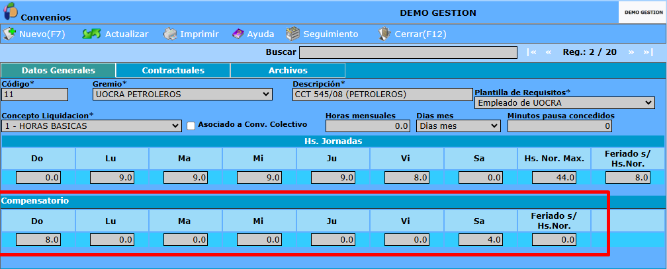
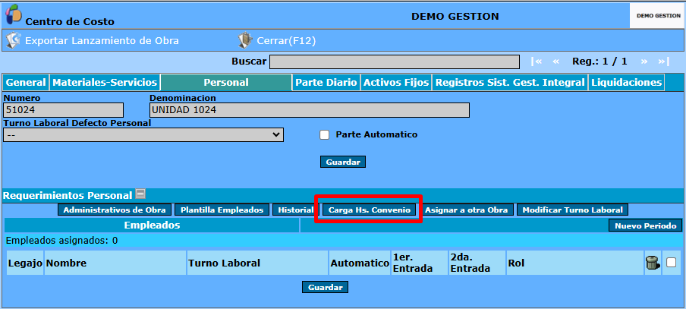
En el caso de que se desee establecer la configuración en la obra, se deberá acceder a la solapa “Personal” y, dentro de esta pantalla, hacer clic en el botón “Carga HS. Convenio”
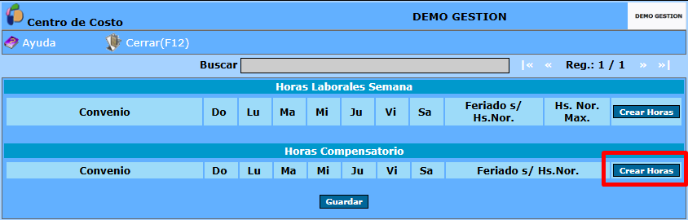
Como resultado, el sistema desplegará la pantalla correspondiente, en la cual, dentro del apartado “Horas Compensatorio”, se deberá seleccionar el botón “Crear Horas” para iniciar la generación de las horas compensatorias según la configuración establecida.
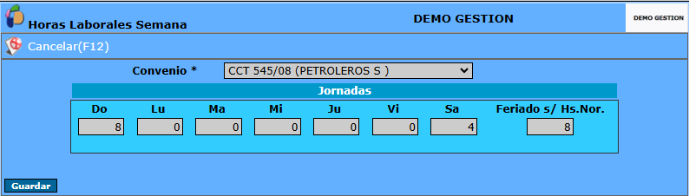
Finalmente, se presentará la pantalla a completar. En el campo “Convenio” se debe seleccionar aquel al cual se configurarán las horas compensatorias en la obra. Posteriormente, en la tabla “Jornadas”, se deberán definir las horas compensatorias por día de la semana y los feriados