

Actividad Económica
Introducción
Por medio de esta opción se configuran las actividades económicas, las cuales se asignarán a los clientes o proveedores al momento de realizar su alta en el sistema, facilitando la clasificación y gestión de sus operaciones comerciales.
Esta opción se encuentra en Configuración y en los Módulos Ventas, Compras y POS-Punta Venta, dentro del listado Archivo
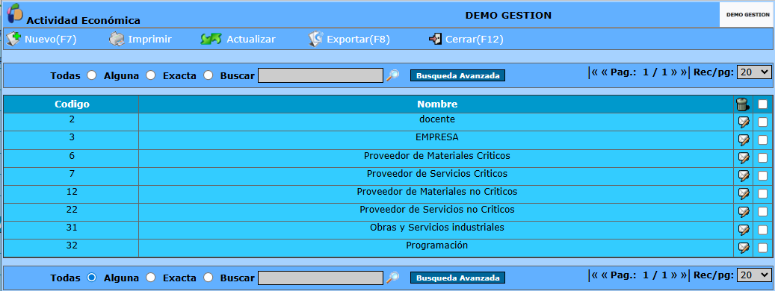
Al ingresar se listan las Actividades Económicas registradas en el sistema, detallándose: Código y Nombre. Cada actividad tiene las opciones Editar  y Eliminar
  , estas acciones se podrán realizar dependiendo el nivel de autorización del usuario.
Agregar una nueva Actividad Económica
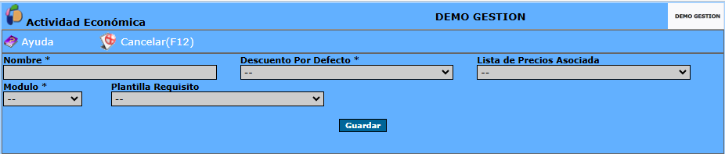
Se debe cliquear el botón  Nuevo (F7), desplegándose una ventana con los atributos a completar
Descripción de los atributos
* Nombre: Ingresar la denominación que se le asigna a la actividad económica. Este atributo se utilizará para búsquedas en informes y reportes del sistema.
* Descuento por Defecto: mediante este campo podemos asignarle un descuento por defecto a la actividad económica. Oprimiendo  se desplegarán las distintas opciones para elegir.
* Descuento por Defecto: Mediante este campo se puede asignar un descuento predeterminado a la actividad económica. Al presionar la opción,, se desplegarán las distintas alternativas disponibles para seleccionar el descuento deseado.
Dicho descuento a seleccionar debe encontrarse registrado en el sistema, sino para cargarlo dirigirse a Configuración>>Configuración Empresa>>Descuento Predefinido
* Lista de Precios Asociada: este campo permite vincular la actividad económica que se está registrando con una lista de precios específica. Al presionar la opción , se desplegarán las distintas alternativas disponibles para seleccionar la lista de precios deseada.
Dicha Lista de Precios a seleccionar debe encontrarse registrada en el sistema, sino para cargarlo dirigirse a Módulo Ventas>>Productos>>Lista de Precios
* Módulo: Mediante este campo se puede vincular la actividad económica a un módulo específico del sistema. Esto significa que la actividad económica solo figurará y estará disponible dentro del módulo seleccionado.
* Plantilla Requisitos: mediante en este campo se puede seleccionar una plantilla de requisitos específica que se desea vincular a la actividad económica
Completados los campos, cliquear en el botón Guardar
Aparecerá el apartado "Condiciones de Pago", donde se pueden definir las distintas condiciones de pago aplicables a la actividad económica registrada. Por defecto, si no se establece ninguna condición de pago asociada a la actividad económica, el sistema permitirá/habilitará todas las condiciones de pago disponibles.
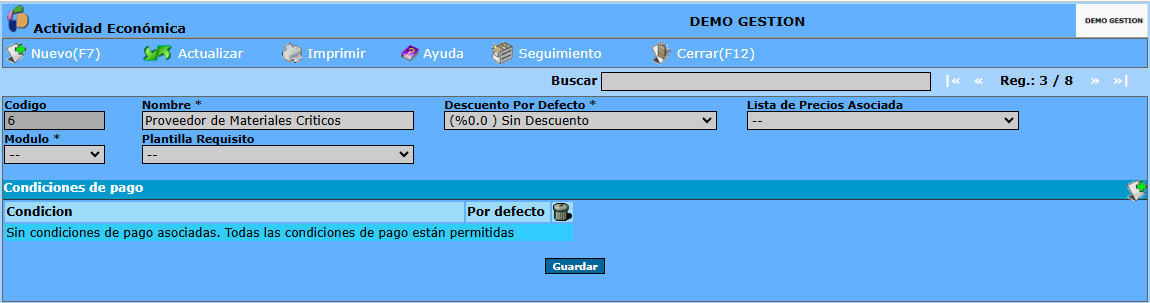
Para agregar una condición de pago, al cliquear en se desplegará un listado de las opciones existentes en el sistema (con CTRL, se puede seleccionar varias).

Una vez seleccionada la condición de pago deseada, presionar Guardar y luego Aceptar para registrar la configuración de la actividad económica.
Las condiciones de pago seleccionadas se cargarán en una lista en la pantalla principal de la actividad económica. Cada condición de pago tiene la opción de Eliminar 
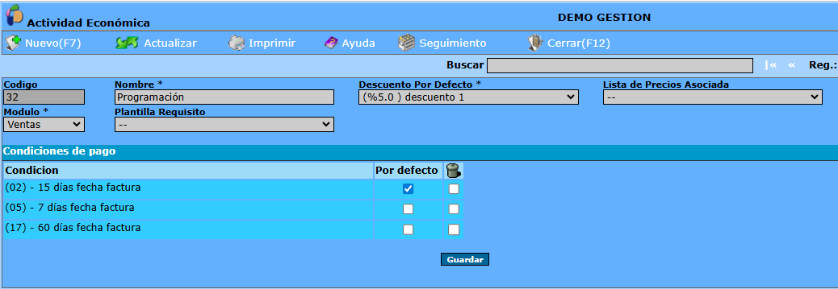
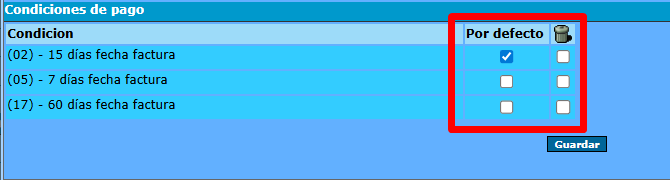
Dentro de las condiciones de pago, se puede establecer una de ellas como condición de pago por defecto, la cual se aplicará automáticamente cuando se utilice la actividad económica correspondiente.
Para establecer una condición de pago como por defecto, se debe seleccionar el casillero correspondiente a la condición deseada y luego presionar el botón Guardar.
Es importante aclarar que las condiciones de pago que se visualizan en el listado fueron cargadas previamente en el sistema. Para agregar una nueva condición dirigirse a Módulo Ventas>>Archivos>>Condición de Pago.