

Actualización de Precios
ACTUALIZACIÓN MASIVA DE PRECIOS DE PRODUCTOS
INTRODUCCIÓN
Esta opción permite realizar una actualización de valores de los productos existentes, modificando automáticamente su valor en la ficha.
CRITERIOS DE BÚSQUEDA
Para seleccionar los productos a actualizar, use la siguiente pantalla de filtrado:
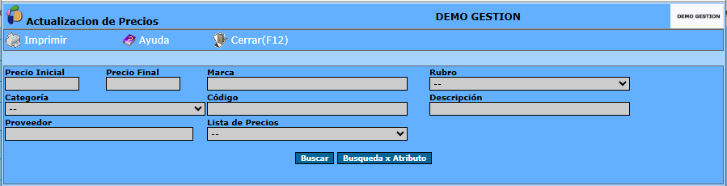
| Criterio | Función | |
| Precio Inicial y Precio Final | Indicar un rango de precios para filtrar. | |
| Marca | Filtrar por una marca específica. | |
| Rubro y Categoría | Filtrar por un rubro específico y su categoría asociada. | |
| Código y Descripción | Filtrar por el código o descripción del producto dentro de la categoría. | |
| Proveedor | Filtrar productos provistos por un proveedor específico. | |
| Lista de Precios | Establecer la lista de precios vinculada a los productos a actualizar. | |
| Buscar por Atributo | Permite buscar productos según sus Propiedades Adicionales definidas en su registro. |
Una vez seleccionados los filtros, oprima Buscar.
LISTADO Y OPCIONES DE VISUALIZACIÓN
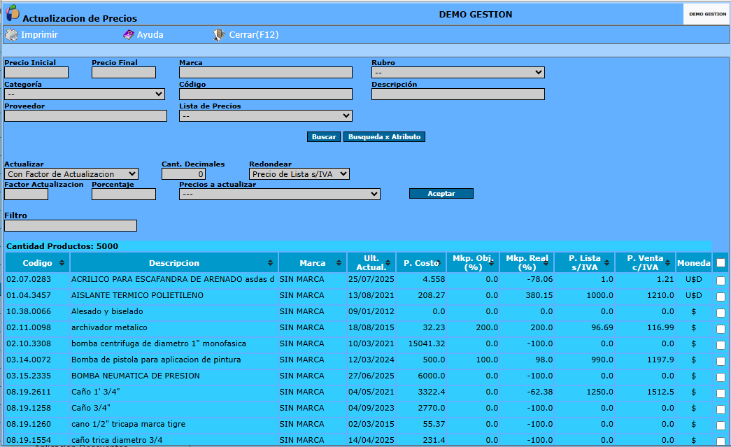
El sistema mostrará un listado detallando: Código del artículo, Descripción, Marca, Última Actualización, Precio Costo, Markup Objetivo , Precio de lista (sin IVA), Precio de venta (con IVA) y Moneda. Cada artículo tiene una casilla de selección.
- Al cliquear en el Código de un producto, accede a su ficha de información completa.
- Al cliquear en campos como Última Actual. (Última Actualización), P. Costo, P. Lista s/IVA, P. Venta c/IVA o Moneda, se visualizan las listas de precios asociadas a ese producto.
MÉTODOS DE ACTUALIZACIÓN DE PRECIOS
En la parte superior del listado, el campo Actualizar permite elegir entre dos métodos: Por Factor de Actualización o Desde Precio de Costo.
- Por Factor de Actualización
Este método aplica un valor multiplicador o porcentaje sobre los precios actuales.
- Factor de actualización o Porcentaje: Ingrese el factor multiplicador o el porcentaje de variación.
- Cantidad Decimales y Redondear: Seleccione el precio a redondear (Precio de Lista s/IVA o Precio de Venta c/IVA) y la cantidad de decimales.
- Precio a actualizar: Seleccione el/los campo(s) que se modificarán:
- Solo Precio de Venta
- Solo Precio de Costo
- Precio de Venta y Precio de Costo
- Precio de Venta y Precio de Compra Proveedor (Precio de lista del artículo del proveedor)
- Precio de Venta y Precio Costo y Precio Compra Proveedor.
- Filtro: Permite buscar dentro de los resultados para una selección más específica.
2. Desde Precio de Costo
Este método se basa en el margen de ganancia preestablecido (Markup Objetivo).
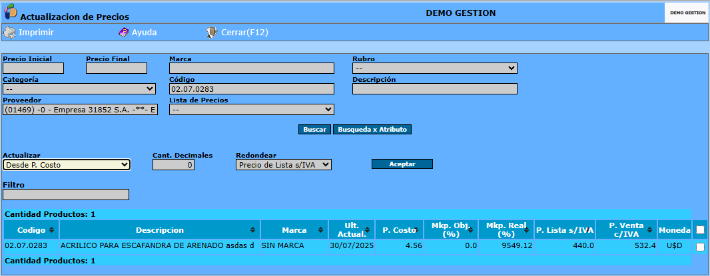
- Cálculo: La actualización se realiza multiplicando el Precio de Costo de los productos por su Markup Objetivo.
- Cantidad Decimales y Redondear: Defina el redondeo para los precios.
- Filtro: Permite buscar dentro de los resultados.
FINALIZACIÓN
Después de configurar los campos, oprima Aceptar para ejecutar la actualización de precios. El sistema modificará automáticamente las fichas de los productos.
Detalle completo del proceso
Introducción
Mediante esta opción se puede actualizar los valores de los productos existentes. El sistema ajusta automáticamente el valor del producto en su ficha correspondiente, reflejando la modificación de manera inmediata.
Esta opción se encuentra localizada en los Módulos de Ventas, Producción y POS-Punto Venta, en el listado Informes
Al ingresar, el sistema mostrará la pantalla de búsqueda de artículos, desde la cual se debe localizar los productos que se desean actualizar
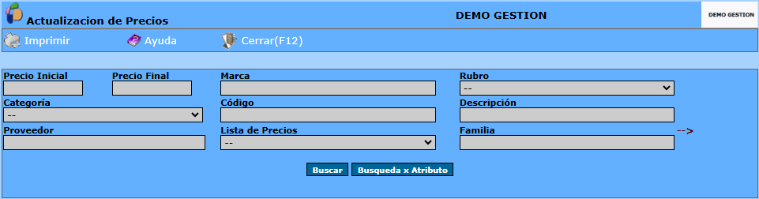
Se presenta diferentes criterios de búsqueda de artículos:
* Precio Inicial y Precio Final: mediante estos campos se puede especificar un intervalo de precios que delimite el rango en el que se encuentran los productos a actualizar.
* Marca: este campo permite filtrar los productos según una marca específica, limitando la actualización o consulta únicamente a los artículos que correspondan a la marca seleccionada (Modo Selección)
Las distintas marcas de los ítems deben haber sido cargadas en el sistema, sino para cargarlas dirigirse al Módulo Ventas>>Productos>>Marca
* Rubro: mediante  este campo se puede filtrar los productos pertenecientes a un rubro específico, oprimiendo se desplegarán las opciones posibles de elegir.
Dicho rubro debe haber sido previamente cargado en el sistema, sino para agregarlo dirigirse a Módulo Ventas>>Productos>>Rubro.
* Categoría: mediante la opción desplegable se puede seleccionar una categoría específica dentro del rubro indicado en el campo anterior, permitiendo afinar la búsqueda de artículos y hacerla más precisa.
* Código: campo que permite buscar artículos utilizando el código asignado a cada uno.
* Descripción: campo que permite buscar artículos utilizando la descripción asignada a cada producto
* Proveedor: esta opción permite filtrar los productos según un proveedor específico, facilitando la actualización de precios únicamente para los artículos suministrados por dicho proveedor. Dicho proveedor debe encontrarse registrado en el sistema, sino para agregarlo dirigirse al Módulo Compras>>Archivos>>Proveedores (Modo Selección)
* Lista de Precios: mediante se debe seleccionar la lista de precios asociada a los productos cuyos valores se desean actualizar, determinando así la base sobre la cual se aplicarán los cambios. En el caso de querer agregar una nueva lista de precio de los productos, dirigirse a Módulo Ventas>>Productos>>Lista de Precios.
* Buscar por Atributo: este casillero permite buscar productos específicos, de acuerdo a atributos puntuales de los mismos. Estos atributos, consisten en las Propiedades Adicionales (para más información ir a Modulo Ventas>>Productos>>Artículo) que se definieron cuando se llevó a cabo el registro de los productos.
Realizada la selección o en su caso si se requiere actualizar todos los productos, oprimir Buscar.
De esta manera el sistema desplegará un listado de artículos detallando: Código del artículo, Descripción, Marca, Última Actualización, Precio Costo, Markup Objetivo (%), Markup Real (%), Precio de lista (sin IVA), Precio de venta con IVA y Moneda.
Al hacer clic sobre el Código de un producto, se accede a una pantalla que muestra la información detallada registrada del producto, permitiendo consultar y modificar los datos asociados.
Al hacer clic sobre Última Actual., P. Costo, Mkp. Obj. (%), Mkp. Real (%), P. Lista s/IVA, P. Venta c/IVA o Moneda de un producto específico, se accede a una pantalla donde se visualizan las listas de precios asociadas a dicho producto, facilitando su consulta y modificación.
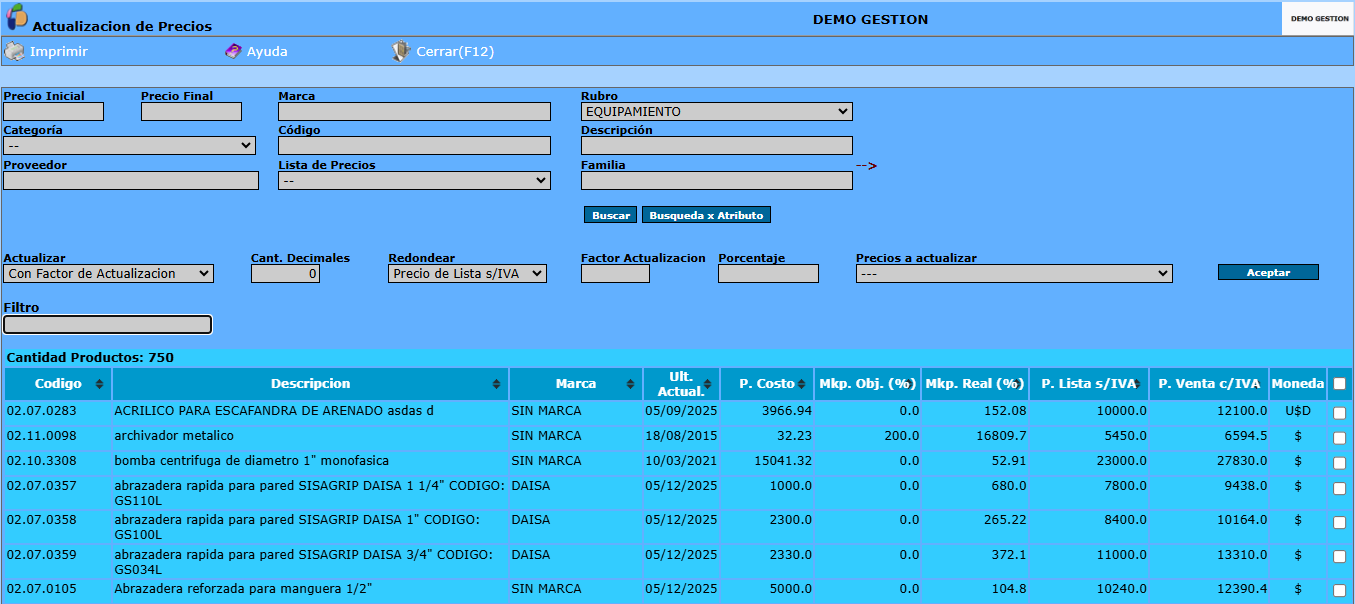
Para llevar a cabo la actualización de precios respectiva, en la parte superior del listado aparecen los campos:
* Actualizar: Oprimiendo se debe especificar cómo se actualizará el precio de los productos: mediante un Factor de Actualización o a partir del Precio de Costo. Esto determinará la metodología utilizada para recalcular los precios de los productos
1) Por Factor Actualización
En el caso de seleccionar por Factor de Actualización, se presentan los siguientes campos (como se muestra en la captura de arriba):
* Cantidad Decimales y Redondear: se debe seleccionar el precio a redondear, ya sea el Precio de Lista sin IVA o el Precio de Venta con IVA, y además, se debe especificar la cantidad de decimales a los que se redondeará dicho precio.
El sistema ofrece la opción de actualizar los precios utilizando un Factor de Actualización o un Porcentaje determinado:
- Factor de Actualización: se debe indicar el factor multiplicador sobre el cual se actualizarán los precios, ajustando así el valor de los productos en función del factor ingresado.
- Porcentaje: se debe especificar el porcentaje con el que se desea ajustar los precios, calculando la nueva tarifa en base al valor actual de los productos.
* Precio a actualizar: oprimiendo se desplegarán las opciones: Solo Precio de Venta, Solo Precio de Costo, Precio de Venta y Precio de Costo, Precio de Venta y Precio de Compra Proveedor (Precio de lista del artículo del proveedor), Precio de Venta y Precio Costo y Precio Compra Proveedor.
* Filtro: este campo permite buscar entre los resultados que trajo el sistema, a través de algún dato en particular del producto (código, descripción, etc.)
Luego de completar los campos correspondientes, se deben seleccionar los productos a los cuales se desea actualizar el precio, utilizando su casillero selector. Posteriormente, se debe oprimir el botón Aceptar para proceder con la actualización de precios. El sistema modificará automáticamente las fichas de los productos cuyo precio haya sido actualizado, reflejando los cambios realizados.
2) Por Precio de Costo
La Actualización desde el Precio de Costo consiste en multiplicar el precio de costo de los productos por el Markup Objetivo asignado a cada uno, calculando así el nuevo precio de venta basado en este factor.
En el caso de seleccionar actualizar los precios desde el Precio de costo de los productos, se presentan los siguientes campos:
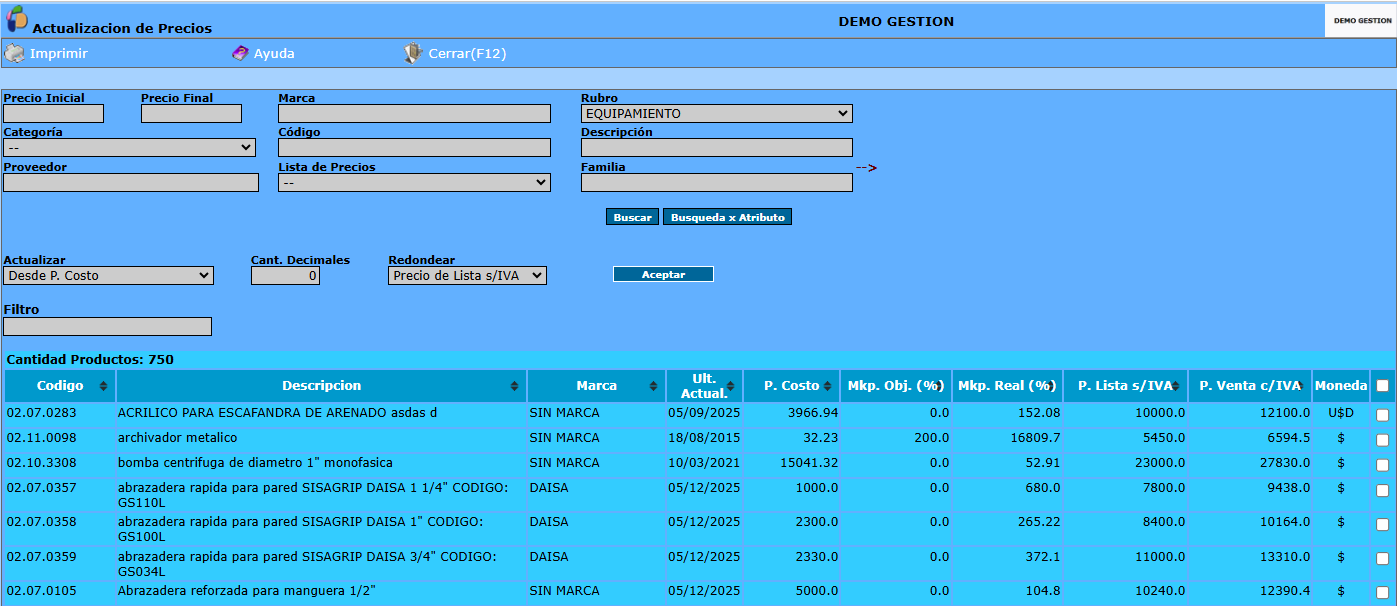
* Cantidad Decimales y Redondear: se debe seleccionar el precio a redondear, ya sea el Precio de Lista sin IVA o el Precio de Venta con IVA, y además, se debe especificar la cantidad de decimales a los que se redondeará dicho precio.
* Filtro: este campo permite buscar entre los resultados que trajo el sistema, a través de algún dato en particular del producto (código, descripción, etc.)
Luego de completar los campos correspondientes, se deben seleccionar los productos a los cuales se desea actualizar el precio, utilizando su casillero selector. Posteriormente, se debe oprimir el botón Aceptar para proceder con la actualización de precios. El sistema modificará automáticamente las fichas de los productos cuyo precio haya sido actualizado, reflejando los cambios realizados.