

Administracion de Vendedores
Introducción
Esta opción permite reasignar de manera masiva los vendedores asociados a clientes, así como desactivar clientes en el sistema de forma masiva
Operación: Filtrado de clientes por fecha de última factura.
El sistema realizará un filtrado de clientes tomando como criterio la fecha de su última factura generada. Se mostrarán únicamente aquellos clientes que no hayan registrado facturas dentro del período definido.
El período de filtrado se establece mediante los parámetros:
- Fecha: Fecha de referencia para el inicio del período.
- Meses: Número de meses anteriores a la fecha de referencia a considerar en el filtrado.
Al ingresar aparecerá la siguiente pantalla
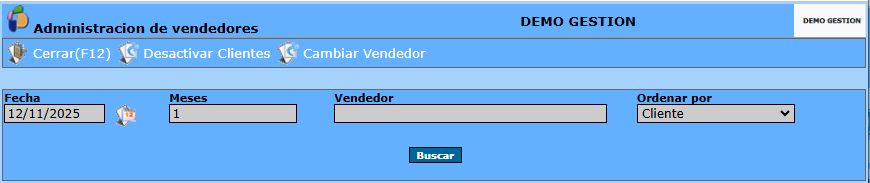
Descripción de los campos
* Fecha: ingresar la fecha límite del período a considerar para el filtrado de clientes. Esta fecha define el punto de referencia hasta el cual se evaluará la actividad de facturación (Selección de Fechas)
* Meses: especificar la cantidad de meses previos a la fecha límite establecida. El sistema utilizará este valor para identificar a los clientes que no hayan registrado facturas dentro del período definido.
* Vendedor: mediante este campo podemos filtrar los clientes que nos devolverá el reporte, de acuerdo a los asociados a un vendedor especifico (Modo Selección)
* Ordenar por: mediante  se debe establecer como se ordenarán los clientes en el reporte: Cliente (orden alfabético), Código Cliente o Fecha ultima factura
Una vez completados los campos, oprimir Buscar
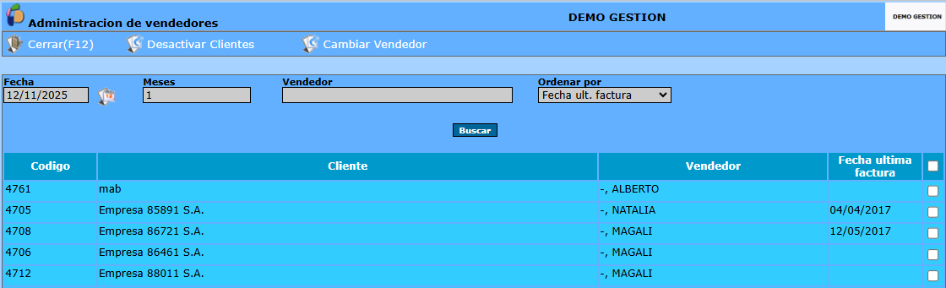
De esta manera el sistema nos devolverá nos devolverá un listado de clientes (que cumplan con los filtros establecidos), detallando: Código, Cliente, Vendedor y Fecha última factura
 +
+
Cambiar Vendedor
A partir del listado obtenido podremos reasignarle un nuevo vendedor a un conjunto de clientes determinado, seleccionado a los mismos (mediante su casillero selector).
Luego se deberá cliquear en  Cambiar Vendedor
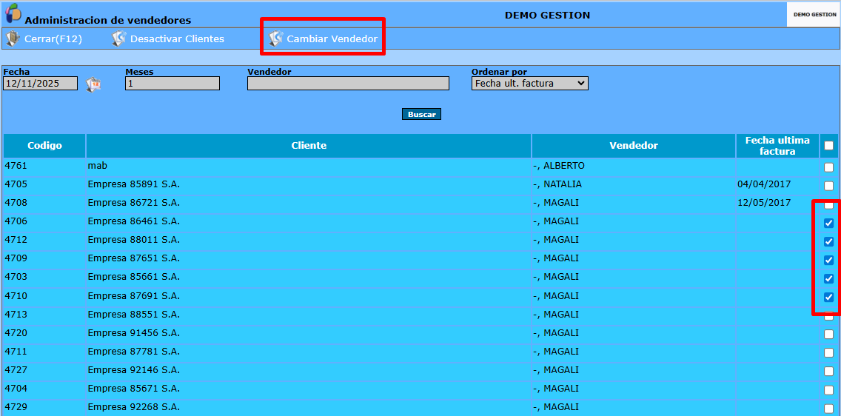
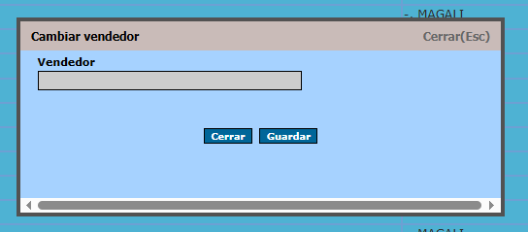
El sistema desplegará una ventana, para la selección del nuevo vendedor
Una vez realizada la selección correspondiente, oprimir en Guardar para finalizar el proceso de reasignación
Desactivar Clientes
A partir del listado obtenido podremos desactivar un conjunto de clientes determinado del sistema determinado, seleccionado a los mismos (mediante su casillero selector)
Luego se deberá cliquear en Desactivar Clientes
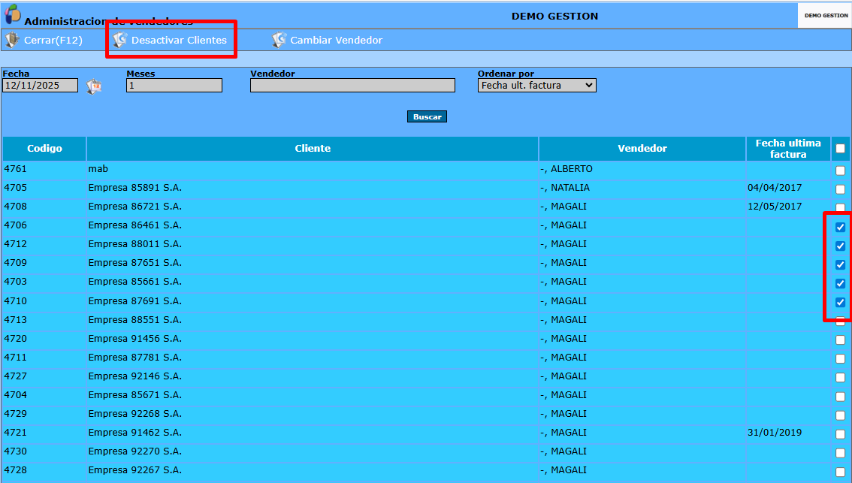
El sistema mostrará una pantalla de confirmación de la acción realizada. Una vez validada, se deberá seleccionar la opción Aceptar, lo que provocará la desactivación de los clientes previamente seleccionados.
Ejemplo de caso práctico:
Se desea modificar el vendedor asignado a los clientes que no posean facturas en los últimos 4 meses, cambiando de Julio a Carlos.
Procedimiento:
- Ingresar la fecha actual en el campo Fecha.
- Ingresar 4 en el campo Meses.
- En el campo Vendedor, colocar Julio.
- Presionar Buscar. El sistema mostrará todos los clientes que cumplen con los criterios establecidos.
Seleccionar los clientes que se desean modificar utilizando el casillero ubicado a la derecha de cada cliente.
- Para seleccionar todos los clientes, presionar el casillero superior.
- Presionar Cambiar Vendedor.
En la ventana que aparece, seleccionar el nuevo vendedor (Carlos) y presionar Guardar.
- Esta acción modificará el vendedor asignado a todos los clientes seleccionados.
Si se desea desactivar directamente los clientes, presionar la opción Desactivar Clientes.
- Aparecerá una pantalla de confirmación.
- Presionar Aceptar.
- El sistema procederá a desactivar todos los clientes seleccionados.