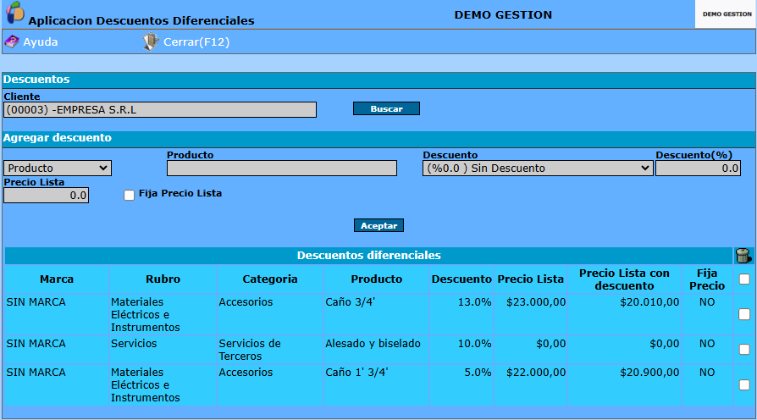
Aplicacion Descuentos Diferenciales
Introducción
Mediante esta opción del sistema, el usuario puede:
1) Predefinir para cada cliente: productos, rubros o categorías con descuentos y/o precios diferenciales.
Los descuentos diferenciales también pueden ser predefinidos desde la ficha del cliente, en la pestaña Datos Financieros, presionando el botón “Aplicación Descuento Diferencial”.
2) Esta opción también permite generar un reporte por cliente, con el fin de conocer los productos, rubros y categorías que poseen descuentos o precios diferenciales.
Esta opción se encuentra localizada en el Módulo Ventas dentro del sistema
Al ingresar aparecerá la siguiente pantalla
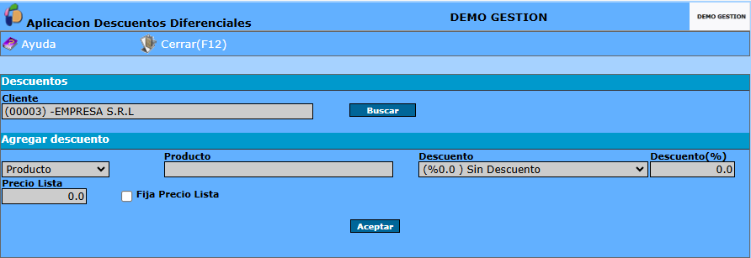
Para registrar los descuentos/precios diferenciales, se deberá completar los siguientes atributos:
>> Descuentos
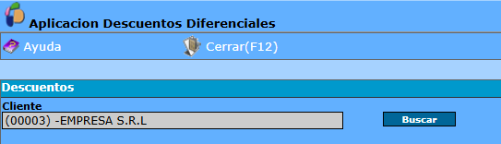
* Cliente: se debe seleccionar el cliente específico al cual se desea asignar el descuento/bonificación diferencial.
>> Agregar descuento

Mediante  en este campo se debe indicar a qué se aplicará el descuento diferencial: Producto, Rubro, Categoría o Marca.
De acuerdo a la opción seleccionada, el sistema se desplegará distintos campos que se deben completar.
Nota: una vez registrado el descuento diferencial, el sistema aplicará este descuento en lugar del descuento predefinido configurado en Descuento Habitual de la ficha del cliente.
Para más información sobre Descuento Habitual, dirigirse a Módulo Ventas → CRM → Clientes.
Si seleccionó Producto:

* Producto: se debe seleccionar el producto al cual se desea aplicar el descuento diferencial. Dicho producto debe encontrarse registrado en el sistema, sino para agregarlo dirigirse a Módulo Ventas>>Productos>>Artículo o Módulo Ventas>>Productos>>Servicio, según corresponda (Modo Selección)
* Descuento: se debe seleccionar el tipo de descuento a aplicar. Mediante la opción desplegable , se procede a seleccionar entre los descuentos predefinidos disponibles en el sistema. En el caso de querer agregar un descuento, dirigirse a Módulo Ventas>>Archivos>>Descuentos Predefinidos
* Descuento (%): este campo permite ingresar el porcentaje de descuento que se desea aplicar, en lugar de seleccionar una de las opciones disponibles en el campo Descuento.
* Precio de Lista: el sistema muestra el precio de lista asociado al producto, el cual puede ser editable para definir un precio diferencial para un producto específico del cliente seleccionado.
- El sistema calculará, a partir del precio diferencial, el porcentaje de descuento aplicable.
- Para que este precio se considere en todos los ítems de comprobantes de venta del producto, se debe marcar la casilla “Fijar Precio de Lista”. En este caso, en los ítems de comprobantes, el sistema tomará el precio de lista diferencial fijado con descuento 0%.
- Si no se fija el precio de lista, el sistema aplicará el descuento al precio de lista original del producto.
Si seleccionó Categoría:

* Rubro y Categoría: se debe seleccionar el Rubro y elegir una de sus Categorías (previamente definidas para el rubro seleccionado) a la cual se desea aplicar el descuento diferencial. (Modo Selección)
En el caso de querer agregar un nuevo rubro o modificar uno ya existente en el sistema (como, por ejemplo, modificar las categorías asignadas al mismo) dirigirse a Módulo Ventas>>Productos>>Rubro
* Marca: Dentro de la categoría seleccionada, se puede especificar la marca de productos a la cual se desea aplicar el descuento diferencial (Modo Selección)
Las distintas marcas de los ítems deben haber sido cargadas en el sistema, sino dirigirse al Módulo Ventas>>Productos>>Marca
* Descuento: se debe seleccionar el tipo de descuento a aplicar. Mediante la opción desplegable , se procede a seleccionar entre los descuentos predefinidos disponibles en el sistema. En el caso de querer agregar un descuento, dirigirse a Módulo Ventas>>Archivos>>Descuentos Predefinidos
* Descuento (%): este campo permite ingresar el porcentaje de descuento que se desea aplicar, en lugar de seleccionar una de las opciones disponibles en el campo Descuento.
Si seleccionó Rubro:

* Rubro: se debe seleccionar el rubro específico al cual se desea aplicar el descuento diferencial. (Modo Selección).
En el caso de querer agregar un nuevo rubro o modificar uno ya existente en el sistema, dirigirse Módulo Ventas>>Productos>>Rubro
* Descuento: se debe seleccionar el tipo de descuento a aplicar. Mediante la opción desplegable , se procede a seleccionar entre los descuentos predefinidos disponibles en el sistema. En el caso de querer agregar un descuento, dirigirse a Módulo Ventas>>Archivos>>Descuentos Predefinidos
* Descuento (%): este campo permite ingresar el porcentaje de descuento que se desea aplicar, en lugar de seleccionar una de las opciones disponibles en el campo Descuento.
Si seleccionó Marca:

* Marca: se debe seleccionar la marca de productos a la cual se desea aplicar el descuento diferencial. (Modo Selección)
Las distintas marcas de los ítems deben haber sido cargadas en el sistema, sino dirigirse al Módulo Ventas>>Productos>>Marca
* Descuento: se debe seleccionar el tipo de descuento a aplicar. Mediante la opción desplegable , se procede a seleccionar entre los descuentos predefinidos disponibles en el sistema. En el caso de querer agregar un descuento, dirigirse a Módulo Ventas>>Archivos>>Descuentos Predefinidos
* Descuento (%): este campo permite ingresar el porcentaje de descuento que se desea aplicar, en lugar de seleccionar una de las opciones disponibles en el campo Descuento.
Para Finalizar
Una vez seleccionado el producto, marca, rubro o categoría al cual se desea aplicar el descuento, y definido el descuento a aplicar, se deberá presionar el botón Aceptar. Como consecuencia, el sistema aplicará el descuento de forma automática sobre los ítems correspondientes.
El sistema desplegará un listado con los Descuentos Diferenciales aplicados a dicho cliente, detallándose: Marca, Rubro, Categoría, Producto, Descuento (%), Precio de Lista, Precio de Lista con Descuento y Fija Precio de Lista (Si o No).
Cada descuento diferencial tendrá la opción Eliminar  , según el nivel de autorización del usuario.
Para salir de la pantalla oprimir  Cerrar (F12).
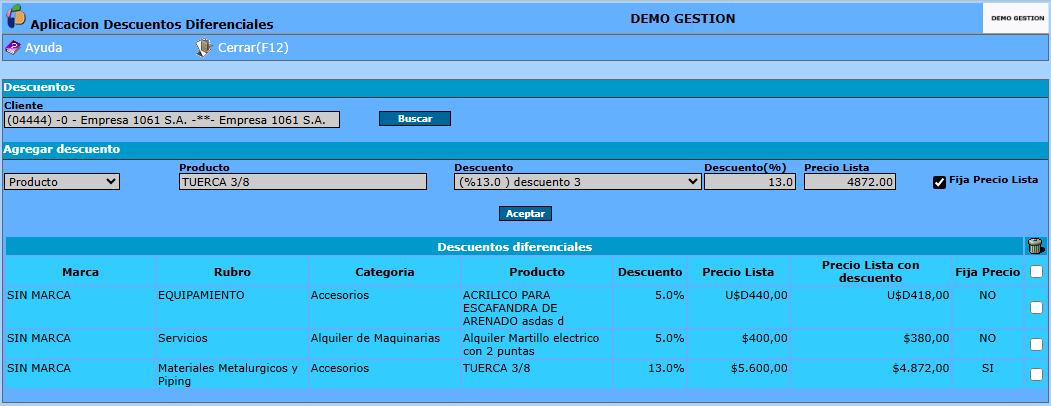
Reporte de los Descuentos/Precios Diferenciales por cliente
Esta opción también permite generar un reporte para consultar los descuentos y precios diferenciales asignados a cada cliente.
- Para ello, en el campo “Cliente” se debe ingresar el nombre del cliente a consultar y luego presionar el botón Buscar.
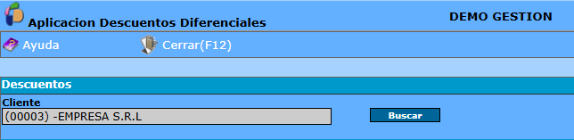
De esta manera, el sistema desplegará un listado con los Descuentos Diferenciales aplicados a dicho cliente, detallándose: Marca, Rubro, Categoría, Producto, Descuento (%), Precio de Lista, Precio de Lista con Descuento y Fija Precio de Lista (Si o No).
Cada descuento diferencial tendrá la opción Eliminar , según el nivel de autorización del usuario.
Para salir de la pantalla oprimir Cerrar (F12).