

Artículos en Promoción
Introducción
La sección “Artículos en Promoción” permite configurar distintas promociones que impactarán sobre los productos registrados en el sistema.
A través de esta herramienta se puede:
- Definir si la promoción afectará artículos específicos, marcas, rubros o categorías.
- Seleccionar los elementos concretos sobre los cuales se aplicará la promoción.
- Gestionar el alcance de cada promoción de manera precisa, permitiendo excluir o incluir productos según corresponda.
La funcionalidad se encuentra disponible en el Módulo Ventas
Al ingresar se listan las promociones existentes en el sistema, detallándose: Fecha Desde y Fecha Hasta (validez de la promoción), Mapa Semanal, Activo (Si o No), Denominación, Tipo de Promoción y Condición de Pago.
Cada promoción tendrá las opciones Editar  y Eliminar
  , según el nivel de autorización del usuario.
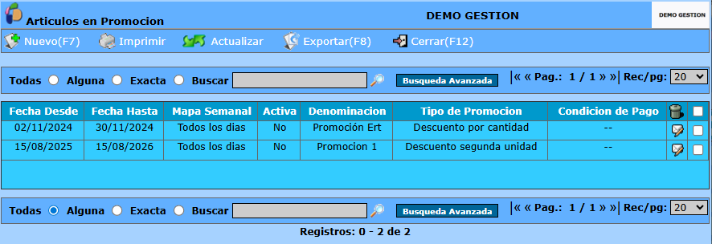
Para registrar una nueva Promoción: se debe hacer clic en el botón  Nuevo (F7), por lo cual se desplegará la siguiente pantalla con los datos a completar
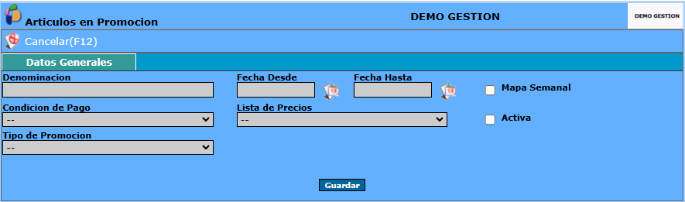
Descripción de los campos
* Denominación: en este campo se debe definir el nombre de la promoción. Este atributo se utilizará para la búsqueda de la promoción en los listados e informes del sistema.
* Fecha Desde / Fecha Hasta: Ambos campos permiten definir el período de vigencia de la promoción. La fecha de inicio y la fecha de finalización determinan el intervalo durante el cual la promoción será válida en el sistema (Selección de Fechas)
* Mapa Semanal: al seleccionar este casillero, el sistema habilitará la opción de configurar los días específicos de la semana en los que la promoción será aplicable.
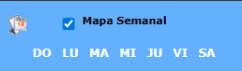
En caso de no seleccionar este casillero, la promoción tendrá vigencia automática durante todos los días de la semana.
* Condición de Pago: mediante  en este campo se debe establecer la condición de pago vinculada a la promoción que se está registrando.
En caso de dejar este campo vacío, la promoción será válida para todas las condiciones de pago disponibles en el sistema. La condición de pago a seleccionar debe estar previamente registrada en el sistema. En caso de requerir agregar una nueva, dirigirse a Módulo Ventas → Archivos → Condición de Pago
* Lista de Precios: este campo permite asociar la promoción a una lista de precios específica del sistema. Oprimiendo se desplegarán las opciones disponibles
En caso de dejar este campo vacío, la promoción se aplicará sobre los precios de venta definidos en la ficha de cada producto.
La lista de precios a seleccionar debe estar registrada en el sistema, en el caso de querer agregar una nueva dirigirse a Módulo Ventas>>Productos>>Lista de Precios (Modo Selección)
* Activa: Al seleccionar este casillero, la promoción queda habilitada en el sistema para ser utilizada en las distintas operaciones. En caso de no seleccionarlo, la promoción no estará disponible para su uso.
* Tipo de Promoción: mediante la opción desplegable se debe indicar la clase de promoción: Cantidad X por Y, Descuento por Cantidad o Descuento segunda unidad.
En el caso de seleccionar la modalidad de promoción “Cantidad X por Y”, el sistema habilitará los campos: Cantidad a Entregar y Cantidad a Cobrar.
- Cantidad a Entregar: define el número total de unidades del producto que serán suministradas al cliente como parte de la promoción.
- Cantidad a Cobrar: establece el número de unidades del producto sobre las cuales se aplicará el cargo en la facturación.

En el caso de seleccionar la modalidad de promoción “Descuento por Cantidad”, el sistema habilitará los campos Descuento (%) y Cantidad.
- Descuento (%): especifica el porcentaje de descuento que se aplicará sobre el precio final de los productos incluidos en la promoción.
- Precio Promoción: este campo nos permite definir un precio de promoción, en vez de un porcentaje de descuento.
- Cantidad: determina la cantidad mínima de unidades que el cliente debe adquirir para que el descuento sea aplicado.

En el caso de seleccionar la modalidad de promoción “Descuento en la Segunda Unidad”, el sistema habilitará el campo Descuento (%).
- Descuento (%): define el porcentaje de descuento que se aplicará exclusivamente sobre la segunda unidad del producto adquirido

Una vez completado los campos, oprimir en Guardar
Como consecuencia de la selección de la promoción, se habilitará la pestaña “Artículos”, mediante la cual deberán definirse los productos que estarán alcanzados por dicha promoción.
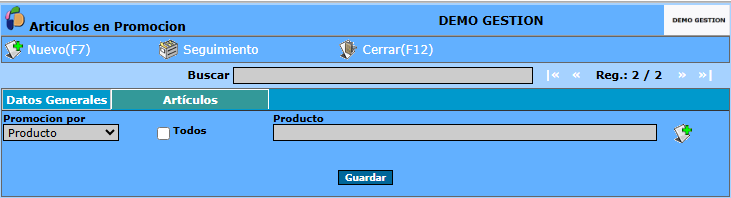
Descripción de los campos
* Promoción por: mediante se debe indicar si la promoción afectará: Por Producto, Categoría, Rubro o Marca.
* Todos: al seleccionar este casillero, se establece que la promoción será aplicable a la totalidad de los productos registrados en el sistema.
De acuerdo con la opción seleccionada en el campo “Promoción Por”, el sistema habilitará los campos correspondientes: Producto, Categoría, Rubro o Marca.
- A través del campo habilitado, se deberá seleccionar el elemento específico (producto, categoría, rubro o marca) sobre el cual se aplicará la promoción (Modo Selección)
- Una vez seleccionado el elemento, oprimir el icono
Los elementos que vayamos cargando, se irán ordenando en una lista (en la captura de abajo, se ve un listado de productos a los cuales se les aplica la promoción).
Mediante es posible eliminar elementos del listado, de modo que los mismos dejen de estar alcanzados por la promoción.
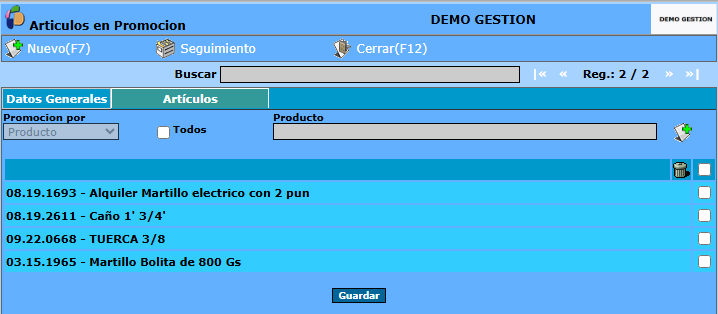
Para finalizar el proceso de carga de la Promoción, oprimir el botón Guardar