

Autorizacion Comprobantes
Introducción
Mediante esta opción se pueden configurar para que los tipos de comprobantes requieran autorización para su emisión.
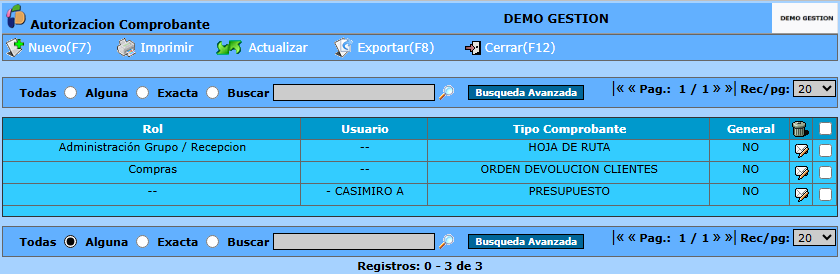
Al ingresar se listan los roles autorizantes o los usuarios autorizantes, los tipos de comprobantes que requieren autorizaron de dicho usuario o rol y si la autorización es general o no.
Cada Combinación de Usuario o Rol y Tipo de Comprobante tiene las opciones Editar  y Eliminar
  , dicha acción se podrá realizar dependiendo del nivel de autorización del usuario.
Dar de Alta una nueva Autorización: oprimir en Nuevo(F7), desplegándose la siguiente pantalla

Descripción de los campos:
* Rol: en este campo debe seleccionarse o ingresarse el rol de usuario que tiene autorización para aprobar o validar la emisión del comprobante determinado. El rol a seleccionarse debe encontrarse registrado en el sistema, sino para cargarlo dirigirse a Administración>>Administración Usuarios>>Roles (Modo Selección)
* Usuario: en este campo debe seleccionarse o ingresarse el nombre de usuario específico (registrado en el sistema) que está autorizado para aprobar o validar la emisión del comprobante determinado (por ejemplo, factura, nota de crédito, etc.). En el caso de que se quiera registrar un nuevo usuario en el sistema, dirigirse a Administración>>Administración Usuarios>>Usuarios
* Tipo Comprobante: En este campo debe seleccionarse o ingresarse el tipo de comprobante que requiere autorización previa (por el usuario o rol correspondiente) para su emisión.
* Verifica Monto Máximo: cliqueando este casillero, se establece que el usuario o rol autorizado deberá tener un límite de monto definido para autorizar la emisión del tipo de comprobante correspondiente.
Al activar esta opción, se habilita automáticamente el campo Monto Máximo, donde se debe ingresar el valor monetario máximo que el usuario o rol está autorizado a aprobar.
Esto permite que el sistema controle que solo los usuarios con el nivel de autorización adecuado puedan validar comprobantes cuyo importe total no supere ese límite.
* Monto Máximo Variabilidad: este campo permite asociar una variabilidad o tolerancia al Monto Máximo definido previamente.
Su objetivo es otorgar cierta flexibilidad en la autorización de comprobantes, permitiendo que el usuario o rol autorizado pueda aprobar la emisión incluso cuando el importe excede levemente el límite establecido, siempre dentro del rango de variación permitido.
* Porcentaje Variabilidad: este campo funciona bajo el mismo principio que el anterior, es decir, permite agregar una variabilidad al Monto Máximo autorizado, con el objetivo de brindar cierta flexibilidad al momento de autorizar la emisión de un comprobante que supere levemente dicho límite.
La diferencia principal radica en que, en este caso, la variabilidad se define mediante un porcentaje (%), en lugar de un monto fijo.
El porcentaje ingresado se aplicará sobre el Monto Máximo para calcular automáticamente el límite extendido de autorización.
* General: cliqueando este casillero, se establece que la autorización del comprobante se extiende hacia todas las empresas del sistema. Caso contrario, la autorización es requerida solo en la empresa en la cual se confecciono.
>> Estados Autorizados: mediante esta solapa, se pueden definir los estados autorizados del tipo de comprobante correspondiente a los cuales puede acceder el rol o usuario autorizante.
Esto significa que se establece en qué etapas del flujo de trabajo el usuario o rol tiene permiso para intervenir, aprobar o modificar el comprobante.
Para agregar estados Autorizados, cliquear el casillero Agregar. Se despliega una pantalla, donde listan los distintos estados que puede tener el comprobante.
Una seleccionado el estado (con Ctrl, se pueden seleccionar múltiples simultáneamente), oprimir en Seleccionar
Los estados autorizados seleccionados, se listarán en la pantalla principal.
Se despliega una pantalla que pide Rol, Usuario, tipo de Comprobante. Si verifica el Máximo y el monto Máximo que podrá autorizar dicho usuario. Luego se oprime el boton guardar y se despliega una nueva pantalla donde mediante el botón agregar se despliegan los estados configurados en el tipo de comprobantes seleccionando los estados del tipo de comprobante que el usuario esta autorizado a cambiar. Cada estado posee una casilla para seleccionarlo y eliminar el mismo.