

Busqueda de Articulos / Servicios
Introducción
Esta unidad permite la búsqueda y recuperación de artículos o servicios previamente registrados en el sistema, proporcionando información detallada de cada ítem. Asimismo, habilita la ejecución de diversas operaciones sobre los artículos o servicios seleccionados.
Al Ingresar aparecerá la siguiente pantalla
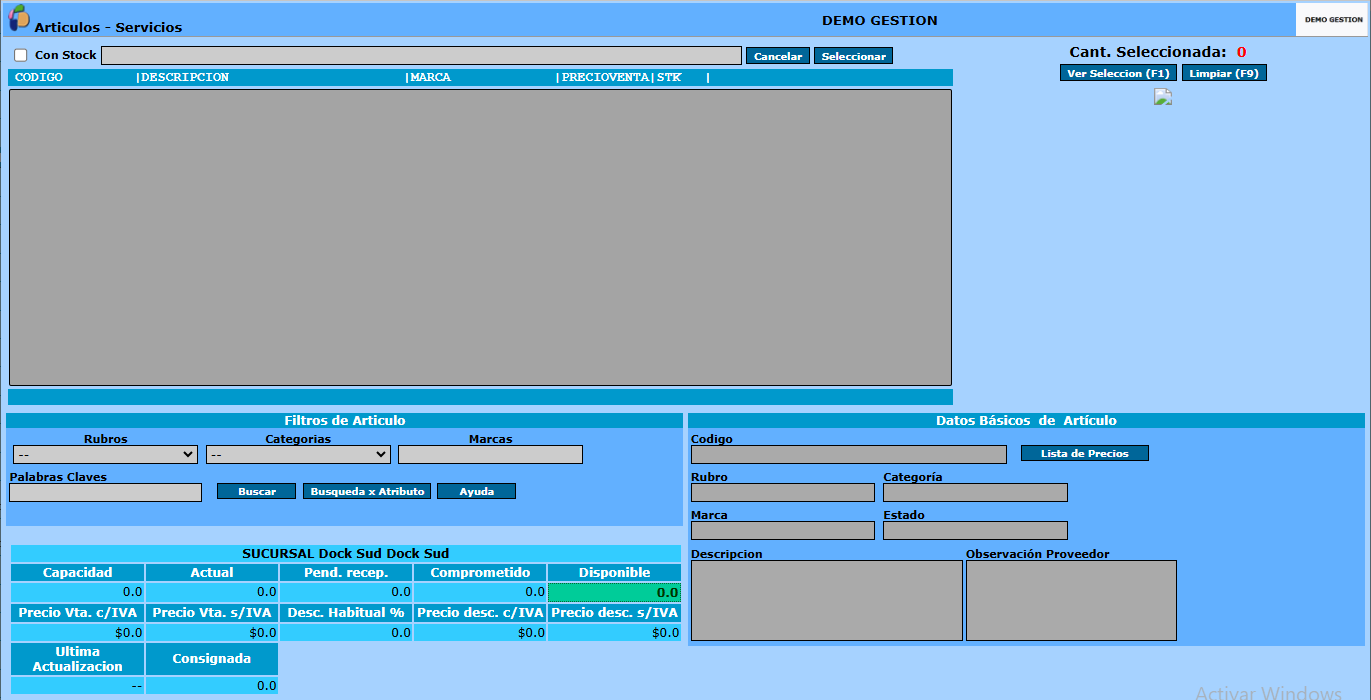
Para realizar la búsqueda de un artículo o servicio, ingrese la descripción del mismo en la barra de búsqueda superior del sistema y presione Enter. El sistema mostrará un listado de todos los artículos o servicios cuya descripción coincida con el término ingresado, detallando para cada registro el Código, Descripción, Marca y Precio de venta / Stock disponible.
* Con Stock: cliqueando este casillero, el sistema traerá como resultado de la búsqueda todos aquellos artículos que tengan stock.
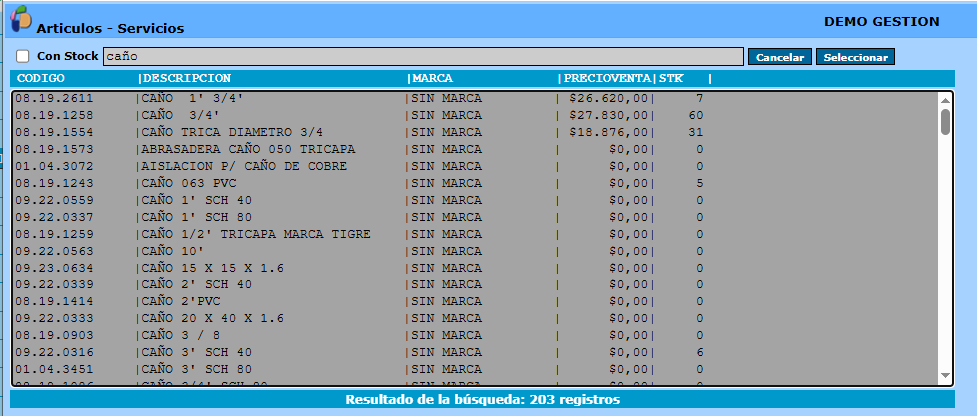
A partir del resultado de la búsqueda, seleccione el producto correspondiente realizando doble clic sobre el mismo o seleccionándolo y presionando Enter, para visualizar la información detallada del artículo.
De esta manera, el sistema cargará los datos básicos del artículo en la sección "Datos Básicos del Artículo", y mostrará la información de stock del artículo en la sucursal asociada al punto de venta donde se realiza la búsqueda, por ejemplo, Sucursal Dock Sud.
TIP: Para borrar o limpiar la búsqueda o selección de artículos/servicios realizados, presione la tecla F9.
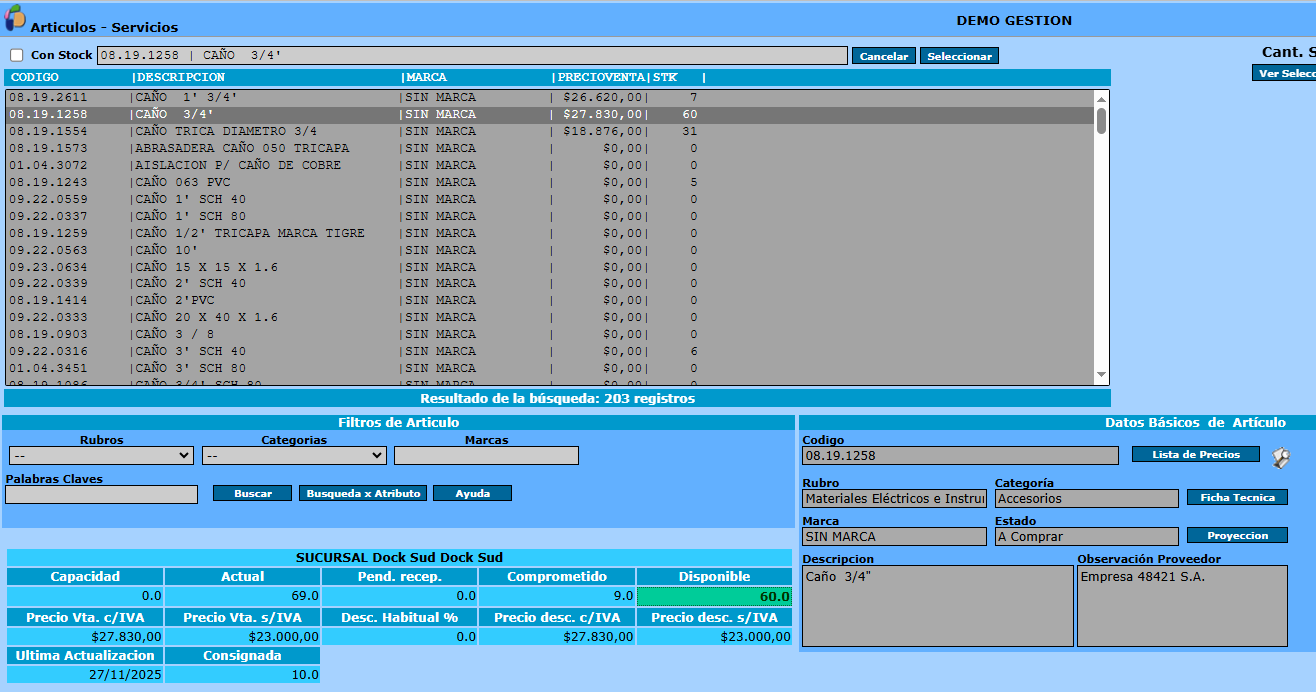
>> Filtro Artículo
Esta sección permite refinar los resultados de la búsqueda de artículos o servicios aplicando filtros por Rubro, Categoría, Marca o Palabra Clave, facilitando la localización rápida del producto deseado dentro del listado de resultados.
Una vez configurados los filtros, presione el botón Buscar para ejecutar la búsqueda y mostrar los resultados correspondientes según los criterios seleccionados.
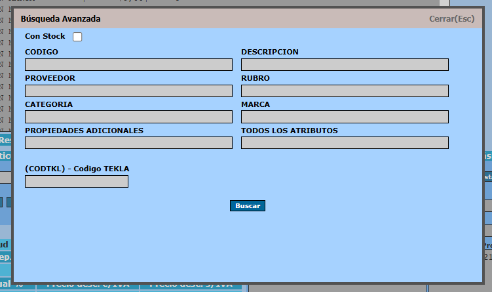
Al hacer clic en el botón Búsqueda por Atributo, se desplegará una pantalla que permite realizar una búsqueda avanzada utilizando atributos específicos del artículo o servicio.
>> Datos Básicos del artículo
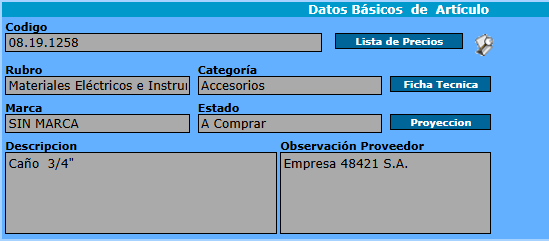
Del artículo o servicio seleccionado, se mostrarán los siguientes datos: Código, Rubro, Categoría, Marca, Estado, Descripción (si corresponde; en caso contrario, el campo permanecerá vacío) y Observación del Proveedor.
Mediante el ícono  se accede a la información completa registrada en el sistema del artículo/servicio.
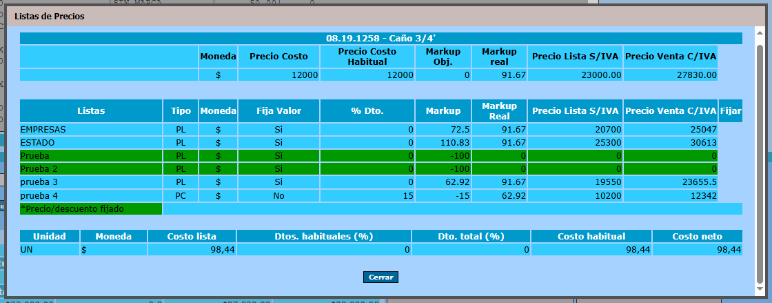
Al hacer clic en el botón Lista de Precios, se desplegará una pantalla que muestra las diferentes listas de precios asociadas al artículo o servicio seleccionado, incluyendo la información correspondiente a cada una de ellas.
De cada lista de precio, se detallará: Moneda, Fija Valor, % Descuento, Markup, Markup Real, Precio Lista S/ IVA y Precio Venta C/ IVA
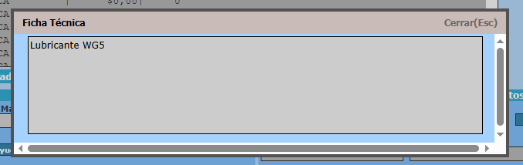
Al seleccionar el casillero Ficha Técnica, el sistema mostrará la ficha técnica asociada al artículo, la cual se estableció al momento de su carga en el sistema. Para agregar o modificar la ficha técnica de un artículo, diríjase a Módulo Ventas>>Productos>>Artículo
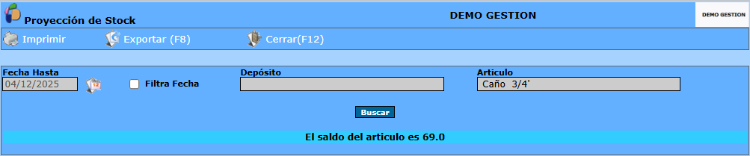
Al seleccionar el casillero Proyección, se accederá a una pantalla que permite realizar una proyección de stock del artículo seleccionado, especificando la fecha hasta la cual se desea proyectar y el depósito correspondiente.
La pantalla mostrará la evolución estimada del stock considerando movimientos de entrada y salida registrados en el sistema, facilitando la planificación de inventario y la toma de decisiones. Para más información nos dirigirse a Módulo Compras>>Informes>>Proyección de Stock
>> Detalles de Stock de Otras Empresas
En esta sección se presenta la información vinculada al stock del artículo o servicio seleccionado en las demás empresas de la organización registradas en el sistema.
Se muestran los siguientes campos: Capacidad, Actual, Pendiente de Recepción, Comprometido y Disponible

Al hacer clic en el botón Mostrar Detalle Stock, se abrirá una pantalla que muestra el stock del artículo o servicio desglosado por empresa, así como por sus respectivas sucursales y depósitos.
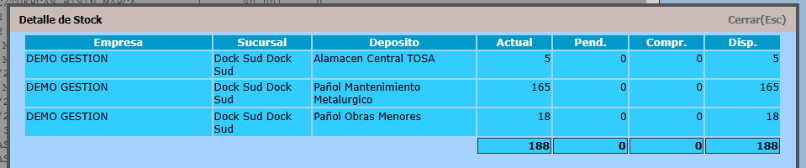
El sistema proporcionará información de stock del artículo o servicio asociada a la sucursal de la empresa desde la cual se realizó la búsqueda, incluyendo los siguientes campos: Capacidad, Stock Actual, Pendiente de Recepción, Comprometido, Disponible, Precio de Venta con IVA, Precio de Venta sin IVA, Descuento Habitual, Precio con Descuento con IVA, Precio con Descuento sin IVA, Última Actualización (de los datos del artículo/servicio) y Consignada.

Artículos Operaciones
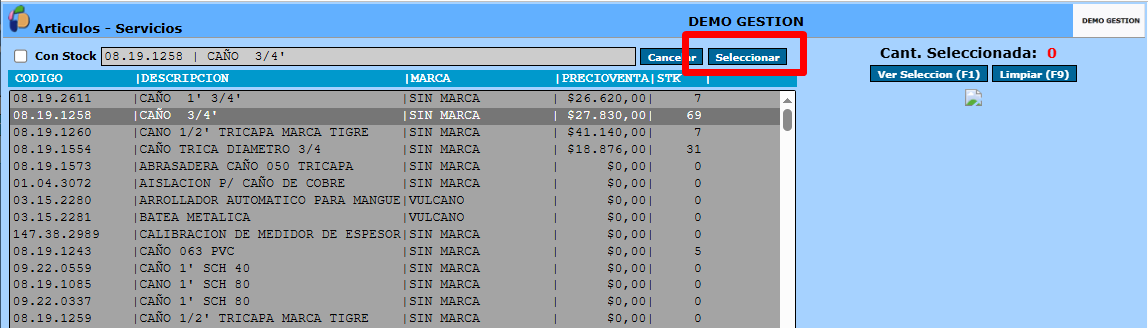
Para realizar operaciones con artículos o servicios, primero seleccione el artículo o servicio deseado dentro de los resultados proporcionados por el sistema. Luego, presione Enter o haga clic en el botón Seleccionar, ubicado junto al campo donde se ingresa la descripción del artículo o servicio para realizar la búsqueda.
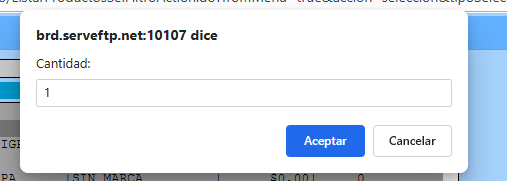
Por lo cual se desplegará una pantalla, donde se deberá indicar la cantidad del artículo/servicio, con la cual se quiere operar.
Una vez ingresada la cantidad, cliquear en Aceptar
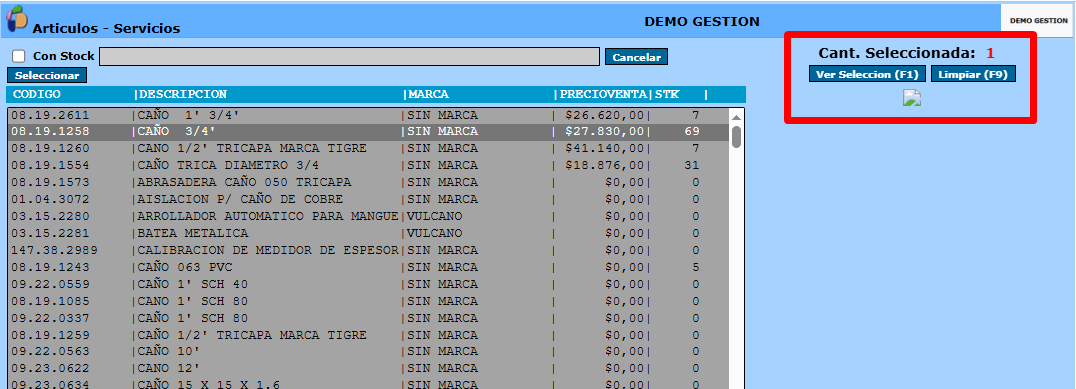
De esta manera, se regresará a la pantalla principal, donde se indicará que se ha seleccionado un artículo.
Este procedimiento debe repetirse para cargar todos los productos que se deseen incorporar.
Después de cargar la totalidad de los productos, se deberá hacer clic en el botón “Ver Selección (F1)”.
Al hacerlo, se desplegará una pantalla que mostrará todos los artículos y/o servicios previamente seleccionados.
Desde dicha pantalla, el usuario podrá eliminar ítems de la lista mediante el ícono  , permitiendo depurar o ajustar la selección antes de continuar con el proceso.
De cada artículo en la lista, se detalla: Producto (nombre), Precio Venta, Descuento (%), Precio c/ Descuento, Stock Actual, Unidad, Cantidad y Total
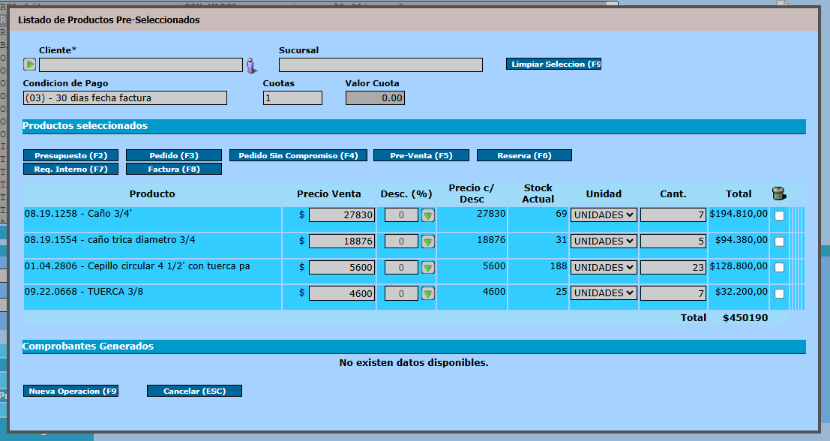
Los campos Precio de Venta, Descuento, Unidad y Cantidad son completamente editables, permitiendo su modificación en función de los requerimientos específicos de cada operación a realizar.
Para ejecutar una operación, será necesario especificar previamente los siguientes datos: Cliente, Sucursal, Condición de Pago y Cantidad de Cuotas.
Mediante el Icono  , se puede dar de alta un cliente como consumidor final

Una vez completados estos campos, se deberán seleccionar —mediante su casillero correspondiente— los productos previamente incorporados en la lista de preselección con los cuales se desee trabajar.
Posteriormente, se deberá presionar el botón correspondiente a la operación específica que se desea ejecutar.
Dentro de las opciones de operaciones, están: Presupuesto (F2), Pedido (F3), Pedido sin Compromiso (F4), Pre-Venta (F5), Reserva (F6), Requerimiento interno (F7) y Factura (F8).
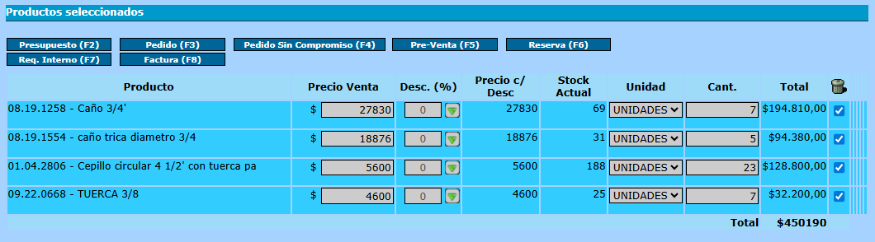
En esta pantalla también es posible visualizar el detalle de todas las operaciones realizadas, las cuales se encuentran agrupadas en la sección “Comprobantes Generados”.