

Cambiar estado Órdenes de Trabajo
Guía para la Actualización Masiva del Estado de Órdenes de Trabajo
Introducción
La principal característica de este informe es la posibilidad de actualizar el estado de múltiples órdenes de trabajo (OT) de manera simultánea. Esto representa una gran ventaja de ahorro de tiempo, ya que elimina la necesidad de modificar el estado de cada orden individualmente.
Al ingresar aparecerá la siguiente pantalla:

Filtros de Selección
Para obtener el informe y seleccionar las órdenes de trabajo a modificar, se pueden emplear los siguientes filtros:
- Fecha de Desde/Hasta: Período sobre el cual se requiere la información. (Selección de Fechas)
- Estado ítems: Permite identificar el estado de los ítems vinculados a la orden de trabajo.
- Estado Comprobante: Permite identificar el estado de la orden de trabajo en general.
- Cliente: Permite seleccionar un cliente en particular. Para agregarlo dirigirse a Módulo Venta>>CRM>>Clientes.
- Sucursal: Permite indicar la sucursal de la empresa en la que se está trabajando. Para agregar una nueva dirigirse a Administración>>Administración Empresa>>Sucursales.
- Vendedor: Nombre de la persona responsable del comprobante de venta o del responsable del cliente/proveedor. Para agregarlo dirigirse a Módulo Ventas>>Archivos>>Vendedores.
- Sector: Permite establecer un sector de un centro de costo específico.
- Punto de Venta: Permite filtrar las órdenes de trabajo de acuerdo al punto de venta de los productos.
- Orden: Permite seleccionar cómo se ordenarán los comprobantes en el reporte: por fecha de emisión o por cliente.
Reporte y Proceso de Actualización de Estado
Una vez completados los campos, oprimir en Generar Reporte.
Visualización del Reporte
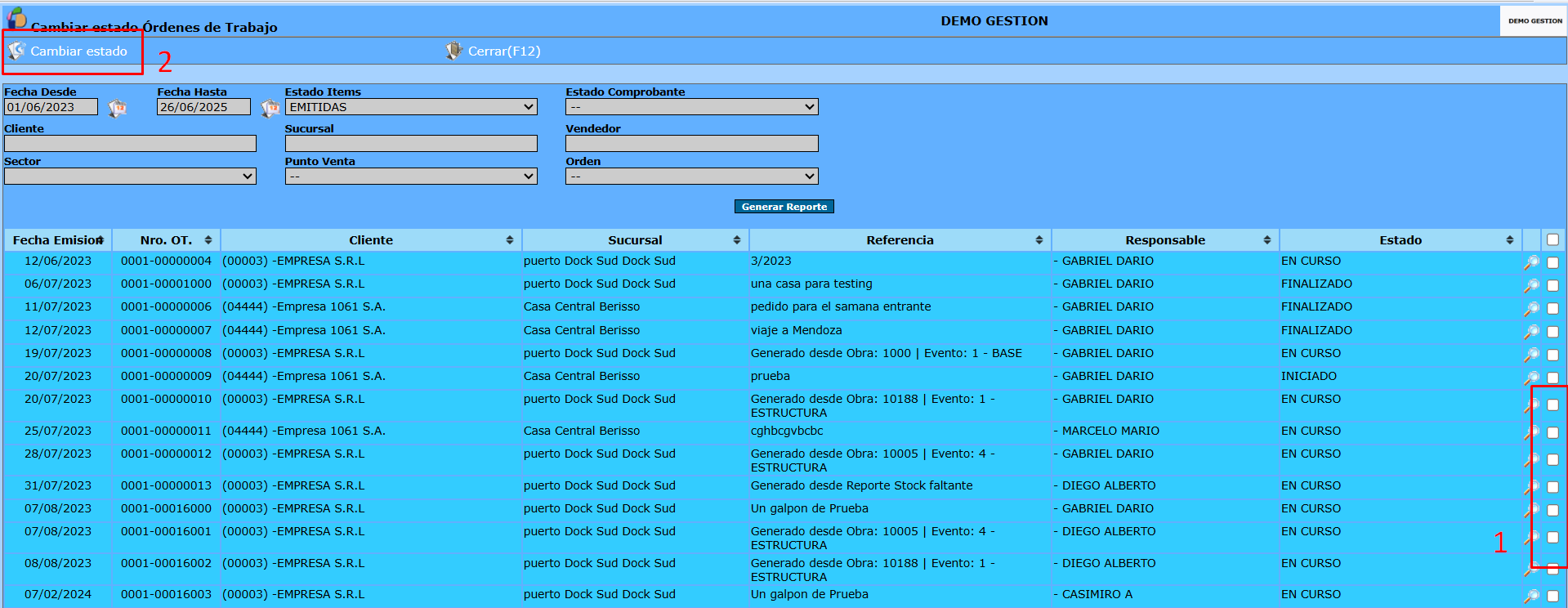
El sistema despliega un listado de las órdenes de trabajo ordenadas según el criterio seleccionado, detallándose: Fecha Emisión, Número OT, Cliente, Sucursal, Referencia, Responsable y Estado.
- Ver Detalle de OT: Cada orden de trabajo presenta el ícono
 , mediante el cual se accede a la información detallada de la misma.
Cambio de Estado Masivo
Para actualizar el estado de las órdenes de trabajo de forma simultánea, siga estos pasos:
- Tildar las órdenes de trabajo que desea modificar en el listado.
2. Oprimir el botón Cambiar estado .
.
3. Se cargará una pantalla donde debe seleccionar el nuevo estado para las órdenes de trabajo seleccionadas.
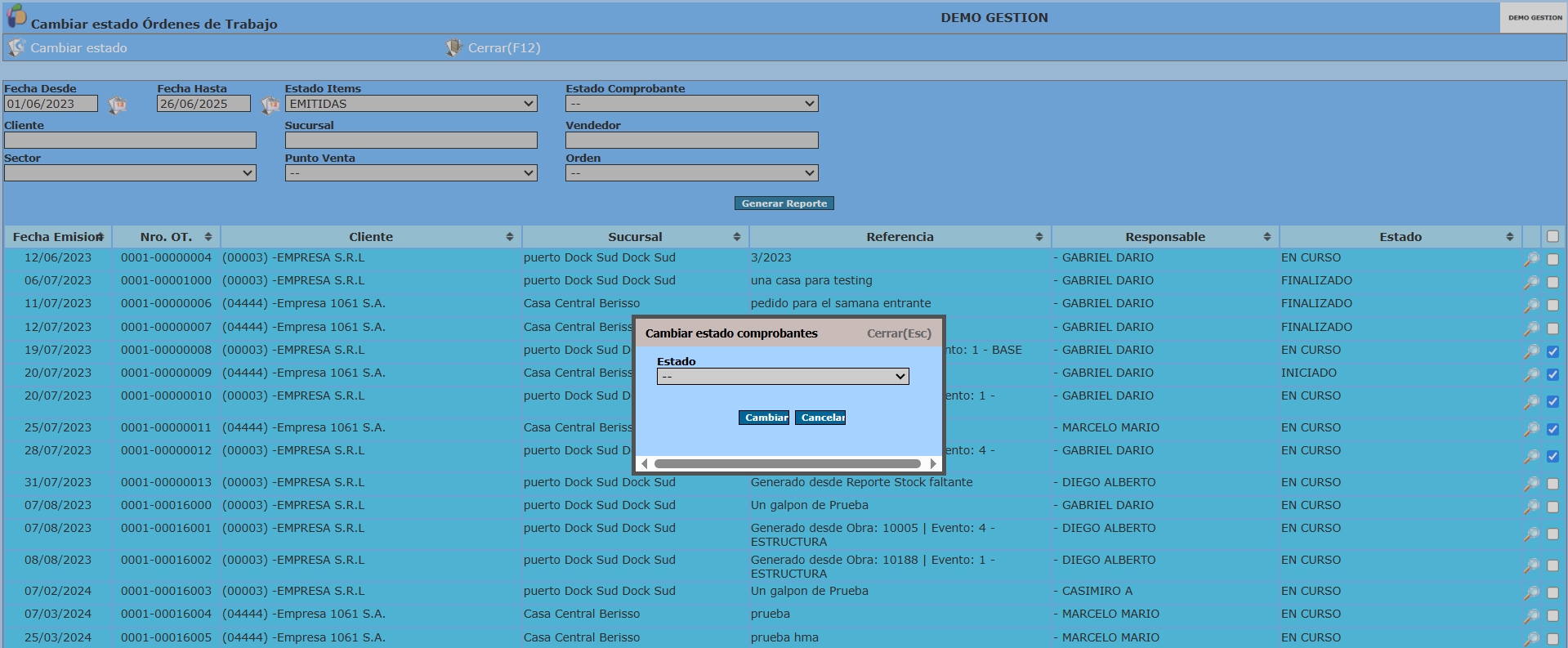
Detalle completo del proceso
Introducción
La principal característica de este informe es que permite actualizar el estado de múltiples órdenes de trabajo de manera simultánea. Es este representa una ventaja en la posibilidad de ahorrar una gran cantidad de tiempo, ya que no es necesario actualizar el estado de cada orden una por una.
Al ingresar aparecerá la siguiente pantalla
Para obtener el informe, se pueden emplear los siguientes filtros de selección:
*Fecha de Desde/Hasta: se hace referencia al período sobre el cual se requiere información. (Selección de Fechas)
* Estado ítems: cliqueando  se desplegarán las distintas opciones para identificar el estado de los ítems vinculados a la orden trabajo correspondiente.
* Estado Comprobante: cliqueando se desplegarán las distintas opciones para identificar el estado de la orden de trabajo.
* Cliente: se selecciona un cliente en particular. Dicho cliente debe haber sido cargado previamente en el sistema, sino para agregarlo dirigirse a Módulo Venta>>CRM>>Clientes. (Modo Selección)
* Sucursal: indicar el nombre de la sucursal de la empresa en la que se esta trabajando. La sucursal debe estar registrada en el sistema, en el caso de querer agregar una nueva dirigirse a Administración>>Administración Empresa>>Sucursales (Modo Selección)
* Vendedor: detallar el nombre de la persona responsable del comprobante de la venta a dicho cliente o del responsable del cliente/proveedor a cual se realizo la venta. Dicho individuo debe haber sido previamente cargado en el sistema, sino dirigirse a Módulo Ventas>>Archivos>>Vendedores (Modo Selección)
* Sector: se puede establecer un sector de un centro de costo específico. (Modo Selección)
* Punto de Venta: se puede filtrar las ordenes de trabajo de acuerdo al punto de venta de los productos, cargados en las mismas. (Modo Selección)
* Orden: mediante la opción desplegable se puede seleccionar como será el orden de los comprobantes en el reporte: por fecha de emisión o por cliente.
Una vez completados los campos, oprimir en Generar Reporte.
El sistema despliega un listado de las órdenes de trabajo ordenadas por Fecha de Emisión, detallándose: Fecha Emisión, Número OT, Cliente, Sucursal, Referencia, Responsable; Estado. Cada orden de trabajo presenta el ícono , mediante cual se accede a información detalla de la misma. Para cambiar el estado de las ordenes de trabajo que se quiera, tildar las misma y luego oprimir en Cambiar estado, se cargara una pantalla donde se debe seleccionar el nuevo estado de las ordenes de trabajo seleccionadas.