

Centro de Costo
Introducción
Mediante esta opción se realiza la creación y gestión de los distintos centros de costos u obras que conforman la estructura de la empresa, permitiendo su asociación a un cliente específico para facilitar el control, la imputación de gastos y el seguimiento administrativo y contable correspondiente.
¿Qué es un Centro de Costo?
Es una unidad, departamento, área o sección dentro de la organización donde se registran, controlan y asignan los costos que se generan por sus actividades.
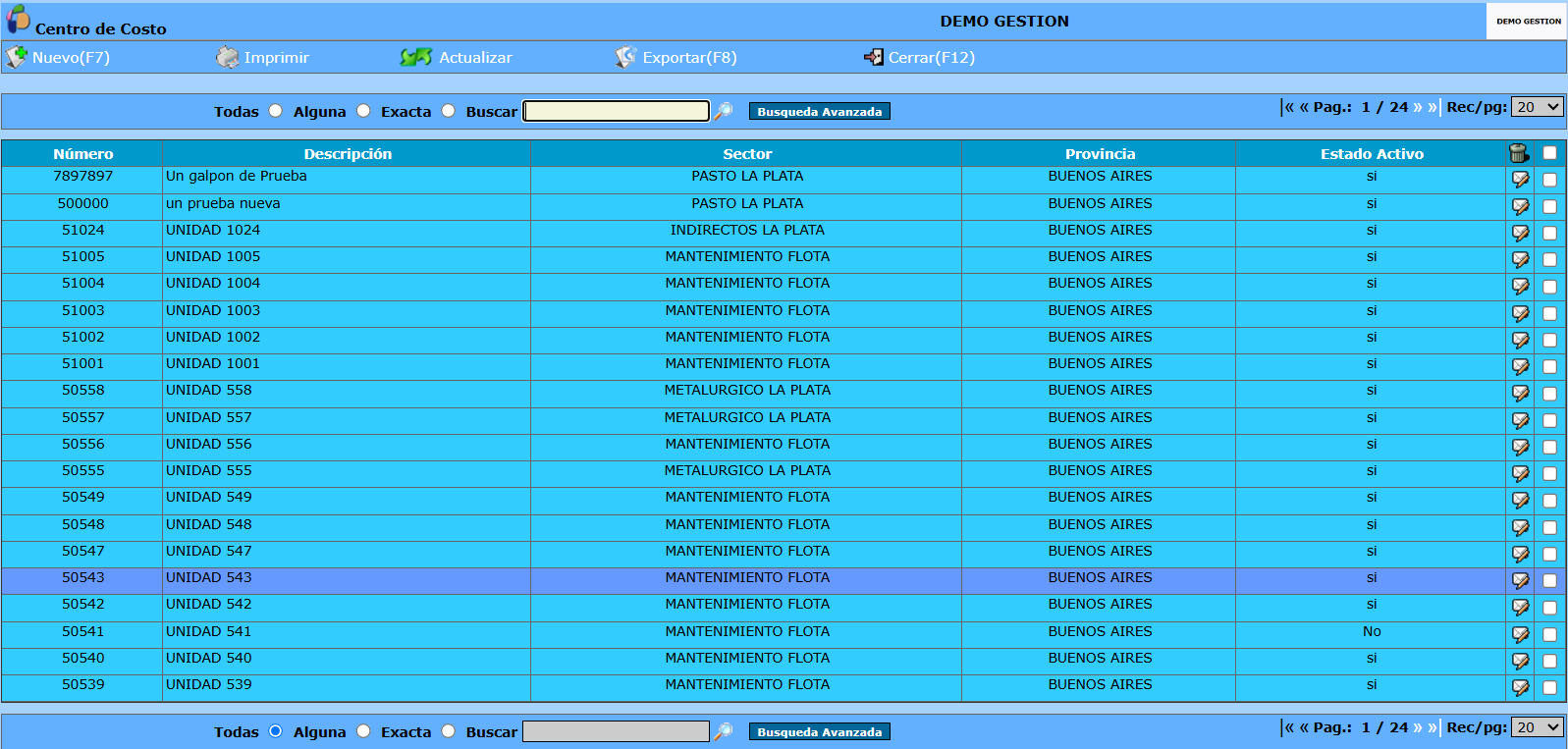
Al ingresar se listan los centros de costos registrados en el sistema, detallándose: Número de Centro de Costo/Obra, Descripción, Sector, Provincia y Estado. Cada centro tiene las opciones editar  y eliminar
  , según el nivel de autorización del usuario.
Dar de alta un nuevo centro de costo/obra:
Se debe oprimir el botón  Nuevo (F7), desplegándose la siguiente pantalla con los atributos a completar

Descripción detallada de los campos:
* Número: Permite ingresar el código numérico único con el cual el centro de costo/obra será identificado y referenciado dentro del sistema
* Fecha Inicio/Fin Prevista: definir el intervalo temporal estimado de ejecución de la obra, mediante la selección de fechas de inicio y finalización previstas. La fecha de inicio prevista es utilizada como criterio de filtrado en el reporte de propiedades de centros de costos (Selección de Fechas)
* Descripción: Campo destinado a ingresar el nombre o denominación de referencia del centro de costo/obra, utilizado para su identificación descriptiva dentro del sistema.
* Sector: mediante  seleccionar al sector dentro de la empresa, al cual estará vinculado dicho centro de costo. Si el tipo de centro no se encuentra en el listado predefinido, se lo puede ingresar mediante el icono
  (Modo Selección)
* Zona Regional: se hace referencia a la zona regional correspondiente al centro de costo/obra. (Carga zona regional remitirse al Módulo Obra>>Zona Regional). (Modo Selección)
* Provincia: se referencia la provincia donde se encuentra localizado el centro de costo/obra. Si la provincia a seleccionar no se encuentra en el listado se la puede ingresar mediante el icono (Modo Selección)
* Cliente: se lo selecciona si se desea asociar el centro de costo/obra a un cliente en particular. Si cliente no se encuentra en el listado predefinido, se lo puede ingresar mediante el icono (Modo Selección)
Nota: este campo será obligatorio si el tipo de centro de costo seleccionado es de tipo productivo (no interno).
* Estado Activo: se debe tildar esta casilla para que el centro de costo/obra se encuentre activo, pudiendo de esta manera poder seleccionarlo en las distintas opciones del sistema.
Completados los atributos oprimir Guardar, se nos desplegarán las solapas Datos Financieros/Contables y Variables Asociadas.
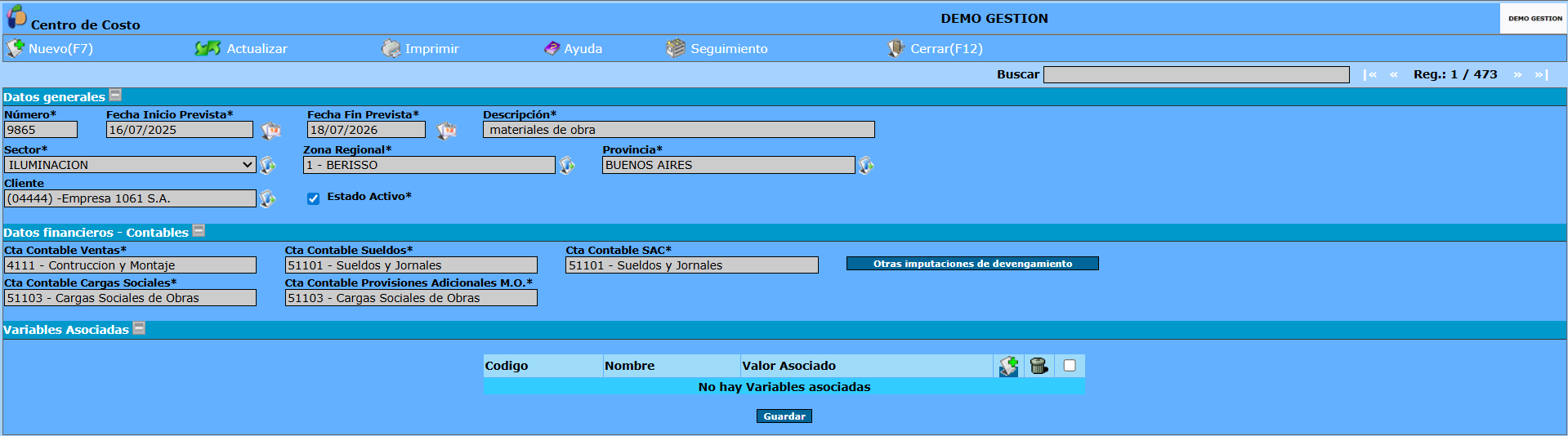
>> Solapa Datos Financieros/Contables: aquí se predefinen las cuentas contables que se emplearan para ese centro de costo/obra en particular en su integración con el módulo de contabilidad.
Los atributos a completar son:
* Cuenta Contable de Ventas: ingresar la cuenta, donde se registrarán los ingresos percibidos por las ventas del producto de la empresa (Modo Selección). En el caso de querer cargar una nueva cuenta contable en el sistema, dirigirse a Configuración>>Configuración Empresa>>Cuenta Contables
* Cuenta Contable de Sueldos: ingresar la cuenta, donde se registrarán los gastos relacionados con la remuneración del personal de la empresa (Modo Selección). En el caso de querer cargar una nueva cuenta contable en el sistema, dirigirse a Configuración>>Configuración Empresa>>Cuenta Contables
* Cuenta Contable SAC: ingresar la cuenta, donde se registrarán los gastos asociados al aguinaldo o gratificación anual que le correspondiente a los trabajadores de la empresa (Modo Selección). En el caso de querer cargar una nueva cuenta contable en el sistema, dirigirse a Configuración>>Configuración Empresa>>Cuenta Contables
* Cuenta Contable Cargas Sociales: ingresar la cuenta, donde se registrarán los gastos y obligaciones que tiene la empresa derivados de la contratación de personal, distintos del sueldo neto. Estas cargas incluyen aportes patronales, contribuciones a la seguridad social, seguros, obra social, sindicatos, entre otros, dependiendo del país (Modo Selección). En el caso de querer cargar una nueva cuenta contable en el sistema, dirigirse a Configuración>>Configuración Empresa>>Cuenta Contables
* Cuenta Contable Provisiones Adicionales M.O.*: ingresar la cuenta, donde se registrarán las provisiones (previsiones) contables relacionadas con costos laborales no regulares o acumulativos (Modo Selección). En el caso de querer cargar una nueva cuenta contable en el sistema, dirigirse a Configuración>>Configuración Empresa>>Cuenta Contables
* Otras Imputaciones de devengamiento: oprimiendo este casillero, se pueden establecer nuevas imputaciones.
NOTA: Por defecto las cuentas contables son tomadas del tipo de centro de costos. Para dar de alta una nueva cuenta contables se ingresan mediante el Módulo Contabilidad>>Archivo>>Cuenta Contable.
>> Solapa Variables Asociadas: mediante el iconose pueden asociar variables al centro de costo ingresado. Al oprimir dicho icono se desplegará la siguiente pantalla:

* Código: se le asigna un código el cual se empleará en el concepto de liquidación que se generará en el módulo liquidación.
* Tipo de variable: hace referencia al tipo de código: alfanumérico (STR), numérico (NUM), verdadero/falso (BOOL).
* Nombre: asignado a la variable.
* Valor asociado: se le asigna un monto a la variable.
Completados los atributos oprimir Guardar y luego Cerrar (F12) para salir de la ventana y volver a la pantalla principal. Cada variable tiene la opción de Editar y Eliminar según el nivel de autorización del usuario.
Completados todos los datos del Centro de Costo/Obras oprimir Guardar y Cerrar (F12).
Tip importante: el sistema no permitirá eliminar un centro de costo/obra, si tiene asociados comprobantes. Si se desea dejar de emplear un centro de costo/obra en particular, se edita el centro de costo/obra en cuestión y se destilda la casilla Estado Activo, de esta forma cuando en cualquier tipo de comprobantes se debe seleccionar centro de costo, no aparecerá en el listado el centro inactivo.
Nota: También se puede crear un centro de costo/obra por el Módulo Recursos Humanos>Recursos Humanos>Obra.