

Comparativa de Costos
Guía para la Comparativa y Selección de Cotizaciones de Proveedores
Introducción
Esta sección permite analizar y comparar las cotizaciones de artículos y/o servicios pedidas a distintos proveedores para la elaboración de un presupuesto a un cliente. El objetivo es facilitar la selección de la oferta más conveniente, la cual servirá como base para la generación del presupuesto solicitado.
Las principales funcionalidades son:
- Comparación de cotizaciones: Visualizar, en una misma vista, las diferentes propuestas de proveedores para los ítems solicitados.
- Selección de proveedor: Definir cuál de las cotizaciones será adoptada para el presupuesto del cliente.
- Actualización automática: Al seleccionar una cotización, los datos de los ítems correspondientes (precio, condiciones, plazos, entre otros) se actualizarán de manera automática en el presupuesto en confección.
Al ingresar aparecerá la siguiente pantalla

Búsqueda y Visualización de la Comparativa
Se debe seleccionar el Presupuesto, del cual se quiere realizar la comparativa de cotizaciones. Dicho presupuesto debe encontrarse registrado en el sistema. Para cargarlo, dirigirse a Módulo Ventas >> Movimientos >> Presupuesto (Modo Selección).
Una vez completado, oprimir en Aceptar.
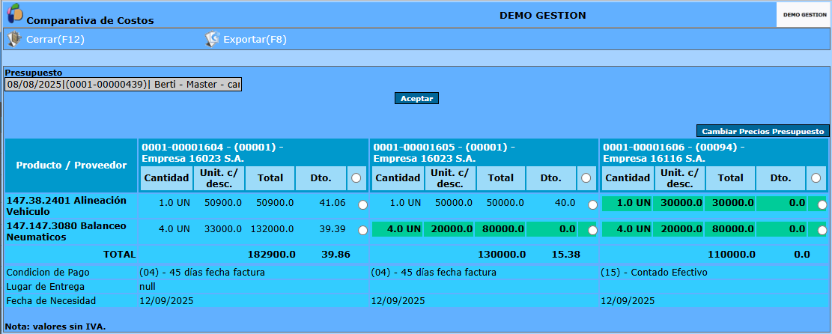
El sistema desplegará un cuadro comparativo sobre los pedidos de cotizaciones de ítems a los distintos proveedores, detallando de cada uno: Producto (código y descripción), Cantidad, Precio unitario con descuento, Precio Total y el Descuento necesario aplicarle al producto en cada caso, para igualar la mejor oferta disponible del mismo.
De cada cotización de los proveedores, se indica: Condición de Pago, Lugar de Entrega y Fecha de Necesidad.
- Es muy importante aclarar que los valores que se visualizan en la comparativa no están afectados por el IVA.
La mejor oferta disponible de cada producto se encontrará resaltada. Cliqueando sobre el nombre del proveedor o el número del comprobante, se accede a la ficha de datos del mismo.
Procedimiento de Selección de Cotización
- En la sección Comparativa de Costos, identifique el artículo que desea seleccionar, eligiendo la cotización más conveniente.
2. Haga clic en el casillero de selección correspondiente a la propuesta del proveedor elegido.
3. Repita el procedimiento para cada artículo que desee actualizar dentro de la comparativa.
4. Una vez completada la selección, presione el botón Cambiar Precios de Presupuesto.
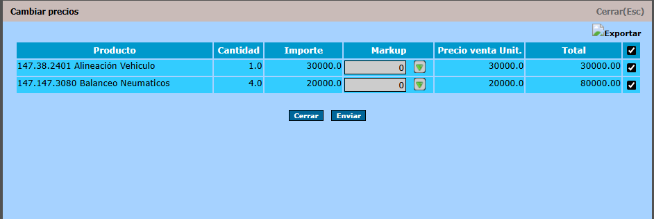
Se desplegará una pantalla donde figuran los datos de los artículos seleccionados. Se podrá definir un Markup que alterará el precio de venta unitario de dicho artículo.
Una vez comprobando que los datos sean los correctos, seleccionar los ítems (mediante su casillero selector) y luego oprimir el casillero Enviar.
De esta manera, en función de las cotizaciones seleccionadas, el sistema actualizará automáticamente los datos del presupuesto original, reemplazando la información de los ítems afectados con los valores provenientes de las propuestas elegidas.
¿Como generar un pedido de cotización a un proveedor, desde un presupuesto de un cliente?
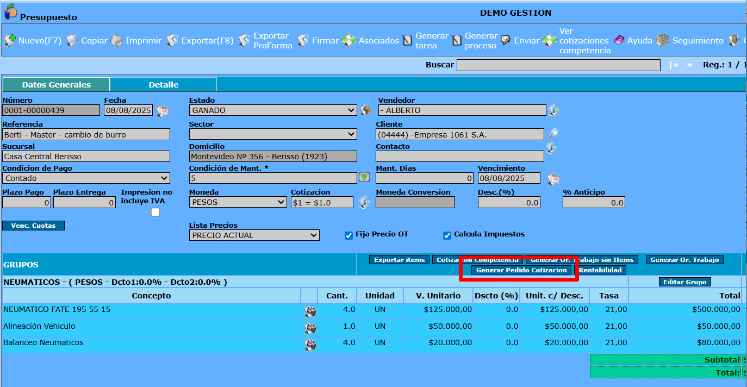
Dirigirse al presupuesto correspondiente en Módulo Ventas >> Movimientos >> Presupuesto.
Luego cliquear en el casillero Generar Pedido Cotización.
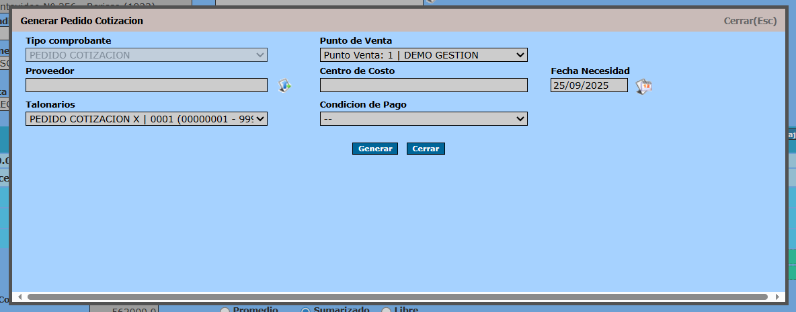
Como resultado, el sistema desplegará la siguiente pantalla, en la cual el usuario deberá completar los datos requeridos para la confección del pedido de cotización correspondiente. Una vez completados los datos, oprimir Generar.
¿Como generar desde el pedido de cotización base, las distintas cotizaciones derivadas?
- Navegue a Módulo Compras → Movimientos → Emisión Pedidos de Cotización.
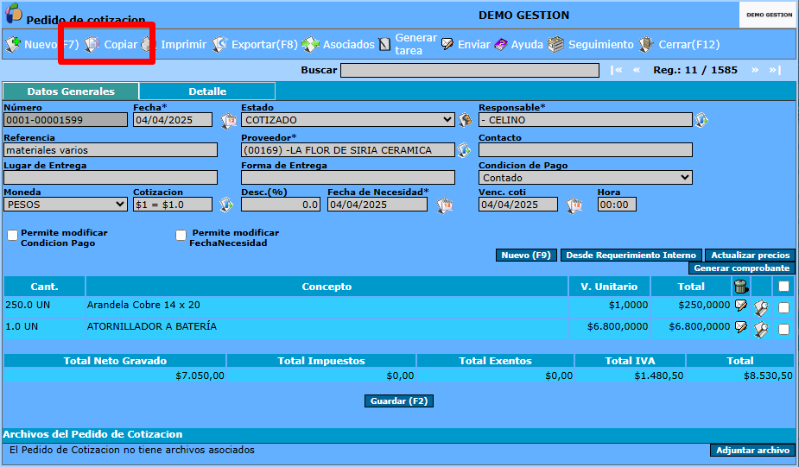
2. Localice el pedido de cotización deseado y haga clic en el casillero Copiar.
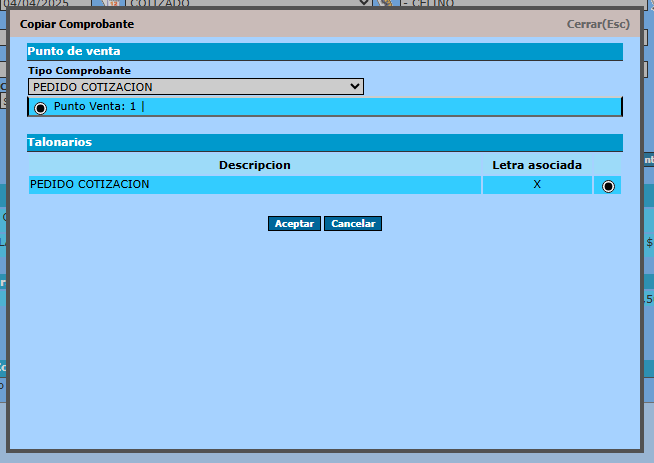
3. El sistema mostrará una ventana emergente en la que deberá seleccionar la Punta de Venta destino donde se copiarán los datos de la cotización original.
4. Tras elegir el Punta de Venta adecuada, pulse Aceptar para confirmar la copia.
5. El sistema generará una cotización nueva con un número de comprobante distinto, ya que corresponde a un nuevo documento independiente.
6. Una vez completada la copia, proceda a editar/modificar los datos del presupuesto del proveedor correspondiente en la nueva cotización (precios, condiciones, plazos, etc.).
Detalle completo del proceso
Introducción
Esta sección permite analizar y comparar las cotizaciones pedidas, para la elaboración de un presupuesto a un cliente, de artículos y/o servicios a distintos proveedores. El objetivo es facilitar la selección de la oferta más conveniente, la cual servirá como base para la generación del pedido de cotización solicitado por el cliente.
Las principales funcionalidades son:
- Comparación de cotizaciones: Visualizar, en una misma vista, las diferentes propuestas de proveedores para los ítems solicitados.
- Selección de proveedor: Definir cuál de las cotizaciones será adoptada para el presupuesto del cliente.
- Actualización automática: Al seleccionar una cotización, los datos de los ítems correspondientes (precio, condiciones, plazos, entre otros) se actualizarán de manera automática en el presupuesto en confección.
Al ingresar aparecerá la siguiente pantalla
* Se debe seleccionar el Presupuesto, del cual se quiere realizar la comparativa de cotizaciones. Dicho presupuesto a seleccionar debe encontrase registrado en el sistema, sino para cargarlo dirigirse a Módulo Ventas>>Movimientos>>Presupuesto (Modo Selección)
Una vez completado, oprimir en Aceptar
El sistema desplegara un cuadro comparativo sobre los pedidos de cotizaciones de ítems a los distintos los proveedores, detallando de cada uno: Producto (código y descripción), Cantidad, Precio unitario con descuento, Precio Total y el Descuento necesario aplicarle al producto en cada caso, para igual la mejor oferta disponible del mismo.
De cada cotización de los proveedores, se indica: Condición de Pago, Lugar de Entrega y Fecha de Necesidad
* Es muy importante aclarar que los valores que se visualizan en la comparativa no están afectados por el IVA
La mejor oferta disponible de cada producto se encontrará resaltada. Cliqueando sobre el nombre del proveedor o el número del comprobante, se accede a la ficha de datos del mismo.
Procedimiento de Selección de Cotización
- En la sección Comparativa de Costos, identifique el artículo desea seleccionar, de la cotización más conveniente.
- Haga clic en el casillero de selección correspondiente a la propuesta del proveedor elegido.
- Repita el procedimiento para cada artículo que desee actualizar dentro de la comparativa.
- Una vez completada la selección, presione el botón Cambiar Precios de Presupuesto.
Se desplegara una pantalla, donde figuran los datos los artículos seleccionados. Se podrá definir un Markup que alterará el precio de venta unitario de dicho articulo.
Una vez comprobando que los datos sean los correctos, seleccionar los ítems (mediante su casillero selector) y luego oprimir el casillero Enviar.
De esta manera, en función de las cotizaciones seleccionadas, el sistema actualizará automáticamente los datos del presupuesto original, reemplazando la información de los ítems afectados con los valores provenientes de las propuestas elegidas.
¿Como generar un pedido de cotización a un proveedor, desde un presupuesto de un cliente?
Dirigirse al presupuesto correspondiente en Módulo Ventas>>Movimientos>>Presupuesto
Luego cliquear en el casillero Generar Pedido Cotización
Como resultado, el sistema desplegará la siguiente pantalla, en la cual el usuario deberá completar los datos requeridos para la confección del pedido de cotización correspondiente. Una vez completados los datos, oprimir Generar
Como generar desde el pedido de cotización base, las distintas cotizaciones derivadas?
- Navegue a Módulo Compras → Movimientos → Emisión Pedidos de Cotización.
- Localice el pedido de cotización deseado y haga clic en el casillero Copiar.
- El sistema mostrará una ventana emergente en la que deberá seleccionar la Punta de Venta destino donde se copiarán los datos de la cotización original.
- Tras elegir el Punta de Venta adecuada, pulse Aceptar para confirmar la copia.
- El sistema generará una cotización nueva con un número de comprobante distinto, ya que corresponde a un nuevo documento independiente.
- Una vez completada la copia, proceda a editar/modificar los datos del presupuesto del proveedor correspondiente en la nueva cotización (precios, condiciones, plazos, etc.).