

Comunicaciones
INTRODUCCON
Mediante esta guía se administran las comunicaciones con los diferentes clientes.
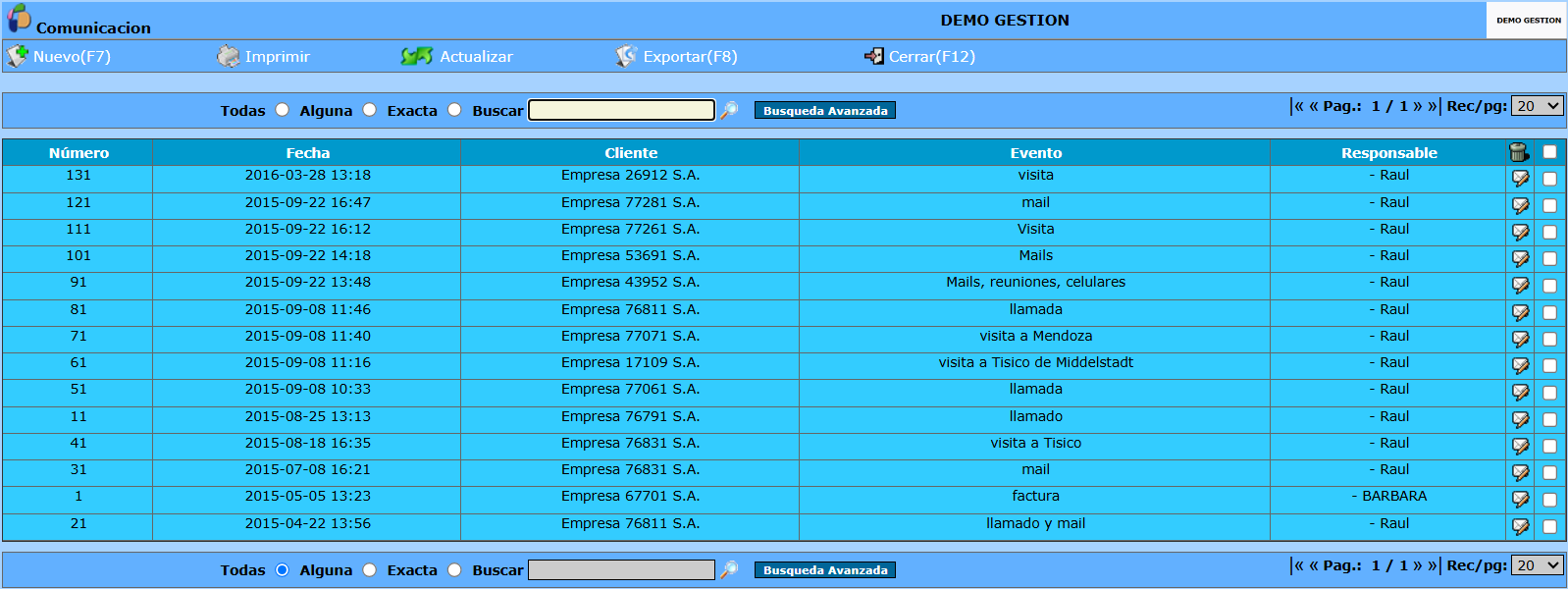
Al ingresar se listan Comunicaciones realizadas mostrándose: Numero, Fecha, Cliente, Evento y Responsable. Cada comunicación tiene las opciones Editar  y Eliminar
  , estas acciones se podrán realizar dependiendo el nivel de autorización del usuario.
Cargar una comunicación: hacer clic en Nuevo (F7), se desplegará la siguiente pantalla:
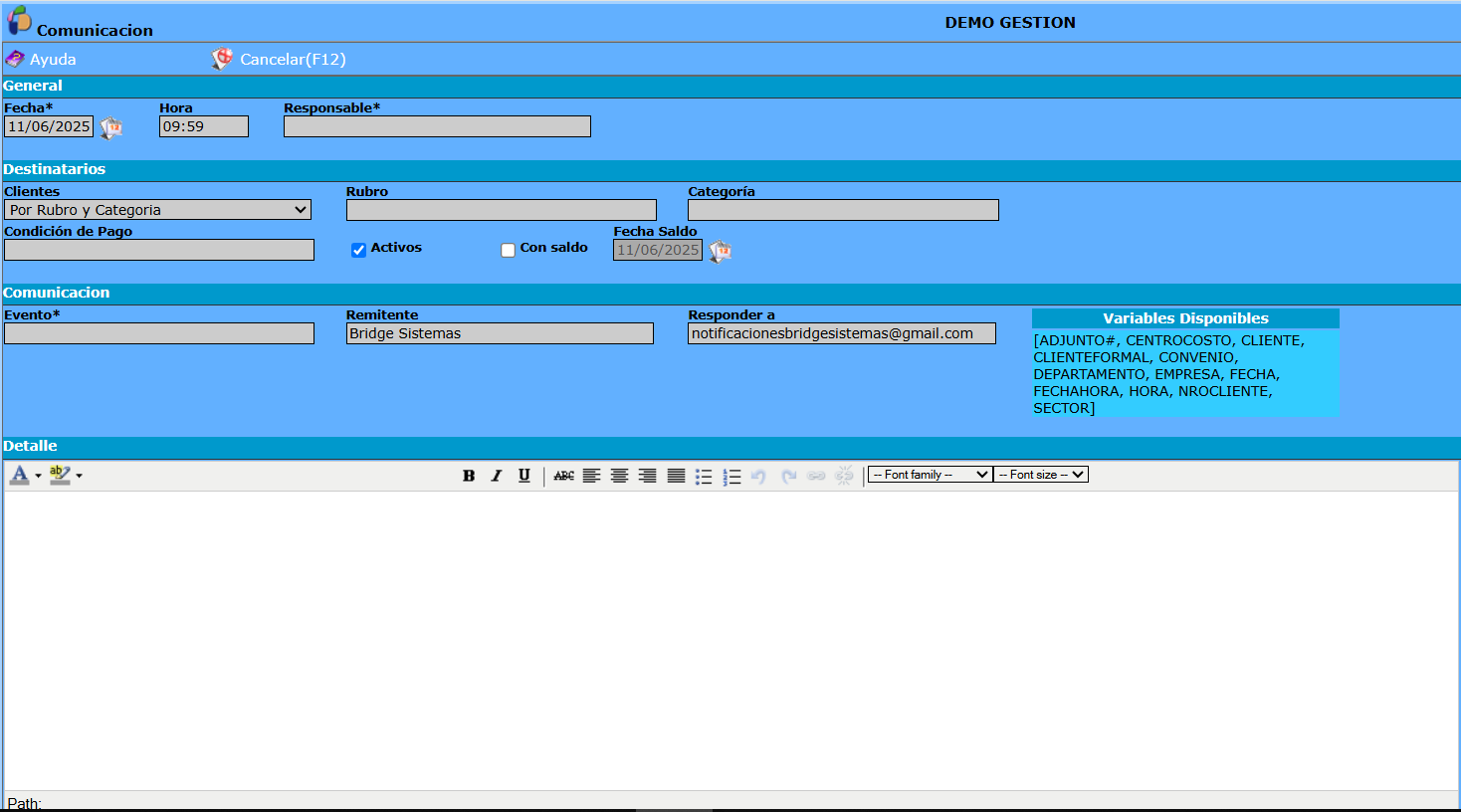
>> GENERAL
* Fecha: hace referencia a la fecha en que se realizó la comunicación con el cliente. El sistema toma la fecha actual la cual puede ser editable (Selección de Fechas)
* Hora: la hora en que se realizó el evento a crear. El sistema toma la hora actual, la cual puede ser editable.
* Responsable: es quien realizó la comunicación con el cliente, por defecto es el usuario actual. Dicho individuo debe estar registrado en el sistema, sino para agregarlo dirigirse a Administración>>Administración Empresa>>Empleados (Modo Selección)
>> DESTINATARIOS
* Cliente: se establece un filtro con los clientes con quien se entabla comunicación. Oprimiendo  se desplegarán las opciones disponibles: Especifico, Por Localidad, Por Actividad, Por Rubro y Categoría, Por Servicio, Por Calificación, Todos. De acuerdo al filtro seleccionado, aparecerán distintos campos para completar. Por ejemplo, en la captura que aparece arriba, se seleccionó filtrar los clientes por rubro y categoría, por lo cual se despliegan los campos de Rubro y Categoría para detallar.
* Condición de Pago: Indica los términos pactados para el pago. En el caso de querer de agregar una nueva condición de pago en el sistema dirigirse a Módulo Ventas>>Archivos>>Condición de Pago (Modo Selección)
* Activos: seleccionando este casillero, se establece como destinarios de la comunicación a aquellos clientes que se encuentran activos en el sistema.
* Con Saldo: seleccionando este casillero, se establece como destinarios de la comunicación a aquellos clientes que se encuentren pendiente de saldo con la empresa.
* Fecha Saldo: Se Indica la fecha, hasta la cual se quiere filtrar que clientes siguen pendientes de saldo. Para activar este campo, se debe oprimir en el casillero Con Saldo (Selección de Fechas)
>> Comunicación
* Evento: hace referencia al nombre que se le dio al evento realizado con el cliente.
* Remitente: ingresa el nombre y/o dirección de correo electrónico del remitente. Este será el contacto que figurará como quien envía la comunicación.
* Responder a: Ingresa la dirección de correo electrónico donde deseas recibir las respuestas a esta comunicación.
* Detalle: se puede especificar el evento realizado.
Completados los atributos oprimir Guardar.
Buscar: al editar un evento o crear uno nuevo aparece en pantalla el campo Buscar.